Secure Boot не включается: решение проблемы с безопасной загрузкой
Проблемы с включением Secure Boot в BIOS/UEFI? Узнайте причины и решения конфликта настроек, отключение CSM и восстановление ключей безопасной загрузки.
Почему Secure Boot не включается, хотя в BIOS/UEFI он установлен в режим ‘Enable’? При проверке в PowerShell отображается статус ‘false’, а в разделе информации BIOS указано, что Secure Boot отключен, несмотря на то, что в настройках безопасности он включен. Диск отформатирован в GPT, что соответствует требованиям. В чем может быть причина и как правильно настроить Secure Boot?
Secure Boot не включается, хотя в BIOS/UEFI установлен в режим ‘Enable’, из-за конфликта между различными настройками загрузки и режимами работы системы. Основная проблема часто связана с активным Compatibility Support Module (CSM) или Legacy Boot-режимом, которые скрывают или блокируют работу Secure Boot, даже если он включен в настройках безопасности. Это частый конфликт, когда система формально поддерживает безопасную загрузку, но из-за неправильной конфигурации не может ее корректно активировать.
Содержание
- Основные причины проблемы с Secure Boot
- Проверка текущего состояния Secure Boot
- Решение 1: Отключение CSM и настройка UEFI
- Решение 2: Восстановление заводских ключей Secure Boot
- Решение 3: Последовательная перенастройка режимов
- Проверка успешной активации
- Заключение
Основные причины проблемы с Secure Boot
Основная причина, по которой Secure Boot отображается как отключенный, несмотря на включение в BIOS, заключается в конфликтных настройках между различными режимами загрузки. Когда вы включаете Secure Boot в настройках безопасности BIOS, но при этом активен Compatibility Support Module (CSM) или Legacy Boot, система переходит в конфликтное состояние.
CSM — это модуль поддержки совместимости, который позволяет загружать старые операционные системы и драйверы в режиме Legacy BIOS. Когда CSM активен, Secure Boot может работать некорректно или вообще не отображаться в операционной системе как включенный, даже если формально включен в BIOS.
Почему это происходит?
Secure Boot — это функция UEFI, которая может работать только в чистом UEFI-режиме. Если у вас активен CSM, система находится в гибридном режиме, где часть загрузки происходит через Legacy, а часть — через UEFI. В этом состоянии Windows может не распознать Secure Boot как активный, так как сама система загружается нестандартным образом.
Кроме того, возможны другие причины:
- Система находится в Setup Mode, а не в User Mode
- Удален или поврежден Platform Key (PK)
- Несоответствие между настройками BIOS и форматом диска
- Конфликт между UEFI и Legacy-настройками
Вот почему даже при GPT-форматировании диска, которое является необходимым условием для Secure Boot, вы можете столкнуться с этой проблемой.
Проверка текущего состояния Secure Boot
Прежде чем решать проблему, необходимо точно определить текущее состояние Secure Boot. Это поможет понять, с какой именно проблемой мы имеем дело.
Проверка через PowerShell:
Откройте PowerShell от имени администратора и выполните команду:
Confirm-SecureBootUEFI
Если результат True — Secure Boot активен. Если False — отключен, что соответствует вашей ситуации.
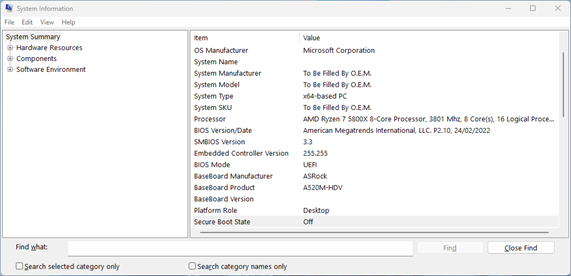
Проверка через системную информацию:
- Нажмите
Win + R, введитеmsinfo32и нажмите Enter - В разделе “Суммарные данные для системы” найдите строку “Состояние безопасной загрузки”
- Здесь должно быть указано “Включено” или “Отключено”
Проверка в BIOS/UEFI:
- Перезагрузите компьютер и войдите в BIOS/UEFI (обычно клавиши F2, F10, Del или Esc)
- Найдите раздел “Security” или “Защита”
- Проверьте настройки Secure Boot и режим загрузки (UEFI/Legacy)
Что делать, если настройки не совпадают?
Если в BIOS/UEFI Secure Boot включен, а в Windows показывает отключенный, это подтверждает конфликт между режимами загрузки. В этом случае необходимо проверить и настроить следующие параметры:
- Режим загрузки: должен быть установлен в “UEFI” только
- CSM: должен быть отключен
- Secure Boot: должен быть включен
- Формат диска: GPT (что у вас уже выполнено)
Только при правильной комбинации этих настроек Secure Boot будет корректно работать и отображаться в Windows как активный.
Решение 1: Отключение CSM и настройка UEFI
Первое и наиболее эффективное решение проблемы с Secure Boot — это правильная настройка режима загрузки в BIOS/UEFI. Многие производители материнских плат (MSI, Gigabyte и другие) по умолчанию включают CSM для совместимости с устаревшими системами, что мешает корректной работе Secure Boot.
Пошаговая инструкция:
-
Перезагрузите компьютер и войдите в BIOS/UEFI (обычно клавиши F2, F10, Del или Esc при загрузке)
-
Найдите раздел настроек загрузки — может называться “Boot”, “Загрузка”, “Advanced” или “Advanced BIOS Features”
-
Отключите CSM (Compatibility Support Module):
- Найдите опцию “CSM” или “Compatibility Support Module”
- Установите значение “Disabled” или “Отключено”
- Сохраните настройки (обычно клавиша F10)
- Убедитесь, что режим загрузки установлен в UEFI:
- В разделе Boot найдите “Boot Mode” или “Режим загрузки”
- Выберите “UEFI Only” или “Только UEFI”
- Убедитесь, что “Legacy Boot” или “CSM” отключены
- Сохраните настройки и перезагрузите компьютер
Почему это работает?
Когда CSM отключен, система переходит в чистый UEFI-режим, что является обязательным условием для работы Secure Boot. В этом режиме все компоненты загрузки работают через UEFI интерфейс, что позволяет корректно обрабатывать криптографические подписи и проверять целостность загрузки.
Особенности для разных производителей:
- MSI: В разделе “Settings” -> “Advanced” -> “Boot” найдите “CSM Support” и установите в “Disabled”
- Gigabyte: В разделе “BIOS Features” -> “Boot” найдите “CSM Support” и установите в “Disabled”
- ASUS: В разделе “Advanced Mode” -> “Boot” -> “CSM” установите в “Disabled”
- HP/Dell: В разделе “System Configuration” найдите “Boot Mode” и установите в “UEFI”
После отключения CSM и настройки чистого UEFI-режима Secure Boot должен корректно отображаться в Windows как включенный. Проверьте это через PowerShell командой Confirm-SecureBootUEFI.
Решение 2: Восстановление заводских ключей Secure Boot
Если отключение CSM не решило проблему, возможно, причина в состоянии ключей Secure Boot. Система может находиться в Setup Mode, а не в User Mode, что приводит к тому, что Secure Boot формально включен в BIOS, но не работает корректно в Windows.
Что такое Setup Mode и почему это важно?
Secure Boot работает с криптографическими ключами, которые подписывают компоненты загрузки. Существует два основных режима:
- Setup Mode: система ожидает, что ОС установит свой собственный Platform Key
- User Mode: система использует стандартные ключи Microsoft для проверки подписей
Если система в Setup Mode (например, после удаления ключей), то даже включенный Secure Boot может отображаться как отключенный в Windows, так как ожидаются новые ключи.
Как восстановить заводские ключи:
-
Войдите в BIOS/UEFI при загрузке компьютера
-
Найдите раздел Secure Boot — обычно в “Security” или “Защита”
-
Восстановите заводские ключи — выполните следующие шаги:
- Найдите опцию “Restore Factory Keys” или “Восстановить заводские ключи”
- Или “Restore Default Secure Boot Keys” или “Восстановить ключи Secure Boot по умолчанию”
- Подтвердите восстановление (может потребовать пароль администратора)
- Альтернативный метод через OS Optimized Defaults:
- В BIOS найдите раздел “Restart” или “Перезагрузка”
- Выберите “OS Optimized Defaults” и установите в “Enabled”
- Подтвердите перезагрузку
- После перезагрузки снова войдите в BIOS и выберите “Load Setup Defaults” или “Загрузить настройки по умолчанию”
- Сохраните настройки и перезагрузите компьютер
Почему это работает?
Восстановление заводских ключей возвращает систему в User Mode с стандартными ключами Microsoft. В этом состоянии Secure Boot полностью функционален и корректно отображается в операционной системе.
Дополнительные настройки для Secure Boot:
После восстановления ключей вы можете настроить Secure Boot более детально:
- Secure Boot Mode: установите в “Standard Mode” или “Стандартный режим”
- Platform Key: система должна использовать ключ Microsoft по умолчанию
- Key Management: убедитесь, что опции “Clear Secure Boot Keys” и “Clear All Keys” отключены
Эта процедура особенно эффективна, если вы ранее изменяли настройки ключей или устанавливали альтернативные операционные системы, которые могли изменить конфигурацию Secure Boot.
Решение 3: Последовательная перенастройка режимов
Если предыдущие методы не помогли, можно попробовать более радикальный подход — последовательное переключение режимов загрузки. Этот метод основан на реальном опыте пользователей и заключается в изменении конфигурации BIOS через несколько циклов перезагрузок.
Пошаговая инструкция:
- Сбросьте BIOS до заводских настроек:
- В BIOS найдите опцию “Load Setup Defaults” или “Загрузить настройки по умолчанию”
- Подтвердите сброс и перезагрузите компьютер
- Включите Legacy Boot и перезагрузитесь:
- В разделе Boot найдите “Boot Mode” или “Режим загрузки”
- Установите в “Legacy Only” или “Только Legacy”
- Сохраните настройки (F10) и перезагрузите
- Примечание: система может не обнаружить ОС и загрузиться в BIOS setup
- Включите UEFI и перезагрузитесь:
- Снова войдите в BIOS
- Измените “Boot Mode” на “UEFI Only” или “Только UEFI”
- Сохраните настройки и перезагрузите
- Secure Boot все еще может быть выключен
- Выключите Secure Boot в BIOS и перезагрузитесь:
- В разделе Security найдите “Secure Boot” и установите в “Disabled”
- Сохраните настройки и перезагрузитесь
- Снова включите Secure Boot в BIOS и перезагрузитесь:
- Вернитесь в BIOS и включите “Secure Boot” (установите в “Enabled”)
- Сохраните настройки и перезагрузитесь
- Теперь Secure Boot должен корректно отображаться в Windows как включенный*
Почему этот метод работает?
Последовательное переключение режимов загрузки “сбрасывает” внутреннее состояние BIOS/UEFI, позволяя системе правильно распознать новую конфигурацию. Каждое переключение между Legacy и UEFI режимами заставляет BIOS переинициализировать свои компоненты, что может решить проблемы с кэшированными настройками.
Альтернативный последовательный метод:
- Полный сброс BIOS (удаление CMOS)
- Выключите компьютер
- Удалите батарею CMOS на материнской плате (или используйте jumper)
- Подождите 5-10 минут
- Установите батарею обратно
- Включите компьютер и войдите в BIOS
- Настройте UEFI режим и включите Secure Boot
- Использование заводских профилей:
- В BIOS найдите раздел “Profiles” или “Профили”
- Выберите “Factory Default” или “Заводской профиль”
- Примените профиль и перезагрузитесь
Этот метод более радикален, но часто эффективен в сложных случаях, когда другие способы не работают.
Проверка успешной активации Secure Boot
После применения одного из предложенных решений необходимо убедиться, что Secure Boot действительно работает корректно. Неполная проверка может привести к тому, что вы решите проблему не до конца, и возникнут новые сбои в будущем.
Проверка через PowerShell:
- Откройте PowerShell от имени администратора
- Выполните команду:
Confirm-SecureBootUEFI
Если результат True, значит Secure Boot успешно активирован.
Проверка через системную информацию:
- Нажмите
Win + R, введитеmsinfo32и нажмите Enter - В разделе “Суммарные данные для системы” найдите “Состояние безопасной загрузки”
- Должно отображаться “Включено”
Проверка через настройки Windows:
- Откройте “Параметры” → “Обновление и безопасность” → “Восстановление”
- В разделе “Особый вариант загрузки” нажмите “Перезагрузить сейчас”
- После перезагрузки выберите “Устранение неполадок” → “Дополнительные параметры” → “Параметры встроенного ПО UEFI”
- В меню UEFI выберите “Проверить статус безопасной загрузки”
Проверка загрузки с подписанными драйверами:
- Откройте “Диспетчер устройств” (devmgmt.msc)
- Раскройте раздел “Системные устройства”
- Найдите “UEFI Firmware Settings”
- Если драйверы корректно подписаны, проблем не должно быть
Тестирование защиты:
- Попробуйте загрузиться с неподписанного драйвера или ПО
- Если система блокирует загрузку, значит Secure Boot работает корректно
- Если загрузка проходит без проблем, возможно, проблема не полностью решена
Что делать, если проверки показывают проблему?
Если после всех проверок Secure Boot все еще отображается как отключенный:
- Повторите процедуру восстановления заводских ключей
- Убедитесь, что CSM полностью отключен
- Проверьте, нет ли других устройств в системе, использующих Legacy режим
- Обновите BIOS/UEFI до последней версии (иногда это решает проблемы совместимости)
Регулярная проверка статуса Secure Boot поможет избежать проблем с безопасностью и гарантирует, что ваша система защищена от вредоносного ПО на уровне загрузки.
Заключение
Проблема, когда Secure Boot не включается, несмотря на установку в режиме ‘Enable’ в BIOS/UEFI, является распространенной, но решаемой. Основные причины конфликта связаны с неправильной настройкой режимов загрузки, активным CSM или некорректным состоянием криптографических ключей.
Ключевые моменты для решения проблемы:
- Отключите CSM и настройте чистый UEFI-режим загрузки
- Восстановите заводские ключи Secure Boot, если система находится в Setup Mode
- Последовательно переключайте режимы загрузки для сброса внутреннего состояния BIOS
- Регулярно проверяйте статус Secure Boot через PowerShell и системную информацию
Помните, что Secure Boot может работать только в чистом UEFI-режиме с отключенным CSM. Даже при GPT-форматировании диска неправильные настройки BIOS могут блокировать его активацию. Следуя предложенным решениям, вы сможете корректно настроить безопасную загрузку и обеспечить защиту вашей системы на уровне прошивки.
Источники
-
NinjaOne IT Platform — Подтверждение статуса Secure Boot в Windows и диагностика проблем: https://www.ninjaone.com/blog/confirm-if-secure-boot-is-enabled-or-disabled/
-
Super User Community — Обсуждение проблемы несоответствия состояния Secure Boot между BIOS и Windows: https://superuser.com/questions/1027781/secure-boot-state-is-off-although-it-is-turned-on-in-uefi-firmware-settings
-
Danil Zatsepin — Подробная инструкция по восстановлению настроек Secure Boot через Platform Mode и заводские ключи: https://superuser.com/questions/1027781/secure-boot-state-is-off-although-it-is-turned-on-in-uefi-firmware-settings
-
Juergen — Объяснение разницы между Setup Mode и User Mode в контексте Secure Boot: https://superuser.com/questions/1027781/secure-boot-state-is-off-although-it-is-turned-on-in-uefi-firmware-settings
-
FruGuru — Метод восстановления Secure Boot к заводским настройкам через BIOS: https://superuser.com/questions/1027781/secure-boot-state-is-off-although-it-is-turned-on-in-uefi-firmware-settings
-
Partha — Практическое решение через последовательное переключение Legacy и UEFI режимов: https://superuser.com/questions/1027781/secure-boot-state-is-off-although-it-is-turned-on-in-uefi-firmware-settings

Если Secure Boot отображается как отключенный в PowerShell (статус “false”) и в информации BIOS, несмотря на установку в BIOS/UEFI в режим “Enable”, это может быть вызвано включенным Compatibility Support Module (CSM) или Legacy Boot. Некоторые ПК скрывают настройки Secure Boot, когда CSM или Legacy Boot включены, что приводит к конфликту настроек. Проверьте, что система работает в режиме UEFI, а не Legacy BIOS, так как Secure Boot поддерживается только в UEFI-режиме. Даже при GPT-форматировании диска неправильные настройки загрузки могут блокировать активацию Secure Boot.
Вам нужно установить Platform в режим “User Mode”, Secure Boot в режим “Standard Mode” и загрузить настройки по умолчанию. Это можно сделать, восстановив заводские ключи: 1. BIOS - Security - Secure Boot - Restore Factory Keys - Enter; 2. BIOS - Restart - OS Optimized Defaults - Enabled; 3. BIOS - Restart - Load Setup Defaults - Enter; 4. Перейдите в BIOS - Main и проверьте, включен ли UEFI Secure Boot. После выполнения этих шагов Secure Boot должен корректно отображаться как включенный в Windows.
Возможно, вы находитесь в Setup Mode, так как удалили Platform Key в BIOS. Включение Secure Boot в этом состоянии позволяет вашей ОС записать новый Platform Key (полезно для защиты установки Linux). Если вы этого не сделаете, останетесь в Setup Mode, и статус Secure Boot State останется выключенным. В BIOS может быть опция восстановления стандартного Platform Key, возможно, называемая “Restore Default Secure Boot Keys”, которая восстанавливает ключ Microsoft. После этого Secure Boot State будет включен при загрузке Windows.
Зайдите в BIOS > вкладка Security > Secure Boot Mode - Custom > Key Management > Restore Secure Boot to Factory Settings - Enable > Save and Exit. Этот процесс сбросит настройки Secure Boot к заводским значениям, что должно решить проблему несоответствия состояния Secure Boot между BIOS и Windows.
У меня Secure Boot был включен в BIOS, но Windows 10 показывала, что он выключен. Решение: 1. Сбросьте BIOS; 2. Включите режим Legacy и перезагрузите (система не обнаружит ОС); 3. Вернитесь в BIOS, включите UEFI и перезагрузите (Secure Boot все еще выключен); 4. Отключите Secure Boot в BIOS и перезагрузите; 5. Снова включите Secure Boot в BIOS и перезагрузите - в Windows Secure Boot должен быть включен. Этот метод помог активировать Secure Boot через переключение режимов.
