Как устранить статический шум при экспорте подкастов из Riverside
Пошаговое руководство по устранению статического шума при экспорте подкастов из Riverside. Настройки экспорта, Magic AI и методы постобработки.
Как устранить статический шум при экспорте подкастов из Riverside? Я записал первый эпизод подкаста, добавил музыку, использовал инструмент Magic AI для очистки шума, но при экспорте файла в нем появляется много статического шума, которого не было в оригинале. Какие настройки экспорта и методы пост-обработки помогут очистить аудиофайл и подготовить его к публикации?
Статический шум при экспорте подкастов из Riverside — распространенная проблема, которую можно устранить с помощью правильных настроек экспорта и постобработки аудио. Очистка шума аудио требует комбинации встроенных инструментов платформы, таких как Magic AI, и дополнительного программного обеспечения для финальной обработки. Экспорт аудио в оптимальном формате с корректными параметрами поможет избежать появления нежелательных артефактов, включая статический шум.
Содержание
- Причины появления статического шума при экспорте из Riverside
- Настройки экспорта Riverside для устранения шума
- Использование инструментов Magic AI и других встроенных функций
- Программы для постобработки аудио после экспорта
- Методы очистки звука от шума в Audacity
- Профессиональные рекомендации по устранению статического шума
Причины появления статического шума при экспорте из Riverside
Статический шум при экспорте подкастов из Riverside может появляться по нескольким причинам. Во-первых, проблема может заключаться в самом процессе сжатия аудио во время экспорта — некоторые форматы и настройки могут генерировать артефакты, которых не было в оригинале. Во-вторых, статический шум может возникать из-за взаимодействия между музыкальными треками и голосом при экспорте, особенно если они имеют разные частотные характеристики.
Еще одной распространенной причиной является некорректная настройка уровней записи перед экспортом. Если во время записи уровень входного сигнала был слишком высок или слишком низок, это может привести к искажениям и появлению шума. Также важно учитывать, что некоторые эффекты, применяемые в интерфейсе Riverside, могут вести себя иначе при экспорте, чем в режиме предварительного прослушивания.
В процессе постобработки важно помнить, что статический шум, появляющийся только после экспорта, обычно связан с алгоритмами сжатия или форматом файла, а не с исходным качеством записи. Понимание этих причин поможет выбрать правильные методы устранения проблемы.
Настройки экспорта Riverside для устранения шума
Правильная настройка параметров экспорта в Riverside — ключевой шаг для предотвращения появления статического шума. Во-первых, выберите формат файла для экспорта. WAV-формат обеспечивает наивысшее качество без потерь, но создает большие файлы. Если размер файла важен, рассмотрите использование FLAC — сжатого без потерь формата, который сохраняет качество звука.
Для настройки экспорта в Riverside:
- Откройте проект в интерфейсе Riverside
- Перейдите в раздел экспорта
- Выберите формат WAV или FLAC вместо MP3
- Установите битрейт не ниже 320 кбит/с (для MP3) или 16-bit/44.1kHz (для WAV)
- Отключите любые эффекты компрессии, если они включены по умолчанию
Важно отметить, что при выборе формата для экспорта аудио качество звука будет значительно выше в несжатых форматах. Если вы планируете дальнейшую постобработку, лучше экспортировать в формате WAV — это даст вам максимальную гибкость при редактировании.

Также стоит проверить настройки качества вашего интернет-соединения. При низком качестве связи Riverside может автоматически применять сжатие, что может привести к появлению артефактов. Если возможно, используйте локальную запись вместо облачной, особенно для важных проектов.
Использование инструментов Magic AI и других встроенных функций
Инструмент Magic AI в Riverside — мощное средство для очистки шума во время записи, но его эффективность может зависеть от правильного использования. Для устранения статического шума при экспорте важно сначала оптимизировать настройки Magic AI перед записью.
Вот как эффективно использовать Magic AI для предотвращения статического шума:
- Перед записью проведите тестовое录制 с включенным Magic AI
- Откалибруйте чувствительность инструмента под вашу среду
- Установите оптимальный уровень подавления шума — слишком сильное подавление может создать артефакты
- Используйте режим локальной записи, если доступен, вместо облачной записи
Важно понимать, что Magic AI в первую очередь предназначен для подавления фоновых шумов во время записи, а не для устранения статического шума, который появляется уже после экспорта. Если статический шум возникает именно на этапе экспорта, скорее всего, проблема связана с форматом файла или настройками сжатия.
Дополнительные встроенные функции Riverside, такие как эквалайзер и компрессор, также могут помочь в подготовке звука перед экспортом. Однако при их использовании будьте осторожны — чрезмерная обработка может привести к искажениям и появлению нежелательных артефактов.
Программы для постобработки аудио после экспорта
После экспорта файла из Riverside, если в нем все же появился статический шум, можно использовать специализированные программы для постобработки. Существует несколько надежных инструментов для онлайн очистки шума, которые помогут улучшить качество вашего подкаста.
Audacity — бесплатная и мощная программа для аудиоредактирования, доступная для Windows, macOS и Linux. В Audacity есть встроенные инструменты для подавления шума, эквалайзации и других эффектов, которые помогут убрать статический шум из вашего подкаста.
Adobe Audition — профессиональное программное обеспечение для аудиоредактирования с расширенными функциями шумоподавления. Хотя это платная программа, она предлагает более продвинутые алгоритмы для очистки звука от шумов.
iZotope RX — один из лучших инструментов для профессиональной очистки звука от шумов. Его алгоритмы нейросети очистка шумов способны эффективно удалять статический шумы, сохраняя качество голоса.
Adobe Podcast Enhance — веб-сервис, использующий ИИ для улучшения качества аудио. Особенно эффективен для очистки голоса от шума и улучшения разборчивости речи.
При выборе программы для постобработки учитывайте вашу операционную систему, бюджет и уровень требуемого качества. Для большинства подкастов Audacity будет достаточным выбором, особенно если вы только начинаете работу с постобработкой.
Методы очистки звука от шума в Audacity
Audacity — один из самых популярных инструментов для очистки звука от шумов. Вот пошаговая методика удаления статического шума из вашего подкаста, экспортированного из Riverside:
- Импортируйте аудиофайл в Audacity: Файл > Открыть
- Выделите участок аудио, содержащий только статический шум (без голоса или музыки)
- Перейдите в меню Эффекты > Шумоподавление > Подавление шума
- Нажмите “Калибровать” для обучения алгоритма характеристик вашего шума
- После калибрации нажмите OK, чтобы применить эффект к выделенному участку
- Выделите весь трек и снова примените эффект “Подавление шума”, но уже с калиброванными параметрами
Для дополнительной очистки звука от шумов используйте следующие методы:
Эквалайзация:
- Выделите трек и перейдите в Эффекты > Эквалайзер
- Снижайте диапазоны ниже 80 Гц (низкие частоты) и выше 16 кГц (высокие частоты), где часто сосредоточен статический шум
- Используйте графический эквалайзер для точной настройки частот
Компрессия:
- Применяйте компрессор для выравнивания уровня громкости
- Это поможет скрыть остаточный шум в тихих участках записи
Лимитирование:
- Добавьте лимитер для предотвращения клиппинга и улучшения общего качества звука
Важно помнить, что при программе для очистки шума важно не переусердствовать с эффектами. Слишком сильное шумоподавление может создать искусственный звук или ухудшить качество голоса. Лучше применять умеренные настройки и постепенно улучшать качество.
Профессиональные рекомендации по устранению статического шума
Для эффективной борьбы со статическим шумом при работе с подкастами из Riverside следуйте этим профессиональным рекомендациям:
На этапе записи:
- Используйте качественный микрофон с хорошей изоляцией от внешних шумов
- Проверяйте уровни записи перед началом съемки
- Записывайте в тихой среде с минимальным количеством отражений
- Регулярно обновляйте программное обеспечение Riverside до последней версии
На этапе экспорта:
- Всегда экспортируйте в несжатом формате (WAV) для последующей обработки
- Избегайте использования MP3 для промежуточных файлов
- Проверяйте экспортированный файл перед началом постобработки
На этапе постобработки:
- Используйте многоэтапную очистку: сначала грубое удаление шума, затем тонкая настройка
- Сохраняйте оригинальные файлы перед применением эффектов
- Экспериментируйте с разными инструментами, чтобы найти оптимальные настройки для вашего оборудования
Дополнительные советы:
- Используйте наушники при прослушивании для более точной оценки качества звука
- Делайте регулярные бэкапы ваших проектов
- Следите за обновлениями алгоритмов Magic AI — разработчики постоянно улучшают его эффективность
При работе с инструментами для методов постобработки помните, что лучший способ борьбы со статическим шумом — его предотвращение на этапе записи. Однако если шум все же появился, правильная настройка параметров экспорта и использование специализированных программ для постобработки помогут вам получить качественный звук для вашего подкаста.
Источники
- Riverside Platform Documentation — Руководство по настройке экспорта и использованию Magic AI: https://www.riverside.fm
- Audacity User Guide — Подробная инструкция по шумоподавлению и эквалайзации в Audacity: https://www.audacityteam.org/download/
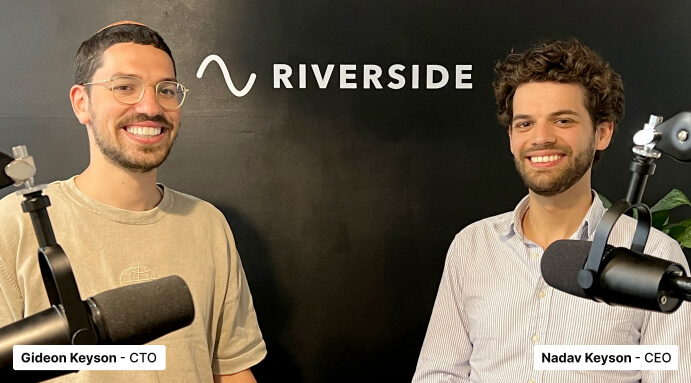
- Gideon Keyson — Riverside Founder — Официальные рекомендации по устранению статического шума: https://riverside.com/about
- Nadav Keyson — Riverside Founder — Технические аспекты работы Magic AI и настройки качества звука: https://support.riverside.com/hc/en-us/articles/5288455819293-Contact-Support
Заключение
Устранение статического шума при экспорте подкастов из Riverside требует комплексного подхода, сочетающего правильные настройки экспорта, эффективное использование встроенных инструментов и профессиональную постобработку. Основные шаги включают выбор оптимального формата экспорта (WAV или FLAC), правильную настройку Magic AI перед записью и использование специализированных программ для очистки шума аудио после экспорта. Следуя этим рекомендациям, вы сможете создать качественные подкасты без статического шума и подготовить их к публикации.
Riverside - это платформа для высококачественной записи и редактирования подкастов, оснащенная ИИ. Функция Magic AI предназначена для очистки шума во время записи, но статический шум может появляться при экспорте по нескольким причинам. Для устранения проблемы рекомендуется проверить настройки качества экспорта, выбрать оптимальный формат файла (WAV или FLAC) и убедиться, что все уровни входного сигнала корректно настроены перед записью. Также можно попробовать понизить битрейт экспорта или использовать режим локальной записи вместо облачной.

Audacity - бесплатное open-source программное обеспечение для аудиоредактирования, которое отлично подходит для постобработки аудио после экспорта из Riverside. Для устранения статического шума используйте инструменты “Noise Reduction” (Шумоподавление) и “Equalization” (Эквалайзер). Сначала выполните калибровку шумоподавления, выделив участок только со статическим шумом, затем примените эффект ко всему треку. Также можно использовать компрессор и лимитер для улучшения общего качества звука и удаления остаточного шума после основной обработки.
