Настройка RSS-ленты для подкаста: руководство по загрузке на Spotify
Пошаговое руководство по настройке RSS-ленты для подкаста. Как загружать на Spotify, монетизировать и сравнить методы распространения контента.
Как настроить RSS-ленту для подкаста, чтобы загружать его на платформы вроде Spotify, и какие комиссии взимаются при монетизации? В чем разница между использованием RSS и ручной загрузкой на каждую платформу?
Настройка RSS-ленты для подкаста — ключевой процесс для распространения вашего контента на всех основных платформах включая Spotify. Использование RSS вместо ручной загрузки экономит время и обеспечивает синхронное обновление контента на всех платформах одновременно, при этом Spotify и другие платформы не взимают комиссий за размещение контента.

Содержание
- Как настроить RSS-ленту для подкаста: пошаговое руководство
- Загрузка подкаста на Spotify через RSS-ленту
- Комиссии при монетизации подкастов: что нужно знать
- RSS-лента vs ручная загрузка: сравнение методов
- Как подключить RSS-ленту к основным платформам
Как настроить RSS-ленту для подкаста: пошаговое руководство
Настройка RSS-ленты для подкаста — не такой сложный процесс, как может показаться на первый взгляд. Основное преимущество использования специализированных платформ хостинга в том, что они автоматически генерируют RSS-ленту для вашего шоу, избавляя вас от технических сложностей.
Шаг 1: Выбор платформы хостинга
Первым шагом является выбор надежного хостинга для вашего подкаста. Популярные варианты включают:
- Spotify for Creators — бесплатная платформа от Spotify
- Transistor — платформа с автоматическим распространением
- Buzzsprout — предлагает бесплатный тариф и платные планы от $19/месяц
- Anchor — бесплатная платформа, принадлежащая Spotify
Шаг 2: Создание подкаста на выбранной платформе
После регистрации на платформе создайте новый подкаст. Большинство современных платформ автоматически генерируют RSS-ленту при создании шоу. Например, Buzzsprout создает RSS-ленту сразу после регистрации, а Transistor обеспечивает автоматическое распространение на все основные платформы.
Шаг 3: Настройка метаданных RSS-ленты
В настройках вашего аккаунта убедитесь, что все метаданные RSS-ленты правильно заполнены:
- Название подкаста
- Описание
- Обложка (рекомендуемый размер 3000x3000 пикселей)
- Категории
- Язык контента
- Контактная информация
Шаг 4: Тестирование RSS-ленты
Перед отправкой на платформы проверьте работоспособность RSS-ленты. Существуют онлайн-валидаторы RSS, которые помогут убедиться, что все корректно настроено. Например, можно использовать Feed Validator для проверки вашего RSS-канала.
Загрузка подкаста на Spotify через RSS-ленту
Загрузка подкаста на Spotify через RSS-ленту — это самый эффективный способ распространения вашего контента. Процесс достаточно прост и не требует технических знаний. Как отмечает Spotify for Creators, платформа предоставляет бесплатные инструменты для управления и роста вашего подкаста.
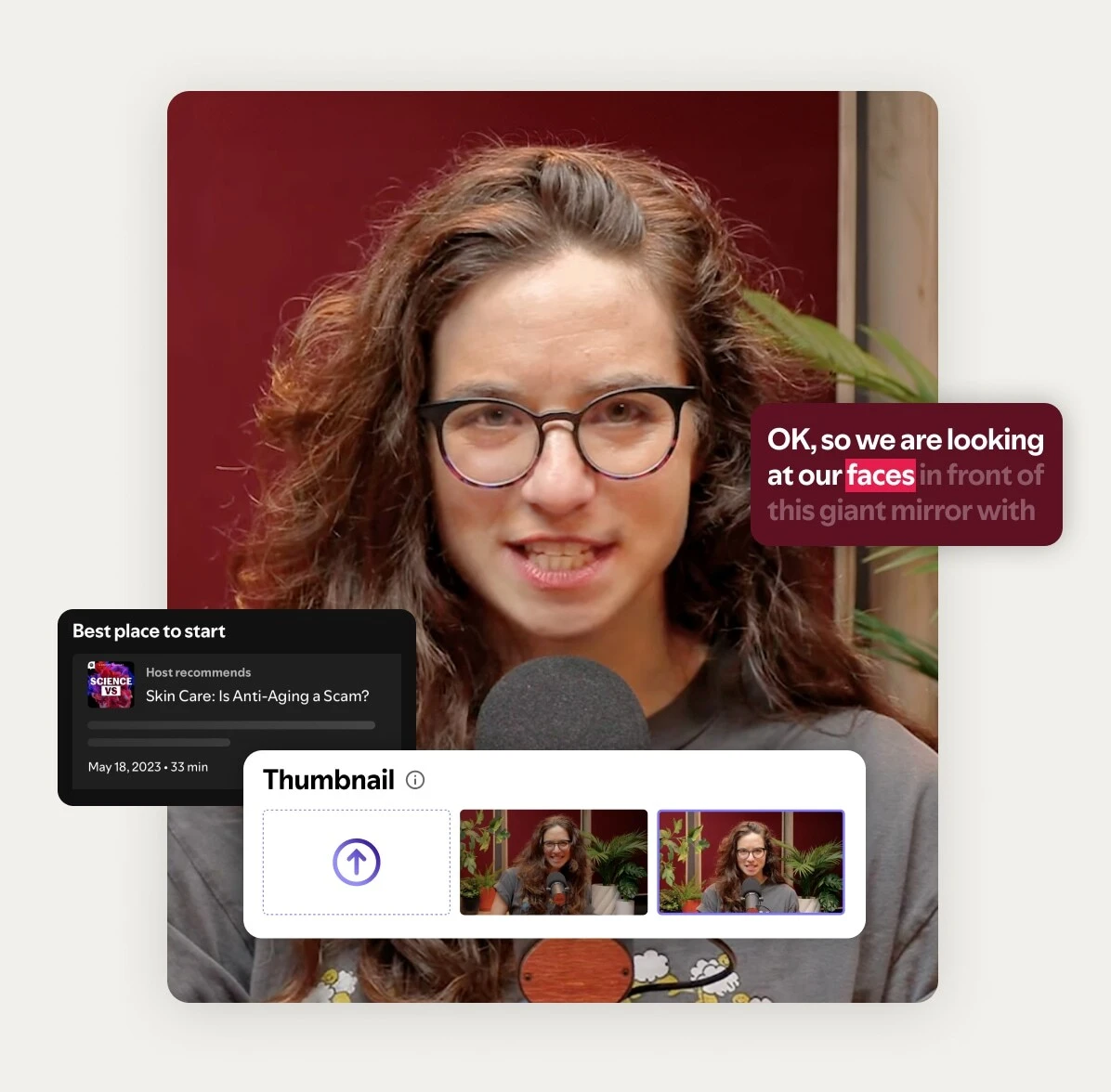
Процесс загрузки на Spotify:
-
Создайте аккаунт в Spotify for Creators
Перейдите на сайт Spotify for Creators и зарегистрируйтесь. Это бесплатная платформа, созданная специально для подкастеров. -
Подключите RSS-ленту
В настройках аккаунта найдите раздел “Добавить подкаст” и вставьте вашу RSS-ссылку. Обычно она имеет формат:https://ваш-хостинг.com/your-podcast/feed -
Проверьте данные
Spotify автоматически проверит вашу RSS-ленту и запросит подтверждение владения контентом. Это может включать проверку через email или добавление специального файла на ваш сайт. -
Настройте страницу подкаста
После подтверждения вы сможете кастомизировать страницу вашего подкаста в Spotify: загрузить обложку, написать описание, добавить ссылки на соцсети и т.д. -
Публикуйте эпизоды
Когда вы публикуете новый эпизод на своем хостинге, он автоматически появляется в Spotify через несколько минут или часов, в зависимости от платформы.
Преимущества использования RSS для Spotify:
- Автоматическая синхронизация контента
- Экономия времени на ручной загрузке
- Мгновенное обновление метаданных
- Возможность отслеживания статистики через Spotify for Creators
Как отмечает Jon Buda соучредитель Transistor, “использование RSS-ленты вместо ручной загрузки позволяет синхронизировать контент на всех платформах, экономя время и снижая риск ошибок при обновлении эпизодов”.
Комиссии при монетизации подкастов: что нужно знать
Монетизация подкаста — один из самых интересных аспектов для создателей контента. Здесь важно понимать, какие комиссии взимаются и как устроен процесс заработка.
Монетизация через Spotify for Creators
Как указывает Spotify for Creators, платформа не взимает комиссий за размещение контента. Однако есть несколько способов монетизации:
- Spotify Audience Network
- Реклама в эпизодах
- Комиссия: Spotify забирает 30% от дохода от рекламы
- Ваш доход: 70% от дохода от рекламы
- Спонсорские вставки
- Вы можете заключать контракты напрямую с рекламодателями
- Комиссия: нет (вы получаете 100% дохода)
- Прямые платежи от слушателей
- Подписки и донаты от аудитории
- Комиссия: Spotify забирает небольшой процент за обработку платежей
Монетизация через другие платформы
-
Anchor (принадлежит Spotify): не взимает комиссий за монетизацию через рекламные вставки и прямые платежи, как отмечено в документации Anchor
-
Transistor и Buzzsprout: также не взимают дополнительных комиссий за монетизацию, но могут предлагать платные тарифы за дополнительные функции
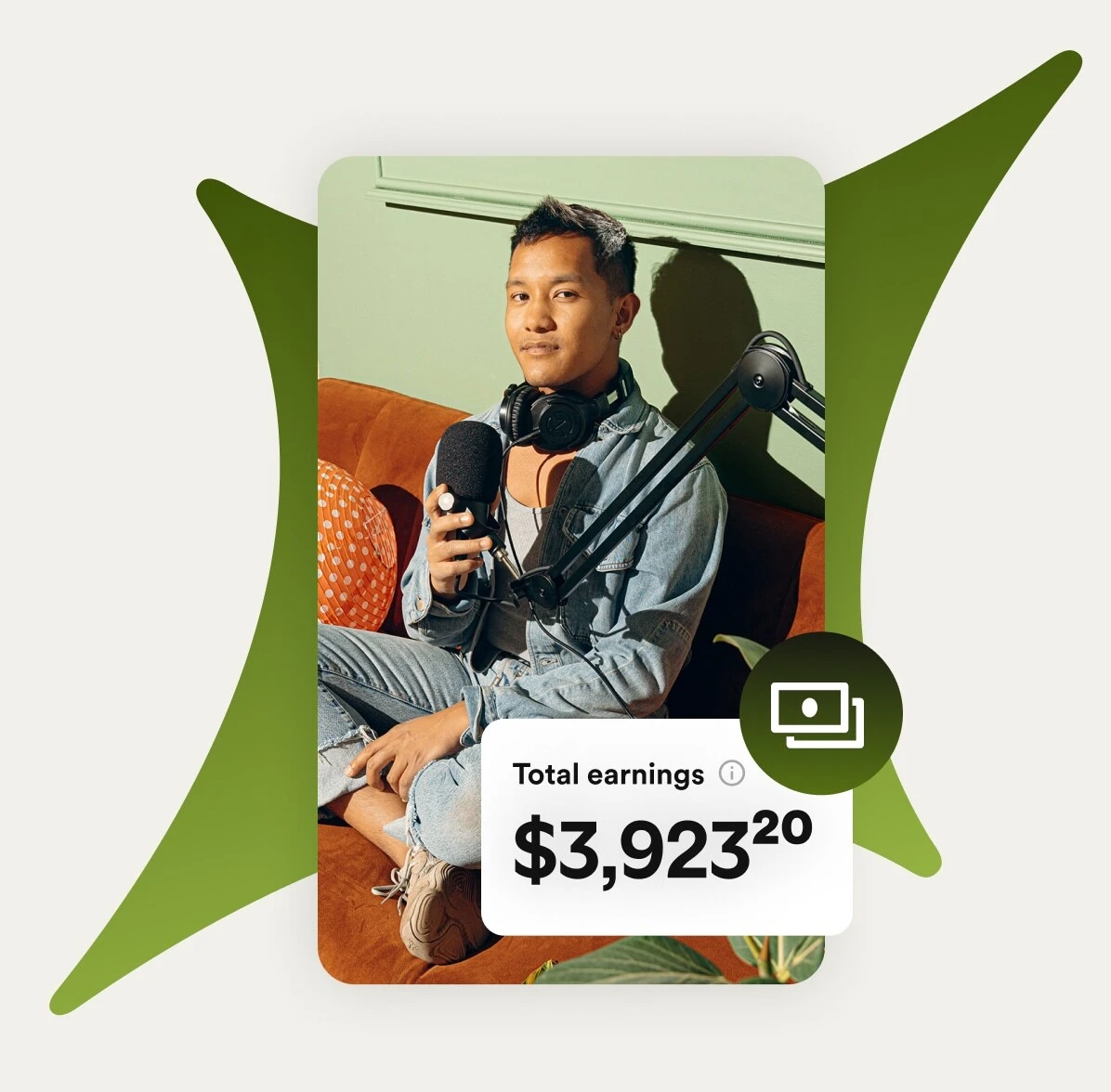
Важные моменты монетизации:
- Минимальные пороги выплат варьируются в зависимости от платформы
- Некоторые платформы требуют определенного количества прослушиваний для начала монетизации
- Налоговые обязательства зависят от вашей юрисдикции
- Важно вести учет доходов для отчетности
RSS-лента vs ручная загрузка: сравнение методов
Выбор между RSS-лентой и ручной загрузкой — важное решение для любого подкастера. Давайте сравним эти два подхода по ключевым параметрам:
Сравнительная таблица методов:
| Параметр | RSS-лента | Ручная загрузка |
|---|---|---|
| Время на публикацию | 5-10 минут | 30-60 минут на каждую платформу |
| Обновление метаданных | Автоматически | Требуется вручную на каждой платформе |
| Риск ошибок | Низкий (одна настройка) | Высокий (множественные ручные операции) |
| Синхронизация контента | Мгновенная | Задержки в публикации |
| Поддержка платформ | Все основные платформы | Только те, где есть интерфейс загрузки |
Преимущества RSS-ленты:
-
Экономия времени — один раз настроив RSS-ленту, вы экономите часы времени на каждой публикации. Как отмечает Buzzsprout, использование RSS-ленты вместо ручной загрузки экономит время и обеспечивает синхронное обновление контента на всех платформах.
-
Снижение рисков — меньше ручных операций означают меньше возможностей для ошибок: неправильных названий, описаний, категорий и т.д.
-
Единая точка управления — все изменения вносятся в одном месте (на вашем хостинге) и автоматически распространяются на все платформы.
-
Гибкость — вы можете легко менять платформы хостинга, сохранив тот же RSS-адрес, что сохранит все ваши подписки и рейтинги.
Преимущества ручной загрузки:
- Больше контроля — вы можете точно настроить каждый аспект публикации на каждой платформе
- Уникальные возможности — некоторые платформы предлагают функции, недоступные через RSS
- Мгновенное появление — контент может появиться быстрее, чем при использовании RSS
Когда выбирать RSS:
- У вас несколько платформ для распространения
- Вы цените свое время
- Вы хотите минимизировать риски ошибок
- Вам важна консистентность контента
Когда выбирать ручную загрузку:
- Вы публикуете только на 1-2 платформах
- Вам нужна максимальная кастомизация на каждой платформе
- Вы экспериментируете с разными форматами для разных платформ
Как подключить RSS-ленту к основным платформам
После настройки RSS-ленты на вашем хостинге следующим шагом будет подключение к основным подкастным платформам. Процесс подключения обычно очень похож для большинства платформ.
Apple Podcasts:
- Перейдите на podcastsconnect.apple.com
- Войдите в свой Apple ID
- Нажмите “Добавить подкаст”
- Вставьте вашу RSS-ссылку
- Заполните информацию о подкасте
- Подтвердите владение контентом
Google Podcasts (теперь YouTube Music):
- Перейдите на studios.youtube.com
- Создайте канал для подкаста
- В разделе “Контент” выберите “Импорт RSS”
- Вставьте вашу RSS-ссылку
- Дождитесь обработки и проверки
Google Podcasts (через Google Podcasts Manager):
- Перейдите на podcastsmanager.google.com
- Войдите в аккаунт Google
- Нажмите “Добавить подкаст”
- Вставьте RSS-ссылку
- Подтвердите владение через сайт
Deezer:
- Перейдите на podcasters.deezer.com
- Зарегистрируйтесь или войдите
- Нажмите “Добавить подкаст”
- Вставьте RSS-ссылку
- Заполните информацию о подкасте
SoundCloud:
- Перейдите на soundcloud.com/podcasts
- Зарегистрируйтесь или войдите
- Нажмите “Загрузить подкаст”
- В настройках включите опцию RSS-импорт
- Вставьте вашу RSS-ссылку
Общие советы при подключении:
- Используйте один и тот же RSS-адрес для всех платформ
- Проверьте корректность метаданных перед подключением
- Сохраняйте копию RSS-ссылки в надежном месте
- Регулярно проверяйте работоспособность RSS-ленты
- Обновляйте контент регулярно для поддержания активности
Как отмечает Justin Jackson соучредитель Transistor, “специальная функция Distribution позволяет отправлять обновления на все платформы синхронно при публикации нового эпизода, что значительно упрощает процесс управления подкастом”.
Источники
- Spotify for Creators — Бесплатная платформа от Spotify для создания, распространения и монетизации аудио и видео подкастов с инструментами аналитики: https://podcasters.spotify.com/
- Transistor — Платформа для хостинга, публикации и аналитики подкастов, обеспечивающая автоматическое распространение на Apple Podcasts, Spotify, YouTube: https://transistor.fm/blog/podcast-rss-feed/
- Buzzsprout — Платформа для создания и хостинга подкастов с бесплатным тарифом и автоматической генерацией RSS-ленты: https://www.buzzsprout.com/blog/podcast-rss-feed/
- Anchor — Бесплатная платформа для создания и распространения подкастов, принадлежащая Spotify: https://help.anchor.fm/hc/en-us/articles/360039354271-How-to-submit-your-podcast-to-Spotify
- Apple Podcasts Connect — Официальный инструмент для управления подкастами на Apple Podcasts: https://podcastsconnect.apple.com
- Google Podcasts Manager — Инструмент для управления подкастами в экосистеме Google: https://podcastsmanager.google.com
Заключение
Настройка RSS-ленты для подкаста — это фундаментальный шаг для успешного распространения контента на всех основных платформах. Как мы увидели, использование RSS вместо ручной загрузки экономит время, снижает риски ошибок и обеспечивает синхронное обновление контента. При этом такие платформы как Spotify не взимают комиссий за размещение контента, предлагая создателям fair условия монетизации.
Ключевые преимущества RSS-ленты:
- Автоматическая синхронизация на всех платформах
- Экономия времени на каждой публикации
- Снижение рисков человеческих ошибок
- Единая точка управления контентом
- Гибкость при смене платформы хостинга
Выбор правильной стратегии загрузки подкаста зависит от ваших целей, ресурсов и количества целевых платформ. Для большинства создателей RSS-лента является оптимальным решением, обеспечивая баланс между эффективностью и удобством управления. Начните с настройки RSS на надежном хостинге, и вы увидите, как значительно упростится процесс распространения вашего контента.
Spotify for Creators предоставляет бесплатные инструменты для управления и роста вашего подкаста. Для настройки RSS-ленты подкаста рекомендуется использовать специализированные платформы хостинга, которые автоматически генерируют RSS-канал. Через Spotify Partner Program вы можете монетизировать свой подкаст, при этом Spotify не взимает комиссий за размещение контента. Платформа позволяет кастомизировать страницу подкаста, добавлять видео и управлять аналитикой. Для загрузки подкаста на Spotify необходимо предоставить RSS-ленту, сгенерированную вашим хостингом, что упрощает процесс распространения контента на множество платформ одновременно.
Transistor, как платформа хостинга подкастов, автоматически генерирует RSS-ленту для вашего шоу. Эта RSS-лента позволяет распространять ваш подкаст на все основные платформы, включая Apple Podcasts, Spotify, YouTube, Overcast и Pocket Casts. Вместо ручной загрузки на каждую платформу вы можете использовать единую RSS-ленту, что экономит время и упрощает управление контентом. Платформа предоставляет инструменты для настройки RSS-ленты и отслеживания ее использования. Специальная функция Distribution позволяет отправлять обновления на все платформы синхронно при публикации нового эпизода.

Buzzsprout автоматически создает RSS-ленту для вашего подкаста при регистрации. Эта RSS-лента содержит все необходимые метаданные и ссылки на аудиофайлы. Для загрузки подкаста на Spotify и другие платформы достаточно предоставить эту RSS-ленту в соответствующих разделах подкастных каталогов. Платформа предлагает бесплатный тариф и платные планы от $19/месяц, при этом не взимает дополнительных комиссий за монетизацию через рекламные вставки. Использование RSS-ленты вместо ручной загрузки экономит время и обеспечивает синхронное обновление контента на всех платформах.
Anchor, платформа хостинга подкастов, принадлежащая Spotify, автоматически генерирует RSS-ленту для вашего шоу. Для загрузки подкаста на Spotify достаточно подключить вашу учетную запись Anchor к Spotify for Creators. Платформа не взимает комиссий за размещение контента и предоставляет инструменты для монетизации через спонсорские вставки и прямые платежи. Использование RSS-ленты вместо ручной загрузки позволяет синхронизировать контент на всех платформах, экономя время и снижая риск ошибок при обновлении эпизодов.


