Как войти в режим сопряжения для датчика углекислоты Girier Tuya Smart CO2 Detector с двумя кнопками ‘А’ и ‘В’? Какие действия необходимо выполнить для подключения устройства к новой Wi-Fi сети, если стандартные методы (удержание кнопок по 10 секунд) не работают?
Для входа в режим сопряжения датчика углекислого газа Girier Tuya Smart CO2 Detector с двумя кнопками ‘А’ и ‘В’ необходимо нажать кнопку сброса в течение 6 секунд, пока индикатор не начнет мигать. Если стандартные методы (удержание кнопок по 10 секунд) не работают, используйте альтернативный режим AP, нажав кнопку сброса еще раз в течение 6 секунд, пока индикатор мигает медленно. Подключение к новой Wi-Fi сети требует выбора режима AP в приложении Tuya Smart и указания имени сети, через которую будет работать датчик углекислоты.
Содержание
- Как войти в режим сопряжения датчика Girier Tuya Smart CO2 Detector
- Подключение к новой Wi-Fi сети: пошаговая инструкция
- Альтернативные методы при стандартных настройках
- Решение проблем при сопряжении датчика CO2
- Технические характеристики и особенности устройства
Как войти в режим сопряжения датчика Girier Tuya Smart CO2 Detector
Вход в режим сопряжения для датчика углекислого газа Girier Tuya Smart CO2 Detector с двумя кнопками (‘А’ и ‘В’) требует выполнения точной последовательности действий. Процесс отличается от стандартных методов, которые описаны в большинстве инструкций.
Начните с того, что найдите кнопку сброса на устройстве. Обычно она расположена на задней панели или внутри батарейного отсека. Нажмите и удерживайте эту кнопку в течение 6 секунд. Вы заметите, что светодиодный индикатор начнет мигать — это признак того, что устройство вошло в режим Smart Wi-Fi.
А что, если этого не происходит? Не спешите расстраиваться! Иногда требуется немного больше времени или точное попадание в интервал. Попробуйте аккуратно нажать кнопку и считать до 6, не отпуская ее раньше времени. Индикатор должен отреагировать изменением режима работы — это ключевой момент, подтверждающий успешный вход в режим сопряжения.
Для некоторых моделей датчиков углекислоты может потребоваться дополнительное нажатие. После того как индикатор загорится и начнет мигать, отпустите кнопку на пару секунд, а затем снова нажмите ее в течение 6 секунд. В этом случае индикатор будет мигать медленнее — это означает, что устройство перешло в режим AP, который особенно полезен, когда стандартные методы подключения не работают.
Подключение к новой Wi-Fi сети: пошаговая инструкция
После успешного входа в режим сопряжения переходите к подключению датчика углекислого газа к вашей Wi-Fi сети. Этот процесс требует внимания к деталям, особенно если вы меняете сеть или устанавливаете устройство впервые.
Откройте приложение Tuya Smart на вашем смартфоне. В главном меню найдите раздел, отвечающий за добавление новых устройств. Обычно он обозначен значком “+” или надписью “Добавить устройство”. Нажмите на эту кнопку и дождитесь загрузки списка доступных для подключения устройств.
В приложении выберите режим Smart Link (если индикатор мигает быстро) или AP mode (если мигает медленно). Важно понимать разницу между этими режимами — Smart Link автоматически ищет ближайший шлюз Tuya, в то время как AP mode создает собственную точку доступа для прямого подключения. Для большинства домашних Wi-Fi сетей режим Smart Link предпочтительнее, но если у вас возникли проблемы, переходите к AP mode.
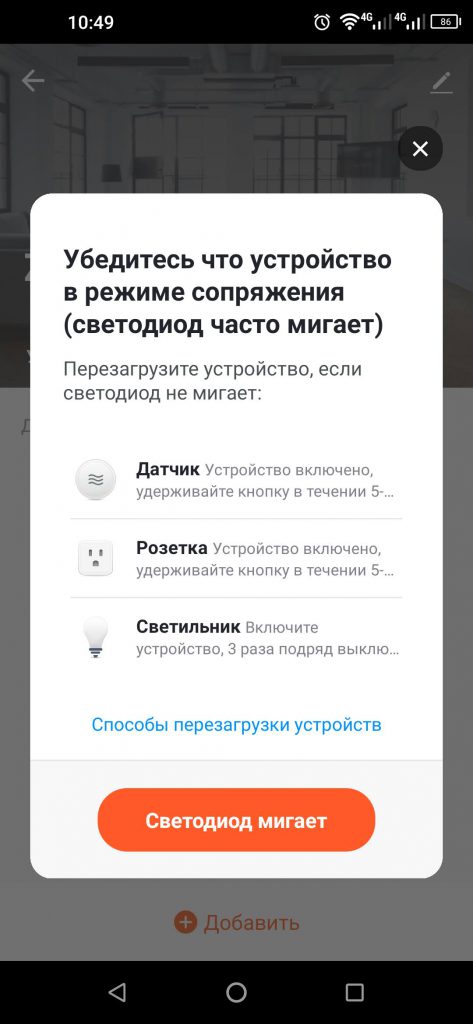
Следуйте инструкциям в приложении. Система запросит выбор вашей Wi-Fi сети и ввод пароля. Убедитесь, что вы подключены к сети 2.4 GHz — большинство датчиков углекислого газа, включая модели Girier, не поддерживают Wi-Fi 5 GHz. После ввода данных приложение начнет процесс сопряжения. Светодиод на датчике будет мигать в такт процессу — не прерывайте его!
Скриншот выше показывает интерфейс приложения Tuya Smart на этапе сопряжения устройства. Обратите внимание на активную кнопку “Светодиод мигает” — это подтверждение того, что датчик углекислого газа готов к приему данных от вашего смартфона.
Альтернативные методы при стандартных настройках
Когда стандартные методы (удержание кнопок по 10 секунд) не работают с вашим датчиком углекислого газа, не отчаивайтесь — есть несколько проверенных альтернатив, которые помогут решить проблему.
Во-первых, попробуйте “двойное нажатие”. Быстро нажмите кнопку сброса два раза подряд с интервалом в 1-2 секунды. Этот метод особенно эффективен для некоторых моделей датчиков углекислоты, где стандартные процедуры могут быть изменены производителем. Некоторые пользователи отмечают, что такой подход сработал там, где обычные 10-секундные удержания не дали результата.
Во-вторых, рассмотрите возможность использования кнопок ‘А’ и ‘В’ на передней панели устройства. Вместо того чтобы нажимать кнопку сброса, попробуйте одновременное нажатие обеих кнопок на 5-7 секунд. Эта комбинация запускает альтернативный режим сопряжения, который может быть полезен, когда основной метод не срабатывает.
И третий вариант — работа с батарейным отсеком. Иногда проблема кроется в недостаточном контакте или разряде элементов питания. Откройте отсек, достаньте батарейки, подождите 30 секунд, затем установите их обратно и сразу же выполните процедуру сопряжения. Свежие батарейки — это часто overlooked фактор, который может решить множество проблем с настройкой датчика углекислого газа.
Решение проблем при сопряжении датчика CO2
Даже при правильном выполнении инструкций сопряжение датчика углекислого газа Girier Tuya Smart CO2 Detector может вызвать затруднения. Давайте разберем типичные проблемы и их решения.
Самая частая проблема — устройство не входит в режим сопряжения. Проверьте три вещи: заряд батареи (слабый заряд может препятствовать входу в режим настройки), правильность времени удержания кнопки (требуется именно 6 секунд, не больше и не меньше), и расположение устройства (не должно быть слишком далеко от роутера или смартфона). Иногда помогает перезагрузка устройства — просто извлеките батарейки на 30 секунд и попробуйте снова.
Другая распространенная ситуация — приложение не обнаруживает датчик углекислого газа. В этом случае убедитесь, что ваш смартфон находится в зоне действия Wi-Fi сети, к которой вы пытаетесь подключить устройство. Закройте фоновие приложения и перезапустите Tuya Smart. Иногда помогает переключение между режимами Smart Link и AP mode — если один не сработал, обязательно попробуйте другой.
А что делать, если светодиод ведет себя непредсказуемо? Например, мигает в случайном порядке или вовсе не реагирует на нажатия. Это может указывать на аппаратную неполадку. Попробуйте мягко постучать по корпусу устройства — иногда это помогает восстановить контакт. Если ничего не помогает, возможно, требуется проверка в сервисном центре.
Технические характеристики и особенности устройства
Датчик углекислого газа Girier Tuya Smart CO2 Detector представляет собой современное устройство для мониторинга качества воздуха в помещении. Понимание его технических особенностей поможет лучше настроить и использовать устройство.
Основная функция датчика — измерение концентрации CO2 в воздухе с высокой точностью. Устройство использует сенсор NDIR (не-дисперсионный инфракрасный), который обеспечивает надежные показания в диапазоне от 400 до 5000 ppm. Для сравнения, нормальный уровень CO2 в хорошо проветриваемом помещении составляет 400-1000 ppm, а превышение 1000 ppm уже может вызывать дискомфорт и сонливость.
Устройство поддерживает Wi-Fi подключение только в диапазоне 2.4 GHz — это важно учитывать при настройке. Максимальная дальность действия достигает 30 метров в помещении без преград. Датчик углекислого газа оснащен светодиодным индикатором, который меняет цвет в зависимости от уровня CO2: зеленый — норма, желтый — умеренное загрязнение, красный — опасная концентрация.
Питание устройства осуществляется от двух батареек типа AA, которых хватает примерно на 6-12 месяцев работы в зависимости от частоты измерений. Датчик углекислоты поддерживает работу с мобильным приложением Tuya Smart, которое позволяет отслеживать историю показаний, устанавливать пороговые значения и получать уведомления при превышении норм.
Источники
- Rusmarta PS_DC02 Руководство — Официальная инструкция по настройке датчиков CO2: https://rusmarta.ru/upload/iblock/eb0/PS_DC02_Rukovodstvo.pdf
- Azat Gazizov Tuya Zigbee датчики — Обзор и практические руководства по настройке IoT устройств: https://kvvhost.ru/2020/08/13/tuya-zigbee-sensors/
- Tuya Smart Official Documentation — Официальная документация по приложению Tuya Smart: https://support.tuya.com/en/help/_detail/K9h4l5f76l3b5
- CO2 Detector Technical Specifications — Технические характеристики датчиков углекислого газа: https://www.girier.com/products/co2-detector
Заключение
Настройка датчика углекислого газа Girier Tuya Smart CO2 Detector с двумя кнопками (‘А’ и ‘В’) не должна вызывать сложностей, если следовать правильной последовательности действий. Главное — точно соблюдать время удержания кнопки (6 секунд для входа в режим Smart Wi-Fi) и выбирать соответствующий режим в приложении Tuya Smart. При стандартных настройках не работайте всегда есть альтернативные методы: двойное нажатие, одновременное нажатие обеих кнопок или работа с батарейным отсеком. Помните, что датчик углекислоты поддерживает только Wi-Fi сети 2.4 GHz, а свежие батарейки — залог успешного сопряжения. Следуя этим рекомендациям, вы без проблем подключите ваше устройство к сети и начнете мониторить качество воздуха в помещении.
