Оценка и оптимизация компьютерного сетапа: полное руководство
Комплексная оценка и оптимизация ПК для повышения производительности. Узнайте, что добавить или убрать для улучшения сборки.
Как оценить и оптимизировать компьютерный сетап? Что можно добавить или убрать для улучшения производительности сборки ПК?
Оценка и оптимизация компьютерного сетапа требует комплексного подхода, включающего диагностику текущего состояния, обновление устаревших компонентов, настройку программного обеспечения и регулярное обслуживание. Для улучшения производительности сборки ПК необходимо определить узкие места в системе, возможно добавить оперативную память, установить SSD вместо HDD, обновить драйверы и оптимизировать настройки как операционной системы, так и конкретных приложений, особенно игр.
.jpg)
Содержание
- Оценка текущего состояния компьютера
- Инструменты для диагностики и тестирования
- Оптимизация аппаратного обеспечения
- Программная оптимизация системы
- Оптимизация для игр
- Оптимизация слабых ПК
- Сетевая оптимизация
- Регулярное обслуживание и мониторинг
Оценка текущего состояния компьютера
Прежде чем оптимизировать компьютерный сетап, необходимо провести тщательную оценку текущего состояния системы. Это поможет определить, какие компоненты требуют обновления, а какие можно оставить без изменений.
Начните с сбора базовой информации о системе: операционная версия, процессор, объем оперативной памяти, тип и объем накопителя, видеокарта. Используйте встроенные средства Windows для быстрой диагностики — просто введите “Система” в меню “Пуск”, чтобы получить обзор основных характеристик.
Для более детального анализа обращайте внимание на следующие аспекты:
- Возраст компонентов (особенно процессора и видеокарты)
- Тип накопителя (HDD или SSD)
- Объем оперативной памяти (минимум 8 ГБ для комфортной работы)
- Температурные показатели процессора и видеокарты
- Наличие свободного места на дисках
- Скорость интернет-соединения
Если ваш компьютер старше 3-5 лет, вероятно, потребуется частичный или полный апгрейд для достижения satisfactory производительности, особенно для современных игр или ресурсоемких приложений.
Инструменты для диагностики и тестирования
Для точной оценки производительности компьютера существуют специальные инструменты, которые помогут выявить узкие места в системе и определить, что можно добавить или убрать для улучшения производительности.
Бесплатные инструменты диагностики:
- CPU-Z — подробная информация о процессоре, материнской плате, оперативной памяти и видеокарте
- GPU-Z — детальная информация о видеокарте, ее температурных режимах и характеристиках
- CrystalDiskInfo — проверка здоровья и состояния жестких дисков и SSD
- HWMonitor — мониторинг температуры, напряжения и скорости вращения вентиляторов
- MemTest86 — тестирование оперативной памяти на наличие ошибок
- Wireshark — анализ сетевого трафика для выявления проблем с соединением
Для оценки производительности компьютера онлайн можно использовать специализированные сервисы, которые тестируют систему в различных приложениях и играх, предоставляя подробный отчет о производительности компонентов.
Тесты производительности:
- Бенчмарки для игр — такие как 3DMark, Heaven Benchmark или встроенные тесты в играх
- Системные тесты — PCMark для общего тестирования производительности
- Тесты процессора — Cinebench или Prime95
- Тесты накопителей — CrystalDiskMark для измерения скорости чтения/записи
Результаты этих тестов помогут определить, какие компоненты системы являются “узким местом” и требуют первоочередного внимания при оптимизации.
Оптимизация аппаратного обеспечения
После оценки текущего состояния и проведения диагностических тестов можно приступить к оптимизации аппаратного обеспечения. Это один из самых эффективных способов улучшить производительность компьютера.
Обновление ключевых компонентов:
-
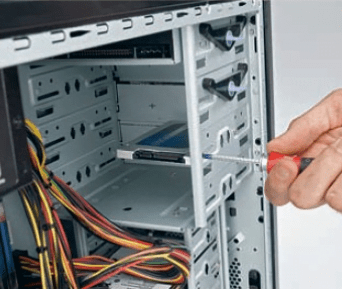
Переход на SSD — установка твердотельного накопителя вместо HDD дает наибольший прирост производительности в повседневных задачах и ускоряет загрузку системы и приложений.
-
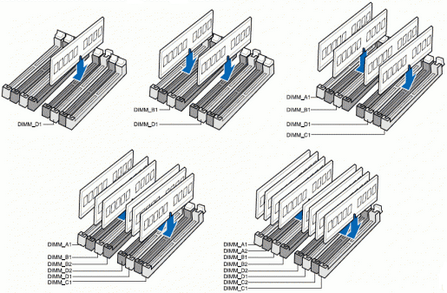
Увеличение оперативной памяти — минимум 8 ГБ для комфортной работы, 16 ГБ для современных игр и ресурсоемких приложений.
-
Обновление видеокарты — особенно важно для геймеров и пользователей, работающих с графикой и 3D-моделированием
-
Обновление процессора — если он является узким местом, убедитесь в совместимости с материнской платой
Настройка охлаждения:
- Очистка системы от пыли, особенно на вентиляторах и радиаторах
- Замена термопасты на процессоре и видеокарте
- Установка дополнительных кулеров при необходимости
- Настройка кривых вращения вентиляторов в BIOS или через программное обеспечение
Оптимизация питания:
- Проверка блока питания достаточной мощности для всех компонентов
- Обновление BIOS материнской платы для улучшения стабильности и производительности
- Настройка энергосбережения в BIOS для оптимального баланса между производительностью и энергопотреблением
При выборе новых компонентов учитывайте совместимость с вашей системой, особенно материнской платой, блоком питания и корпусом.
Программная оптимизация системы
Помимо аппаратных улучшений, программная оптимизация может значительно повысить производительность компьютера без дополнительных затрат на оборудование.
Оптимизация Windows:
- Деактивация автозагрузки — через Диспетчер задач (Ctrl+Shift+Esc) отключите ненужные программы, запускающиеся вместе с системой
- Очистка системы — удаление временных файлов, кэша и ненужных программ
- Дефрагментация дисков — для HDD (для SSD эта функция не требуется)
- Оптимизация реестра — с помощью специализированных утилит, но осторожно, чтобы не повредить систему
Обновление драйверов:
- Регулярно обновляйте драйверы, особенно графической карты, с официальных сайтов производителя
- Используйте Device Manager для проверки и обновления драйверов других компонентов
Оптимизация настроек системы:
- Отключение визуальных эффектов в “Свойствах системы” → “Дополнительные параметры системы” → “Дополнительно” → “Производительность”
- Настройка файла подкачки — установите его на SSD или ограничьте размер для систем с достаточным объемом RAM
- Оптимизация параметров электропитания — выберите “Высокая производительность” при работе от сети
Работа с файлами:
- Регулярная очистка рабочего стола — большое количество файлов и ярлыков замедляет работу системы
- Организация данных — разбейте большие файлы и не храните все в одной папке
- Используйте библиотеки Windows для лучшей организации файлов
Для слабых компьютеров особенно важно минимизировать фоновые процессы и отключить ненужные службы, которые потребляют ресурсы системы.
Оптимизация для игр
Игровая производительность требует особого подхода к оптимизации, так как современные игры предъявляют высокие требования к аппаратному обеспечению.
Настройки графики в играх:
- Уменьшение разрешения экрана — один из самых эффективных способов увеличить FPS
- Отключение или снижение качества теней, отражений, воды, постобработки
- Отключение сглаживания (антиалиасинга) или использование его с низким качеством
- Снижение уровня детализации текстур и объектов
- Включение многопоточной оптимизации и асинхронных вычислений
Специфические настройки для разных игр:
Для каждой игры существуют свои оптимальные настройки. Например, для оптимизации Cyberpunk 2077 для слабых ПК рекомендуется:
- Отключить ray tracing полностью
- Использовать очень низкие или низкие настройки качества
- Отключить DLSS/FSR
- Установить разрешение 1080p или ниже
Для оптимизации Minecraft для слабых ПК:
- Уменьшить дальность прорисовки chunks
- Отключить сглаживание и спецэффекты
- Использовать оптифай-моды и шейдеры, оптимизированные для слабых ПК
Драйверы и ПО:
- Используйте Game Mode в Windows 10/11 для оптимизации системы под игры
- Обновите DirectX и Microsoft Visual C++ Redistributable
- Настройте параметры видеокарты через панель управления NVIDIA/AMD
Аппаратные улучшения для игр:
- Установка SSD для сокращения времени загрузки уровней
- Увеличение оперативной памяти до 16 ГБ или более
- Обновление видеокарты, особенно если она старше 3-4 лет
Для максимальной производительности в играх можно также рассмотреть возможность разгона компонентов, но только если вы готовы к риску и имеете достаточное охлаждение.
Оптимизация слабых ПК
Владельцы слабых компьютеров могут значительно улучшить производительность без дорогостоящего апгрейда, используя специальные методы оптимизации.
Базовые улучшения:
- Установка SSD — даже самый бюджетный SSD даст огромный прирост производительности по сравнению с HDD
- Увеличение RAM до 4-8 ГБ — это часто самый дешевый способ ускорить систему
- Чистка системы от пыли — перегрев снижает производительность компонентов
Оптимизация Windows для слабых ПК:
- Отключить все визуальные эффекты и анимации
- Использовать “Легкий” интерфейс Windows
- Отключить службу SuperFetch и индексацию
- Установить Lightweight Linux как альтернативу для очень старых систем
Программные решения:
- Использовать CCleaner для регулярной очистки системы
- Установить Game Booster для временного освобождения ресурсов
- Использовать lightweight-альтернативы тяжелых программ
Оптимизация под конкретные задачи:
Для офисных задач слабый ПК можно оптимизировать:
- Установить легкие офисные пакеты типа LibreOffice
- Использовать онлайн-сервисы вместо тяжелых десктопных приложений
- Ограничить количество одновременно открытых вкладок и программ
Для слабых игровых ПК:
- Установить старые, но все еще популярные игры с низкими системными требованиями
- Использовать облачные игровые сервисы типа GeForce Now
- Оптимизировать настройки конкретных игр через .ini файлы или моды
Иногда для слабого ПК может быть выгоднее купить новый бюджетный компьютер, чем вкладывать деньги в старую систему, особенно если требуется значительное обновление нескольких компонентов.
Сетевая оптимизация
Для многих пользователей, особенно геймеров и тех, кто работает с облачными сервисами, сетевая производительность так же важна, как и производительность самого компьютера.
Оценка сетевой производительности:
Для оценки производительности компьютерной сети необходимо измерять:
- Пропускную способность (скорость передачи данных)
- Задержку (ping)
- Потери пакетов
- Джиттер (колебания задержки)
Эти параметры позволяют определить, насколько быстро и надежно передаются данные, и выявить узкие места в инфраструктуре.
Обновление сетевого оборудования:
- Замена старых коммутаторов на современные модели с поддержкой Gigabit Ethernet
- Использование кабелей категории 6 или выше для проводного соединения
- Переход на Wi-Fi 6 (802.11ax) для беспроводных соединений
- Установка сетевой карты вместо встроенной, если требуется улучшить производительность
Оптимизация сетевых настроек:
- Настройка QoS (Quality of Service) для приоритизации трафика
- Оптимизация протоколов передачи данных
- Отключение ненужных сетевых служб и протоколов
- Настройка MTU (Maximum Transmission Unit) для оптимальной передачи пакетов
Настройка маршрутизатора:
- Обновление прошивки маршрутизатора
- Оптимизация расположения роутера для лучшего сигнала
- Использование двойной полосы частот (2.4 ГГц и 5 ГГц)
- Настройка канала Wi-Fi для минимизации помех
Для геймеров особенно важна низкая задержка, поэтому стоит рассмотреть возможность проводного соединения и специализированных сервисов для оптимизации сетевого трафика.
Регулярное обслуживание и мониторинг
Оптимизация компьютерного сетапа — это не разовая задача, а постоянный процесс. Регулярное обслуживание помогает поддерживать высокую производительность системы на протяжении всего срока ее службы.
План регулярного обслуживания:
- Еженедельно:
- Проверка обновлений системы и драйверов
- Очистка временных файлов и кэша
- Сканирование системы на вредоносное ПО
- Ежемесячно:
- Дефрагментация HDD (для SSD не требуется)
- Проверка здоровья дисков
- Мониторинг температуры компонентов
- Каждые 3-6 месяцев:
- Полная очистка системы от пыли
- Проверка и замена термопасты
- Обновление BIOS при необходимости
Инструменты для мониторинга:
- HWMonitor — отслеживание температуры, напряжения и скорости вращения вентиляторов
- MSI Afterburner — мониторинг производительности видеокарты и управление охлаждением
- Task Manager — отслеживание использования ресурсов системы
- Special K — продвинутый мониторинг для геймеров
Автоматизация обслуживания:
- Настройка автоматического обновления системы
- Использование планировщика задач для регулярной очистки
- Настройка автоматического резервного копирования важных данных
Резервное копирование — критически важная часть обслуживания системы. Регулярное создание резервных копий защитит ваши данные в случае аппаратного сбоя или системной ошибки.
Для постоянного мониторинга производительности можно использовать специализированные системы вроде Zabbix или Grafana, которые позволяют отслеживать состояние компонентов и получать уведомления о проблемах.
Источники
- Pc-arena — Оптимизация игрового ПК: как повысить производительность для игр: https://pc-arena.ru/info/articles/optimizatsiya_igrovogo_pk_kak_povysit_proizvoditelnost_dlya_igr.html
- MediaPure.Ru — Ускорение работы компьютера: как увеличить производительность ПК: https://mediapure.ru/stati/uskorenie-raboty-kompyutera-kak-uvelichit-proizvoditelnost-pk/
- Technical.city — Оценка производительности компьютера онлайн: https://technical.city/ru/rate-my-pc
- ZSC — Производительность компьютерной сети: понимание и оптимизация: https://zscomp.ru/news/Proizvoditelnost_kompyuternoi_seti_ponimanie_i_optimizaciya_text_/
- Гэндальф — Максимизация производительности комплекса: https://gendalf.ru/news/soprovozhdenie/maksimizatsiya-proizvoditelnosti-komplek/
Заключение
Оценка и оптимизация компьютерного сетапа — это комплексный процесс, требующий как аппаратных улучшений, так и программной настройки. Для улучшения производительности сборки ПК необходимо определить узкие места в системе, возможно добавить оперативную память, установить SSD вместо HDD, обновить драйверы и оптимизировать настройки как операционной системы, так и конкретных приложений.
Владельцы слабых ПК могут значительно повысить производительность без дорогостоящего апгрейда, используя специальные методы оптимизации. Регулярное обслуживание и мониторинг помогут поддерживать высокую производительность системы на протяжении всего срока ее службы.
Ключевым фактором успеха является системный подход: от тщательной диагностики до регулярного обслуживания. Следуя рекомендациям из этого руководства, вы сможете оптимизировать свой компьютерный сетап для максимальной производительности в любых задачах.

Для оптимизации игрового ПК начните с проверки устаревшего железа: обновите видеокарту, процессор и оперативную память при необходимости (минимум 8 ГБ RAM). Обновите драйверы всех компонентов, особенно графической карты, до последних версий с официальных сайтов. Очистите систему от ненужных программ, удалите временные файлы и выполните дефрагментацию жесткого диска. В настройках игр уменьшите разрешение, уровень детализации, отключите антиалиасинг и включите многопоточную оптимизацию для повышения FPS. Проверьте охлаждение: добавьте дополнительные кулеры, очистите пыль с вентиляторов, замените термопасту на процессоре и видеокарте.

В BIOS отключите «Quick Boot» и «Skip Memory Check», чтобы ускорить загрузку, а в разделе «Boot Priority» выберите SSD как первый диск. В Windows отключите ненужные службы и программы в автозагрузке через msconfig, используйте CCleaner для очистки реестра и автозагрузки. Установите минимум 8 ГБ ОЗУ, а при возможности — 16 ГБ, чтобы система редко обращалась к файлу подкачки. При необходимости обновите процессор, убедившись в его совместимости с материнской платой, и установите новый кулер с термопастой для лучшего охлаждения.
Мы оценим производительность сборки твоего ПК в популярных играх и сравним с нашей базой данных пользовательских конфигураций. Наш тест покажет, насколько быстр твой компьютер. Для оценки производительности компьютера онлайн можно использовать специализированные сервисы, которые тестируют систему в различных приложениях и играх, предоставляя подробный отчет о производительности компонентов.

Для оценки производительности компьютерной сети необходимо измерять пропускную способность, задержку, потери пакетов и джиттер. Эти параметры позволяют определить, насколько быстро и надежно передаются данные, и выявить узкие места в инфраструктуре. Чтобы оптимизировать сетап, обновите оборудование: замените старые коммутаторы, используйте кабели категории 6 или выше, а также перейдите на проводное соединение. Настройте правильную топологию сети, примените QoS и оптимизируйте протоколы передачи для снижения задержек и потерь.
Для оценки и оптимизации компьютерного сетапа проведите полный скан системы с использованием утилит CPU-Z, GPU-Z, HWMonitor, CrystalDiskInfo, MemTest86 и Wireshark. Выявите узкие места: нехватку оперативной памяти, износ HDD, перегрев компонентов. Обновите или замените комплектующие: добавьте RAM, перейдите на SSD, настройте RAID для ускорения доступа. В операционной системе отключите лишние автозагрузки, оптимизируйте реестр, обновите драйверы и ОС. Настройте регулярное резервное копирование, балансировку нагрузки и мониторинг с помощью систем вроде Zabbix или Grafana.


