Почему возникает ошибка INACCESSIBLE_BOOT_DEVICE при переносе Windows с SATA диска на NVME? Я пробовал различные методы восстановления загрузчика через bcdboot, создание разделов, настройку BIOS/UEFI, но проблема сохраняется. Как правильно перенести систему с SATA на NVME без переустановки Windows?
Ошибка INACCESSIBLE_BOOT_DEVICE при переносе Windows с SATA на NVMe возникает из-за отсутствия необходимых драйверов NVMe и неправильной настройки системных разделов, что приводит к тому, что система не может обнаружить загрузочный диск. Эта проблема требует специальной подготовки драйверов и правильного клонирования всех системных разделов для успешного переноса без переустановки системы.
Содержание
- Понимание причины ошибки INACCESSIBLE_BOOT_DEVICE
- Подготовка к переносу Windows на NVMe
- Клонирование диска и установка драйверов NVMe
- Настройка BIOS/UEFI для загрузки с NVMe
- Решение проблем с загрузкой после переноса
- Альтернативные методы переноса Windows
- Проверка и оптимизация после переноса
Понимание причины ошибки INACCESSIBLE_BOOT_DEVICE
Ошибка INACCESSIBLE_BOOT_DEVICE при загрузке Windows возникает, когда операционная система не может найти или правильно загрузиться с целевого NVMe диска после переноса с SATA. Основная причина заключается в том, что Windows не имеет встроенных драйверов для NVMe-контроллеров, особенно в более старых версиях системы.
Когда вы выполняете простой перенос файлов или даже клонирование диска без специальной подготовки, система пытается загрузиться с NVMe диска, но не может найти необходимые драйверы для доступа к этому устройству. Это приводит к появлению синего экрана смерти с сообщением INACCESSIBLE_BOOT_DEVICE.
Важно понимать, что ошибка не связана с физической неисправностью диска, а является следствием отсутствия совместимых драйверов и неправильной конфигурации загрузчика. Даже если вы успешно скопировали системные файлы, без правильных драйверов и настроек разделов система просто не сможет загрузиться с нового NVMe диска.
Подготовка к переносу Windows на NVMe
Перед тем как приступить к переносу Windows с SATA на NVMe, необходимо выполнить несколько важных подготовительных шагов, которые помогут избежать ошибки INACCESSIBLE_BOOT_DEVICE:
Проверка совместимости оборудования
Убедитесь, что ваш NVMe диск совместим с вашей материнской платой и поддерживается вашей версией Windows. Большинство современных NVMe-дисков работают с Windows 7 и более поздними версиями, но для Windows 7 может потребоваться установка дополнительных драйверов.
Резервное копирование важных данных
Перед любыми операциями по переносу системы обязательно создайте резервные копии важных данных. Даже при тщательном планировании всегда существует риск потери данных при работе с системными разделами.
Подготовка установочного носителя Windows
Вам понадобится установочный носитель Windows (USB-флешка или DVD) для доступа к командной строке восстановления и выполнения необходимых команд. Убедитесь, что носитель соответствует вашей версии Windows (10 или 11).
Создание точечной загрузочной флешки
Для некоторых методов переноса может потребоваться загрузочная флешка с утилитой для клонирования дисков, например, MiniTool Partition Wizard или Macrium Reflect. Эти инструменты помогут правильно клонировать все системные разделы.
Определение типа разделов диска
Узнайте, используете ли вы UEFI или Legacy BIOS, и какой тип разделов на вашем диске (GPT или MBR). Это важно для правильной настройки после переноса. Вы можете проверить это в командной строке с помощью команды diskpart.
Инсталляция драйверов NVMe на исходном диске
Перед клонированием установите драйверы NVMe на исходном SATA диске. Это можно сделать через диспетчер устройств или вручную скачав драйверы с сайта производителя NVMe-контроллера. Команда sc config StorNvme start= boot может понадобиться для автоматического запуска сервиса NVMe при загрузке.
Клонирование диска и установка драйверов NVMe
Самый надежный способ перенести Windows с SATA на NVMe без переустановки системы - это клонирование диска с помощью специальных утилит. Процесс включает несколько ключевых шагов:
Выбор подходящего инструмента для клонирования
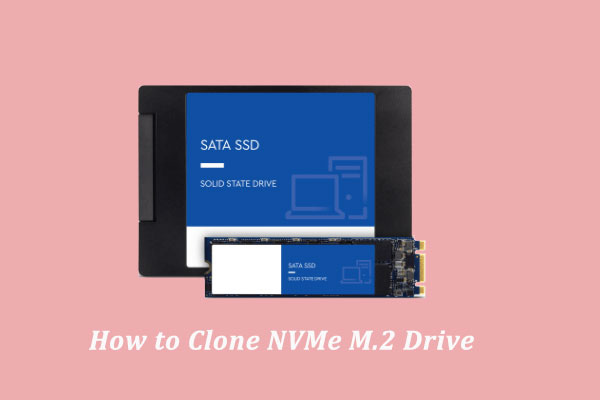
Для клонирования диска используйте специализированные утилиты, такие как MiniTool Partition Wizard или Macrium Reflect. Эти инструменты способны правильно клонировать все системные разделы, включая EFI/системный раздел, что критически важно для успешного переноса.
Установка драйверов NVMe на исходном диске
Прежде чем клонировать диск, установите драйверы NVMe на исходном SATA диске. Откройте командную строку от имени администратора и выполните команду:
sc config StorNvme start= boot
Эта команда установит автоматический запуск сервиса NVMe при загрузке системы, что необходимо для корректного распознавания диска после переноса.
Клонирование всех системных разделов
При клонировании важно выбрать опцию клонирования всех системных разделов, а не только диска C. Это включает:
- Системный раздел (EFI/UEFI)
- Раздел MSR (Microsoft Reserved)
- Раздел восстановления Windows
- Все разделы с данными
Утилиты вроде MiniTool Partition Wizard помогут автоматически определить все необходимые разделы и скопировать их на NVMe диск.
Проверка клонированных разделов
После завершения клонирования проверьте, что все разделы успешно скопированы на NVMe диск. Для этого можно использовать Disk Management или утилиту управления разделами, чтобы убедиться, что структура разделов соответствует оригиналу.
Настройка загрузчика на новом диске
Если ваша система использует UEFI, убедитесь, что на NVMe диске есть EFI раздел с загрузчиком Windows. В некоторых случаях может потребоваться восстановление загрузчика с помощью командной строки Windows, но это обычно необязательно при использовании современных инструментов клонирования.
Настройка BIOS/UEFI для загрузки с NVMe
После успешного клонирования дисков необходимо правильно настроить BIOS/UEFI для загрузки с NVMe диска. Это критически важно для устранения ошибки INACCESSIBLE_BOOT_DEVICE.
Определение типа системы (UEFI или Legacy BIOS)
Сначала определите, используете ли вы систему с UEFI или Legacy BIOS. Это можно сделать через настройки BIOS/UEFI или в Windows через команду bcdedit /enum firmware. Большинство современных систем используют UEFI, но некоторые старые компьютеры могут работать только с Legacy BIOS.
Настройка режима загрузки
Если ваш NVMe диск использует таблицу разделов GPT, необходимо включить режим UEFI в BIOS. Если диск использует MBR, потребуется режим Legacy BIOS или CSM (Compatibility Support Module). Попытка загрузить GPT-диск в режиме Legacy или наоборот приведет к ошибке INACCESSIBLE_BOOT_DEVICE.
Приоритет загрузочных устройств
В настройках BIOS/UEFI установите NVMe диск как первое загрузочное устройство. Обычно это делается в разделе “Boot” или “Boot Order”. Убедитесь, что NVMe диск находится выше SATA дисков в списке загрузки.
Отключение безопасной загрузки (Secure Boot)
В некоторых случаях безопасная загрузка может конфликтовать с драйверами NVMe. Если вы столкнулись с проблемами, попробуйте временно отключить безопасную загрузку в настройках UEFI. После подтверждения корректной работы системы можно будет включить ее обратно для повышения безопасности.
Обновление BIOS/UEFI
Убедитесь, что ваша материнская плата имеет последнюю версию BIOS/UEFI. Производители часто выпускают обновления, улучшающие поддержку NVMe дисков и исправляющие ошибки совместимости. Обновление BIOS может решить проблемы, которые невозможно исправить настройками.
Настройка режима AHCI
Проверьте, что режим работы SATA контроллера установлен в AHCI (а не IDE или RAID). NVMe диски требуют AHCI режима для корректной работы. В старых системах может потребоваться изменение этого параметра в BIOS и переустановка драйверов SATA контроллера.
Решение проблем с загрузкой после переноса
Даже после тщательной подготовки и выполнения всех шагов по переносу, вы можете столкнуться с проблемами загрузки. Вот основные способы решения наиболее распространенных проблем:
Загрузка в безопасном режиме
Если система не загружается в обычном режиме, попробуйте загрузиться в безопасном режиме. Это позволит системе загрузиться с базовым набором драйверов, включая драйвер NVMe, если он был установлен. Для входа в безопасный режим при запуске системы несколько раз нажмите клавишу F8.
Проверка диспетчера устройств
В безопасном режиме откройте диспетчер устройств и проверьте, распознается ли NVMe диск. Если диска нет в списке, это означает, что драйверы NVMe не установлены правильно. В этом случае установите драйверы вручную с установочного носителя Windows.
Восстановление загрузчика Windows
Если драйверы установлены, но система все равно не загружается, попробуйте восстановить загрузчик Windows. Подключите установочный носитель Windows, выберите “Восстановление системы” и выполните команды:
bootrec /fixmbr
bootrec /fixboot
bootrec /rebuildbcd
Эти команды восстановят загрузочный раздел и создадут запись о загрузке для Windows.
Проверка целостности системы
Иногда файлы системы могут быть повреждены при переносе. Выполните проверку целостности системы с помощью команды:
sfc /scannow
Эта команда проверит системные файлы и восстановит поврежденные файлы, если они доступны.
Проверка диска на наличие ошибок
Проверьте NVMe диск на наличие секторов с ошибками с помощью утилиты Surface Test в MiniTool Partition Wizard или команды chkdsk /f /r в командной строке восстановления. Если обнаружены плохие сектора, диск может быть неисправным и его следует заменить.
Сброс BIOS/UEFI до настроек по умолчанию
В некоторых случаях проблема может быть связана с нестандартными настройками BIOS/UEFI. Попробуйте сбросить BIOS/UEFI до настроек по умолчанию через меню загрузки или путем извлечения CMOS батарейки на несколько минут.
Использование средства автоматического восстановления
Windows включает средство автоматического восстановления, которое может помочь решить проблемы загрузки. Для его использования подключите установочный носитель Windows, выберите “Восстановление системы” и запустите средство автоматического восстановления.
Альтернативные методы переноса Windows
Если стандартные методы клонирования дисков не дали желаемого результата, существуют альтернативные способы переноса Windows с SATA на NVMe без переустановки системы.
Метод с установкой Windows поверх существующей системы
Этот метод включает установку Windows поверх существующей системы с последующей миграцией данных:
- Подключите NVMe диск к компьютеру
- Установите Windows 10/11 на NVMe диск, выбрав “Обновление” при установке
- После установки система автоматически перенесет файлы и настройки
- Удалите старый SATA диск
Этот метод требует активной лицензии Windows и может потребовать активации системы после переноса, но он гарантирует корректную установку всех драйверов.
Использование утилиты Windows Easy Transfer
Для переноса пользовательских данных и настроек можно использовать утилиту Windows Easy Transfer:
- Создайте резервную копию пользовательских данных с помощью Windows Easy Transfer
- Установите Windows на NVMe диск
- Восстановите данные с помощью Windows Easy Transfer
Этот метод не переносит саму систему, а только пользовательские данные, поэтому он подходит в основном для сохранения данных после установки системы на новый диск.
Ручной перенос системных файлов
Для опытных пользователей возможен ручной перенос системных файлов:
- Скопируйте все файлы с диска C на NVMe диск
- Скопируйте системные разделы (EFI, MSR и др.)
- Настройте загрузчик вручную с помощью команд bcdboot
- Установите драйверы NVMe
Этот метод сложен и рискован, так как требует глубоких знаний о структуре Windows и может привести к сбою системы.
Использование виртуализации
Для некоторых случаев можно использовать виртуализацию:
- Создайте виртуальную машину с текущей системой
- Настройте NVMe диск как виртуальный диск
- Перенесите систему в виртуальную среду
- Затем перенесите виртуальную машину на новое оборудование
Этот метод сложен и требует знаний виртуализации, но может быть полезен в специфических ситуациях.
Обращение к профессионалам
Если ни один из методов не помог, лучшим решением может быть обращение к профессионалам по переносу систем. Они имеют специализированное оборудование и опыт для решения сложных задач по миграции Windows.
Проверка и оптимизация после переноса
После успешного переноса Windows с SATA на NVMe необходимо выполнить несколько проверок и оптимизаций для обеспечения стабильной работы системы.
Проверка производительности диска
Оцените производительность NVMe диска с помощью встроенных средств Windows или сторонних утилит. Для проверки производительности можно использовать команду:
winsat disk -drive letter
Сравните результаты с производительностью старого SATA диска, чтобы убедиться, что NVMe диск работает ожидаемо.
Обновление драйверов
Обновите все драйверы, особенно драйверы материнской платы, chipset и NVMe. Это можно сделать через диспетчер устройств или установку обновлений Windows. Обновленные драйверы улучшают производительность и стабильность работы.
Оптимизация параметров системы
Настройте параметры системы для работы с NVMe диском:
- Отключите дефрагментацию NVMe диска (это не требуется для SSD/NVMe)
- Включите TRIM команду для оптимизации производительности
- Настройте параметры электропитания для оптимальной производительности
Проверка целостности файловой системы
Выполните проверку файловой системы NVMe диска на наличие ошибок:
chkdsk /f /r
Эта команда проверит диск и исправит обнаруженные ошибки, если они доступны.
Оптимировка реестра
В некоторых случаях может потребоваться оптимизация реестра для работы с новым оборудованием. Используйте встроенные средства Windows или сторонние утилиты для очистки и оптимизации реестра.
Создание точки восстановления системы
После завершения всех настроек создайте точку восстановления системы. Это позволит быстро вернуться к рабочему состоянию в случае возникновения проблем.
Планирование регулярного обслуживания
Настройте регулярное обслуживание системы:
- Автоматическое обновление Windows
- Проверка диска на ошибки
- Очистка временных файлов
- Оптимизация производительности
Эти меры обеспечат стабильную работу системы на новом NVMe диске в долгосрочной перспективе.
Источники
-
MiniTool Partition Wizard — Полное руководство по устранению ошибки INACCESSIBLE_BOOT_DEVICE при клонировании диска: https://www.partitionwizard.com/partition-magic/inaccessible-boot-device.html
-
MiniTool Partition Wizard — Как решить проблему INACCESSIBLE_BOOT_DEVICE после клонирования диска: https://www.partitionwizard.com/clone-disk/inaccessible-boot-device-after-clone.html
Заключение
Ошибка INACCESSIBLE_BOOT_DEVICE при переносе Windows с SATA на NVMe возникает из-за отсутствия драйверов NVMe и неправильной настройки системных разделов. Для успешного переноса без переустановки системы необходимо тщательно подготовиться, установить драйверы NVMe на исходном диске, правильно клонировать все системные разделы и настроить BIOS/UEFI для загрузки с NVMe диска.
Если стандартные методы не помогают, существуют альтернативные подходы, такие как установка Windows поверх существующей системы или использование специализированных утилит для миграции. После успешного переноса обязательно выполните проверку и оптимизацию системы для обеспечения стабильной работы на новом диске.
Важно помнить, что перенос системы - это сложный процесс, требующий внимательности и соблюдения последовательности шагов. При возникновении проблем не стоит отчаиваться - большинство из них решаемы с помощью правильных инструментов и подходов.
Для корректного переноса Windows с SATA на NVMe необходимо выполнить несколько шагов. Сначала убедитесь, что вы клонировали все системные разделы, включая EFI/системный раздел, иначе загрузка не произойдет. Это гарантирует наличие необходимых разделов для загрузки. Далее установите драйвер NVMe (StorNvme) на старом диске, выполнив команду: sc config StorNvme start= boot. После клонирования включите в BIOS режим UEFI, если диск GPT, или Legacy, если MBR, и убедитесь, что новый NVMe выбран в качестве загрузочного устройства. Если всё равно возникает ошибка, попробуйте загрузиться в безопасном режиме, проверить наличие драйвера NVMe в Диспетчере устройств и, при необходимости, выполнить проверку диска на наличие секторов с ошибками через Surface Test.
Ошибка INACCESSIBLE_BOOT_DEVICE при переносе с SATA на NVMe возникает, если Windows не видит драйвер NVMe или не распознаёт загрузочный раздел. Чтобы избежать её, сначала клонируйте все системные разделы (EFI/Системный резервный и C‑диск), затем установите драйвер NVMe (sc config StorNvme start= boot) до клонирования и убедитесь, что в BIOS выбран режим UEFI для GPT‑диска или Legacy для MBR. Если после клонирования всё равно не удаётся загрузиться, запустите Windows в безопасном режиме, чтобы система смогла загрузить драйверы, и проверьте наличие NVMe‑диска в Диспетчере устройств. Наконец, проверьте состояние диска с помощью Surface Test в MiniTool Partition Wizard; если найдены плохие сектора, замените диск, иначе убедитесь, что в BIOS NVMe‑диск выбран первым загрузочным устройством.
