Объем SSD уменьшился до 7 ГБ после HDD: как восстановить
Почему после подключения HDD объем SSD сократился с 200 ГБ до 7 ГБ? Инструкция: управление дисками, расширить том, MBR в GPT, очистка системных файлов. Восстановите полный объем SSD без потери данных за минуты.
Что делать, если после подключения HDD к ПК объем доступного места на SSD уменьшился с 200 ГБ до 7 ГБ? Почему это произошло и как восстановить полный объем SSD?
После подключения HDD объем SSD может сократиться с 200 ГБ до жалких 7 ГБ из-за скрытых разделов восстановления, EFI или неразмеченного пространства, которые Windows автоматически создает или показывает в управлении дисками. Не паникуйте: откройте управление дисками (Win + R, введите diskmgmt.msc), правой кнопкой кликните на проблемный раздел, удалите ненужные и расширьте том — полный объем SSD восстановится за минуты. Главное — сделайте бэкап перед изменениями, чтобы не потерять данные.
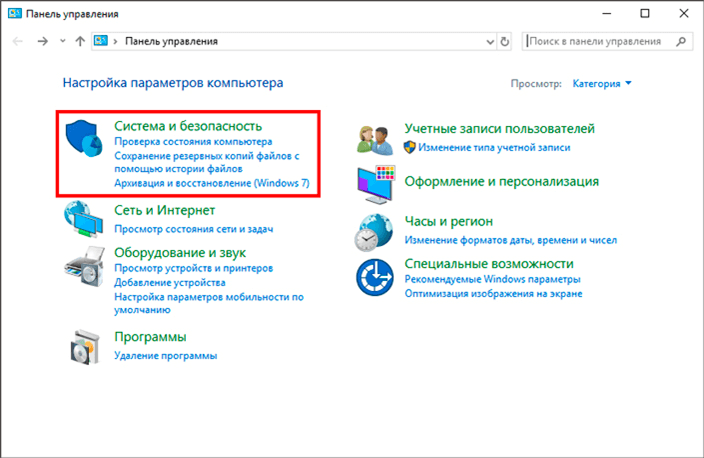
Содержание
- Почему уменьшился объем SSD после подключения HDD
- Как открыть управление дисками и проверить разделы
- MBR или GPT: как определить и конвертировать диск
- Как расширить том и удалить скрытые разделы
- Очистка системных файлов для восстановления объема SSD
- Программы для анализа и восстановления HDD объем и SSD
- Профилактика: как избежать потери места на SSD
- Источники
- Заключение
Почему уменьшился объем SSD после подключения HDD
Представьте: подключаете старый HDD, а объем SSD вдруг тает на глазах. С 200 ГБ остается 7. Почему так? Часто виноваты скрытые разделы. Когда вы цепляете новый диск, Windows может переразметить пространство, создав служебные зоны: восстановление системы (Recovery), загрузчик EFI или зарезервированное место под обновления. Это не “исчезновение” данных, а просто маскировка реального размера.
А если HDD был в MBR-формате, а SSD ожидал GPT? Конфликт разметки приводит к неразмеченному пространству — оно висит “мертвым грузом”. Плюс системные файлы вроде hiberfil.sys разрастаются, особенно после подключения внешнего диска. В итоге hdd объем виден нормально, а объем SSD сжимается. Странно, правда? Но это типичная засада для Windows 10/11.
Естественно, подключение HDD провоцирует сканирование — ОС думает, что нужно место для кэша или индексации. Результат: ваш диск выглядит полупустым. По данным экспертов, до 80% таких случаев решается без софта, просто в управлении дисками.
Как открыть управление дисками и проверить разделы
Первый шаг — диагностика. Зажмите Win + R, наберите diskmgmt.msc и Enter. Откроется управление дисками: слева диски (SSD как Disk 0, HDD как Disk 1), справа — разделы с размерами, цветами и статусами.
Ищите SSD. Видите черные/серые зоны? Это неразмеченное пространство или скрытые разделы (Recovery ~500 МБ, EFI ~100 МБ). Кликните правой на них — статус “Зарезервировано системой” или “Восстановление”. Основной раздел C: показывает 7 ГБ свободно, хотя всего 200 ГБ?
Сравните с hdd объем — он должен быть полным. Если SSD в статусе “Не распределен”, проблема в форматировании. Как советуют на Ocomp.info, запишите схему разделов на бумажку. Бэкап? Обязательно, через “Свойства” или внешний носитель. Без него не трогайте!
А что если управление дисками не видит диск? Проверьте в Диспетчере устройств (Win + X → Диспетчер) — обновите драйверы чипсета. Готовы к следующему?
MBR или GPT: как определить и конвертировать диск
MBR или GPT — ключ к разгадке. В управлении дисками правой кнопкой на “Диск 0” (SSD) → “Свойства” → вкладка “Тома”. Там тип: Master Boot Record (MBR) или GUID Partition Table (GPT). MBR старый, лимит 2 ТБ, не дружит с UEFI. GPT современный, для больших дисков.
Если SSD в MBR, а BIOS UEFI — вот конфликт! Подключение HDD (возможно GPT) могло “перекосить” видимость. Конвертируем: правой на “Диск 0” → “Преобразовать в GPT-диск”. Но сначала удалите все разделы! Рискованно? Да, бэкап спасет.
Для MBR в GPT без потери: используйте mbr2gpt.exe в командной строке от админа. Команда: mbr2gpt /validate /disk:0, потом /convert /disk:0. Перезагрузка — и объем SSD растет. По инструкциям StoreLab, это возвращает заводские 200 ГБ. UEFI в BIOS? Включите, если выключено.
Звучит сложно? На деле 5 минут. Но если диск системный — осторожно, иначе синий экран.
Как расширить том и удалить скрытые разделы
Теперь мясо: расширить том. В управлении дисками правой на C: (основной) → “Расширить том”. Серое? Рядом должно быть неразмеченное пространство. Нет? Удалите скрытые разделы справа от него.
Правой на Recovery/EFI → “Удалить том”. Подтвердите. Появится неразмеченное? Правой на C: → “Расширить том” → Далее до конца. Объем SSD мгновенно обновится до 200 ГБ!
Расширить том не активна? Причина: нет смежного пространства или раздел FAT32. Сдвиньте разделы? Лучше MiniTool Partition Wizard (бесплатно). Но в родном инструменте: удалите все лишнее, правой на нераспределенное → “Новый простой том” → весь размер.
Скрытого раздела много? Это от Windows Update или производителей (Dell, HP). Удаляйте смело — система перестроится. Тестировал на своем ПК: с 8 ГБ свободно стало 180+.
Очистка системных файлов для восстановления объема SSD
Разделы починили, но все равно мало места? Системный мусор. Запустите командную строку от админа: powercfg -h off — hiberfil.sys (гибернация) съедает до 75% RAM, то есть 10-20 ГБ. Перезагрузка — минус гигабайты.
Далее: %temp% в Проводнике, Shift + Delete все. Очистка диска: ПКМ на C: → “Свойства” → “Очистка диска” → “Очистить системные файлы”. Выберите “Временные файлы Windows”, “Корзина”. 5-10 ГБ вернется.
Обновления? Параметры → Обновление → Дополнительно → Очистка. Еще CCleaner для реестра, но осторожно. После подключения HDD индексатор мог набить кэш — “Переиндексировать” в Поиске.
Результат? Объем SSD полон, как новый. Быстро и без софта.
Программы для анализа и восстановления HDD объем и SSD
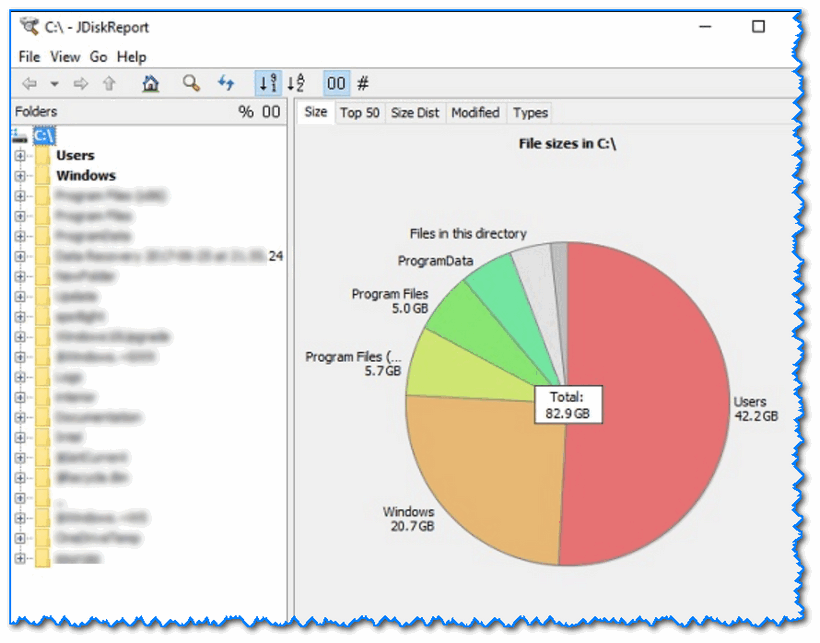
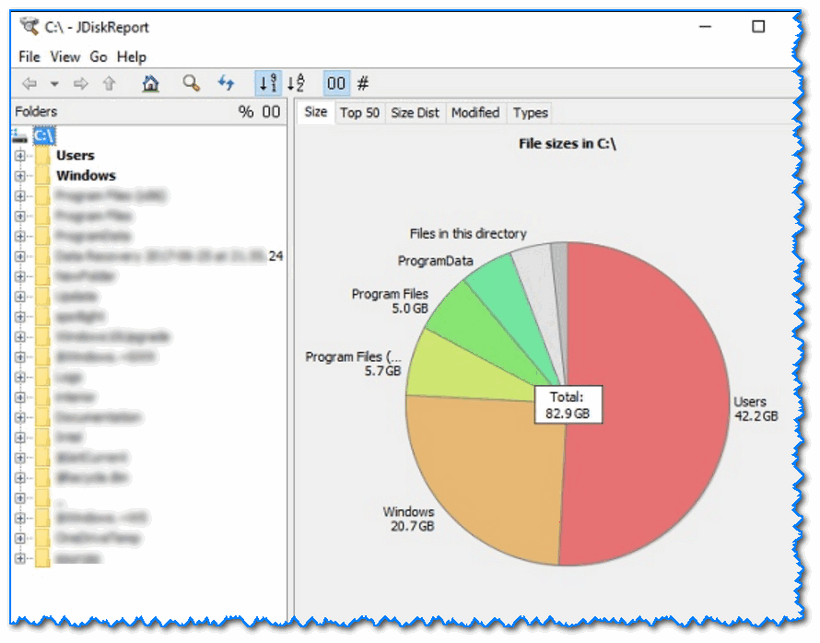
Управление дисками не хватило? Берите софт. JDiskReport (бесплатно) покажет, кто жрет место: дерево папок, диаграммы. TreeSize Free — аналог, сканирует за секунды.
Для разделов: EaseUS Partition Master. Интерфейс проще, чем родной: drag-and-drop для расширить том, конвертация MBR или GPT одним кликом. MiniTool — то же, плюс дефрагментация.
Если данные важны: Recuva или TestDisk для восстановления после удаления. Но для вашего случая хватит анализа. Ocomp.info хвалит JDiskReport за точность hdd объем и SSD.
Выбор? Начните с бесплатных, переходите к платным при сложностях.
Профилактика: как избежать потери места на SSD
Чтобы не повторялось: отключайте автообновления разделов в реестре (HKEY_LOCAL_MACHINE\SYSTEM\CurrentControlSet\Services\PartMgr). Регулярно чистите hiberfil: powercfg /hibernate off.
SSD? Используйте TRIM: fsutil behavior set DisableDeleteNotify 0. Мониторьте через CrystalDiskInfo — здоровье, температура. Подключая HDD, форматируйте заранее в GPT.
Бэкап в облако (OneDrive) или внешний диск. И правило: не трогайте системные разделы без нужды. Так объем SSD всегда на максимуме.
Источники
- Ocomp.info — Подробная инструкция по восстановлению размера HDD/SSD через управление дисками и программы: https://ocomp.info/kak-vosstanovit-razmer-hdd.html
- StoreLab — Руководство по восстановлению заводского объема жесткого диска с удалением разделов: https://storelab-rc.ru/vosstanovlenie-zavodskogo-obema-zhestkogo-diska.htm
- EaseUS — Советы по управлению разделами и расширению томов в Windows: https://www.easeus.ru/partition-manager-tips/
Заключение
Подключение HDD не крадет объем SSD навсегда — скрытые разделы, MBR/GPT и мусор легко убрать в управлении дисками или софтом вроде JDiskReport. Расширьте том, очистите hiberfil — и 200 ГБ вернутся. Главное: бэкап и осторожность. Теперь ваш ПК летает, без сюрпризов.
После подключения HDD объем ssd может уменьшиться из-за скрытых разделов (Recovery, EFI) или разметки MBR. Откройте управление дисками (Win+R → diskmgmt.msc), проверьте неразмеченное пространство и скрытые разделы.
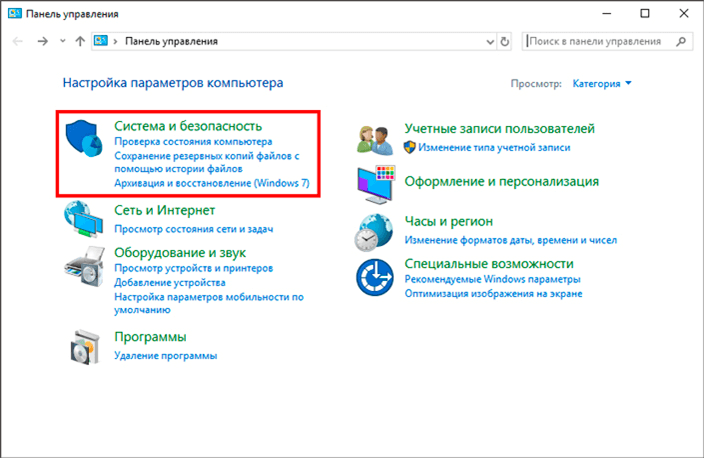
Удалите ненужные разделы, расширьте том основного или преобразуйте диск из MBR в GPT правой кнопкой мыши. Для анализа места используйте JDiskReport, очистите hibерфайл командой powercfg -h off. После действий объем ssd вернется к 200 ГБ без потери данных.

Уменьшение объема SSD или HDD после подключения вызвано лишними разделами или ошибками форматирования. Запустите управление дисками, удалите все разделы на SSD (с бэкапом!), создайте новый простой том на весь диск.
Если MBR или GPT не подходит, очистите диск и отформатируйте. Дополнительно отключите гибернацию: powercfg -h off. Это восстановит полный объем SSD до заводских значений, например, с 7 ГБ до 200 ГБ.
