Эффективный контроль фонового трафика на Android и Windows 11
Пошаговое руководство по ограничению фонового трафика на Android и Windows 11. Встроенные средства и приложения для гранулярного контроля трафика по приложениям и хостам.
Как эффективно ограничить фоновый трафик на Android и Windows 11? Какие существуют решения для гранулярного контроля трафика по приложениям и хостам, VPN/firewall-подходы и сетевые решения с удобным UI для минимизации фоновых утечек?
Эффективный контроль фонового трафика на Android и Windows 11 возможен с помощью встроенных системных средств и специализированных приложений. Для гранулярного контроля по приложениям и хостам рекомендуются решения вроде NetGuard для Android и GlassWire для Windows, а также VPN/firewall-подходы для минимизации утечек данных. Эти инструменты позволяют детально управлять сетевыми подключениями каждого приложения в реальном времени.
Содержание
- Понимание фонового трафика
- Встроенные средства контроля трафика в Windows 11
- Решения для контроля трафика на Android
- Продвинутые файрволы и VPN для управления трафиком
- Приложения с удобным UI для мониторинга и блокировки
- Настройка и оптимизация контроля трафика
Понимание фонового трафика
Фоновый трафик — это сетевая активность приложений, происходящая без прямого взаимодействия пользователя. На Android и Windows 11 многие приложения продолжают отправлять и получать данные даже когда вы их не используете. Понимание природы этих подключений — первый шаг к эффективному контролю трафика.
На Android приложения часто работают в фоновом режиме для синхронизации, уведомлений и обновлений. Windows 11, в свою очередь, имеет множество системных процессов, которые могут использовать интернет для обновлений, телеметрии и облачных сервисов. Важно различать необходимый системный трафик и избыточные фоновые подключения.
Контроль трафика позволяет не только экономить мобильные данные, но и повышает безопасность, предотвращая несанкционированную передачу информации. Мониторинг трафик в реальном времени помогает выявлять приложения, которые злоупотребляют сетевыми ресурсами.
Встроенные средства контроля трафика в Windows 11
Windows 11 предлагает несколько встроенных инструментов для контроля трафика, которые могут ограничить фоновые активности без установки сторонних программ.
Брандмауэр Windows
Брандмауэр Windows — это мощный инструмент для контроля входящего и исходящего трафика. Вы можете создавать правила для конкретных приложений, портов, IP-адресов и протоколов. Для доступа к нему зайдите в “Параметры” > “Сеть и Интернет” > “Брандмауэр Защитника Windows”.

Для более строгого контроля фонового трафика используйте разные профили сети:
- Публичный: Самый строгий профиль, блокирует большинство входящих подключений
- Частный: Разрешает больше подключений, но все еще контролирует трафик
- Домен: Для сетей с контролем домена
PowerShell для детального контроля
Для продвинутых пользователей PowerShell предлагает расширенные возможности контроля трафика. Команды типа Get-NetConnectionProfile показывают текущий профиль сети, а Set-NetConnectionProfile позволяют переключаться между профилями, применяя разные правила.
Центр безопасности Windows
Центр безопасности Windows 11 объединяет различные функции безопасности, включая контроль приложений. Вы можете заблокировать доступ в интернет для подозрительных приложений через настройки конфиденциальности и безопасности.
Решения для контроля трафика на Android
Android предоставляет несколько способов ограничения фонового трафика, от базовых настроек до специализированных приложений.
Встроенные настройки Android
Современные версии Android имеют встроенную функцию ограничения фонового трафика по Wi-Fi и мобильным данным. Находим в “Настройки” > “Сеть и интернет” > “Использование данных” > “Фоновый трафик” и отключаем его для всех приложений или выбираем конкретные приложения.
Для более детального контроля можно использовать:
- Ограничение фоновых данных: Полностью блокирует фоновый трафик
- Оптимизация батареи: Автоматически ограничивает фоновую активность
- Безлимитные приложения: Разрешают фоновый трафик даже при лимите
NetGuard - Rootless файрвол
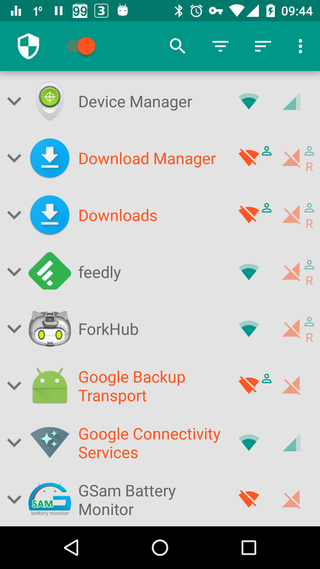
NetGuard — это мощное приложение для контроля трафика на Android, работающее без root-прав. Оно позволяет блокировать доступ к интернету на уровне отдельных приложений и адресов.
Ключевые особенности NetGuard:
- Блокировка по приложению и IP-адресу
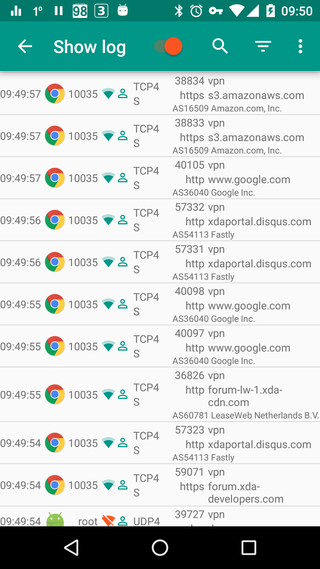
- Лог трафика с подробной информацией
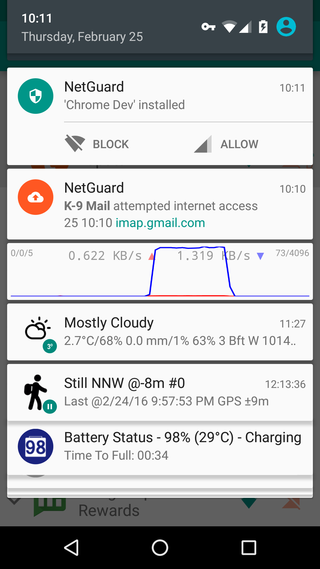
- Уведомления о попытках подключения
- Поддержка IPv4/IPv6
- Функция блокировки при выключенном экране
Приложение полностью открытое, не отправляет данные в облако и не содержит рекламы. В платной версии доступны дополнительные функции вроде экспорта логов в формате PCAP и фильтрация по адресам.
Альтернативные решения
Для пользователей, ищущие альтернативы, существуют приложения:
- AFWall+ (требует root)
- NoRoot Firewall (работает без root)
- Internet Guard (простой интерфейс)
Продвинутые файрволы и VPN для управления трафиком
Для максимального контроля трафика используются специализированные файрволы и VPN-решения с расширенными возможностями фильтрации.
GlassWire - персональный файрвол
GlassWire — это современный персональный файрвол и монитор сети с более чем 51 миллионом загрузок. Приложение предоставляет визуализацию сетевой активности в реальном времени и историю (“машина времени”), позволяя отслеживать, кто и что использует ваш интернет.
GlassWire может обнаруживать шпионское ПО, вредоносные программы и приложения, чрезмерно использующие трафик. Вы можете мгновенно видеть, с кем или с чем ваш компьютер общается на графике мониторинга сети GlassWire, а также видеть, к чему ваш компьютер мог подключаться в прошлом.
Программа предлагает функцию “Запросить подключение” для разрешения или запрета новых соединений приложений, а также возможность настройки пользовательских профилей файрвола для разных сценариев.
VPN с расширенными функциями
Некоторые VPN-сервисы предлагают продвинутые функции контроля трафика:
- Разделенный туннель: выбор приложений, работающих через VPN
- Kill Switch: блокировка всего трафика при обрыве VPN
- Фильтрация по доменам: блокировка определенных сайтов
- Прокси-серверы: маршрутизация трафика через разные серверы
Популярные VPN с такими возможностями включают NordVPN, ExpressVPN и другие премиум-сервисы.
Системные файрволы для Windows
Для Windows существуют продвинутые системные файрволы:
- Comodo Firewall: бесплатный с расширенными функциями
- ZoneAlarm: известный брандмауэр с защитой от атак
- Private Firewall: легковесный, но мощный инструмент
Приложения с удобным UI для мониторинга и блокировки
Для удобного управления трафиком существуют приложения с интуитивно понятными интерфейсами, упрощающими мониторинг и блокировку.
Приложения для Windows с удобным интерфейсом
- GlassWire - как уже упоминалось, предлагает визуальный мониторинг трафика с графиками и историей
- Process Hacker - продвинутый менеджер процессов с возможностью контроля сетевых подключений
- Wireshark - профессиональный анализатор трафика для глубокой диагностики
Приложения для Android
- NetGuard - как показано на изображениях, имеет простой интерфейс для блокировки приложений
- NetBalancer - позволяет контролировать скорость и доступ к сети для каждого приложения
- Data Usage Monitor - фокусируется на мониторинге использования данных
Приложения с кроссплатформенной поддержкой
Некоторые решения работают на обеих платформах:
- Little Snitch (только macOS, но аналоги существуют)
- GlassWire (Windows, Android, macOS, iOS)
- NetGuard (Android, с аналогами для других платформ)
Настройка и оптимизация контроля трафика
Эффективный контроль трафика требует правильной настройки и регулярной оптимизации для достижения оптимальных результатов.
Базовые рекомендации
- Регулярный аудит приложений: проверяйте, какие приложения действительно нуждаются в доступе в интернет
- Использование профилей сети: создавайте разные правила для дома, работы и публичных сетей
- Планирование синхронизации: настройте синхронизацию данных только по Wi-Fi
- Обновления приложений: разрешайте обновления только по Wi-Fi для экономии трафика
Продвинутые настройки
Для опытных пользователей:
- Создание черных/белых списков: разрешите только необходимые приложения для доступа в интернет
- Блокировка по ключевым словам: фильтруйте трафик по доменным именам
- Настройка по расписанию: автоматически блокируйте фоновый трафик ночью или в рабочее время
- Мониторинг аномалий: настраивайте уведомления о необычном трафике
Автоматизация
Используйте автоматизацию для удобства:
- Tasker (Android) - автоматизирует правила контроля трафика
- PowerShell скрипты (Windows) - создают сложные правила брандмауэра
- IFTTT/Zapier - интегрируют контроль трафика с другими сервисами
Источники
- Microsoft Learn — Официальная документация по брандмауэру Windows и контролю трафика: https://learn.microsoft.com/en-us/windows/security/operating-system-security/network-security/windows-firewall
- GlassWire — Персональный файрвол и монитор сети с визуализацией трафика: https://www.glasswire.com
- NetGuard — Приложение-файрвол для Android без root-прав: https://netguard.me
Заключение
Контроль фонового трафика на Android и Windows 11 — это комплексная задача, требующая использования как встроенных системных средств, так и специализированных приложений. Для эффективного ограничения фоновых утечек рекомендуется сочетать базовые настройки операционных систем с продвинутыми решениями вроде NetGuard для Android и GlassWire для Windows.
Гранулярный контроль трафика по приложениям и хостам позволяет не только экономить мобильные данные, но и повышает безопасность системы, предотвращая несанкционированную передачу информации. Регулярный мониторинг и настройка правил контроля трафика помогают поддерживать оптимальный баланс между функциональностью и безопасностью.
Выбор конкретных инструментов зависит от уровня технической подготовки пользователя и требований к контролю трафика. Для большинства пользователей комбинация встроенных настроек и одного-двух специализированных приложений будет оптимальным решением для эффективного управления сетевыми подключениями.
Для ограничения фонового трафика в Windows 11 используйте встроенный брандмауэр Windows. Он позволяет создавать правила, ограничивающие входящий и исходящий трафик по приложению, порту, IP-адресу и протоколу. Для более детального контроля можно использовать PowerShell: Get-NetConnectionProfile покажет текущую категорию сети, а Set-NetConnectionProfile переключит её между приватной и публичной, что автоматически применит более строгие правила. Брандмауэр Windows предлагает три профиля сети: домен, частный и публичный. Профили сети используются для назначения правил. Например, вы можете разрешить конкретному приложению общаться в частной сети, но не в публичной.
GlassWire - это современный персональный файрвол и монитор сети с более чем 51 миллионом загрузок. Приложение предоставляет визуализацию сетевой активности в реальном времени и историю (“машина времени”), позволяя отслеживать, кто и что использует ваш интернет. GlassWire может обнаруживать шпионское ПО, вредоносные программы и приложения, чрезмерно использующие трафик. Вы можете мгновенно видеть, с кем или с чем ваш компьютер общается на графике мониторинга сети GlassWire, а также видеть, к чему ваш компьютер мог подключиться в прошлом. Программа предлагает функцию “Запросить подключение” для разрешения или запрета новых соединений приложений, а также возможность настройки пользовательских профилей файрвола для разных сценариев.
NetGuard — это приложение-файрвол для Android, которое позволяет блокировать доступ к интернету на уровне отдельных приложений и адресов без необходимости root-прав. Приложение поддерживает IPv4/IPv6, tethering, несколько пользователей, а также опцию блокировки при выключенном экране, роуминге и системных приложениях. Встроенные уведомления сообщают о попытках подключения, а лог трафика позволяет увидеть, какие приложения и адреса используют сеть. Для более детального контроля NetGuard предлагает в платной версии просмотр и экспорт лога трафика в формате PCAP, фильтрацию по адресам и приложениям, а также уведомления о новых приложениях, которые можно сразу блокировать или разрешать. Приложение полностью открытое, не отправляет данные в облако, не использует аналитику и не содержит рекламы, а разработка активно поддерживается FairCode B.V.
