Как подключить сетевой диск в Windows 11 Pro для дома
Пошаговые инструкции: подключить сетевой диск в Windows 11 через Проводник, net use, PowerShell или GPO. Автоматизация без BAT для домашней сети между двумя ПК. Решение проблем с сетевым диском Windows 11.
Как наиболее эффективно подключить сетевые диски на Windows 11 Pro для домашнего использования между двумя компьютерами? Предпочтительно без BAT-файлов, с использованием встроенных функций вроде Group Policy Editor или аналогичных, сохраняя простоту.
Самый простой и эффективный способ подключить сетевой диск в Windows 11 Pro между двумя домашними ПК — через Проводник с галочкой “Восстанавливать при входе в систему”, чтобы он монтировался автоматически. Для большей автоматизации без BAT-файлов подойдет команда net use с /persistent:yes или локальная групповая политика в Group Policy Editor, где диск подключается при каждом логине. Это встроенные функции, идеальные для сетевой диск windows 11 в домашней сети — никаких скриптов, только надежность и простота.
Содержание
- Что такое сетевой диск в Windows 11 и зачем его подключать для домашней сети
- Как подключить сетевой диск в Windows 11 через Проводник
- Подключить сетевой диск с помощью net use
- Автоматическое подключение сетевого диска через PowerShell
- Групповая политика сетевой диск в Windows 11 Pro
- Решение проблем: windows 11 не видит сетевой диск
- Сравнение методов: какой выбрать для двух ПК дома
- Источники
- Заключение
Что такое сетевой диск в Windows 11 и зачем его подключать для домашней сети
Сетевой диск — это обычная папка на одном ПК, которую вы делите по сети и монтируете как локальный диск на другом. Представьте: у вас два компьютера дома, один с фильмами, другой с документами. Подключили сетевой диск — и вот файлы доступны мгновенно, как будто на USB-флешке. Зачем это нужно? Быстрый обмен без облаков, резервные копии, общий доступ для семьи. В Windows 11 Pro это проще простого благодаря SMB-протоколу — встроенному, без стороннего софта.
Но сначала настройте общий доступ. На источнике ПК (скажем, PC2) правой кнопкой на папке → Свойства → вкладка “Доступ” → “Расширенная настройка общего доступа” → “Открыть общий доступ”. Укажите разрешения (чтение/запись). UNC-путь будет вида \PC2\Shared. Готово? Теперь как подключить сетевой диск на PC1.
Это базовая основа. А дальше — выбор метода. Проводник для новичков, GPO для тех, кто хочет автоматизацию на уровне системы.
Как подключить сетевой диск в Windows 11 через Проводник
Начните с самого легкого: Проводник. Откройте его (Win+E), кликните правой на “Этот компьютер” → “Подключить сетевой диск”. Выберите букву (скажем, Z:), введите UNC \PC2\Shared. Поставьте галочку “Восстанавливать при входе в систему” — и диск будет постоянным.
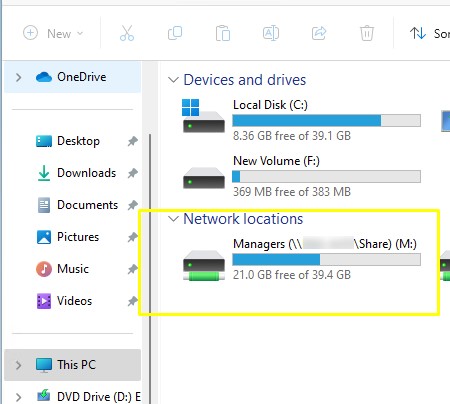
Почему это работает для дома? Два клика — и готово. Если спросите, видит ли Windows 11 сетевой диск? Да, после перезагрузки или выхода/входа. Но учтите: нужен один аккаунт на обоих ПК или гостевой доступ. Проблемы? Перейдем позже.
Коротко: идеально для разового подключения сетевого диска windows 11. Хотите список? В Проводнике он отобразится в “Этот компьютер”.
Подключить сетевой диск с помощью net use
Командная строка — ваш друг для точности. Запустите CMD от админа (Win+X → Терминал (админ)). Команда: net use Z: \PC2\Shared /persistent:yes. /persistent:yes делает подключение сетевого диска постоянным — при каждом логине.
Проверить: net use — увидите список. Удалить: net use Z: /delete. Просто? Еще как. Net use сетевой диск популярен, потому что работает везде, без GUI.
А если пароль? Добавьте /user:PC2\username password. Для дома между двумя ПК — минимум хлопот. Быстрее Проводника, если скриптить (но без BAT, как просили).
Автоматическое подключение сетевого диска через PowerShell
PowerShell — современный инструмент Windows 11. Откройте его (Win+X → Windows PowerShell (админ)). Команда: New-SmbMapping -LocalPath Z: -RemotePath \PC2\Shared -Persistent $true -UserName “PC2\user” -Password “pass”.
Это как net use, но мощнее. $true — для постоянного сетевого диска. Список: Get-SmbMapping. Удалить: Remove-SmbMapping -LocalPath Z:.
Почему для дома? Автоматизирует без GPO, если Pro не тянет. Запустите один раз — и забудьте. Хотите в автозагрузку? Добавьте в Задачник (Task Scheduler) на событие входа.
Круто, правда? Переходим к GPO — вашему предпочтению.
Групповая политика сетевой диск в Windows 11 Pro
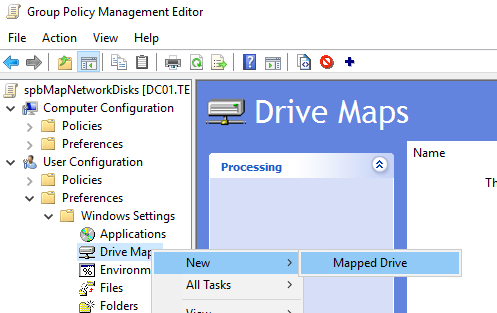
Вот где магия Pro-версии. Запустите gpedit.msc (Win+R). User Configuration → Preferences → Windows Settings → Drive Maps. Правой → New → Mapped Drive.
Укажите:
- Action: Update
- Location: \PC2\Shared
- Reconnect: да
- Drive Letter: Z:
В Item-level Targeting добавьте условия (по пользователю или ПК). Примените: gpupdate /force в CMD.
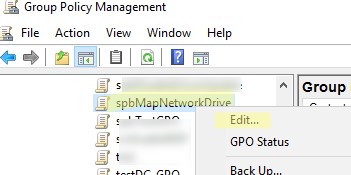
Как описано в руководстве по GPO, это монтирует сетевой диск автоматически при логине. Для домашней сети без домена — локальная GPO идеальна. Групповая политика сетевой диск решает все: постоянство, без вмешательства.
Перезагрузитесь — диск на месте. Проще некуда.
Решение проблем: windows 11 не видит сетевой диск
Бывает, что недоступен сетевой диск. Первое: проверьте сеть (ping PC2). Включите SMB1 в “Программы и компоненты” → “Включить или отключить компоненты Windows” (редко нужно в 11).
Ошибка 0x80070035? В реестре (regedit): HKEY_LOCAL_MACHINE\SYSTEM\CurrentControlSet\Services\LanmanWorkstation → Parameters → EnableSecuritySignature=0 (перезагрузка).
Firewall? Разрешите “Общий доступ к файлам и принтерам”. Аккаунты? Синхронизируйте или используйте одного пользователя.
Net use * /delete — очистит. В инструкции по методам советуют gpresult /r для GPO-проверки. Чаще всего — разрешения или сеть.
Еще вопрос: почему не монтируется? Проверьте “Быстрые учетные записи” в Netplwiz отключены.
Сравнение методов: какой выбрать для двух ПК дома
| Метод | Простота | Автоматизация | Для Pro | Минусы |
|---|---|---|---|---|
| Проводник | ★★★★★ | При входе | Да | Ручной запуск |
| Net use | ★★★★ | Постоянно | Да | CMD |
| PowerShell | ★★★★ | Полная | Да | Скрипт |
| GPO | ★★★ | Идеал | Только Pro | Настройка |
Для дома: Проводник или net use — если лень копаться. GPO — если хотите как профи, без хлопот потом. Подключение сетевого диска windows 11 через GPO выигрывает в надежности.
Выбор за вами. Тестируйте на паре ПК — увидите разницу.
Источники
- Windows для системных администраторов — Подключение сетевого диска через GPO в Windows: https://winitpro.ru/index.php/2020/07/14/podklychit-setevoy-disk-windows-gpo/
- Windows для системных администраторов — Способы подключения сетевого диска и папки в Windows: https://winitpro.ru/index.php/2024/08/06/podklyuchit-setevoj-disk-papku-v-windows/
Заключение
Подключить сетевой диск в Windows 11 Pro между двумя ПК проще всего через Проводник или net use для быстрого старта, а групповая политика обеспечит полную автоматизацию без BAT. Главное — общий доступ и сеть в порядке, тогда как подключить сетевой диск станет рутиной. Попробуйте GPO: один раз настроил — и файлы всегда под рукой дома. Эффективно, надежно, по-умному.
Для автоматического подключения сетевого диска в Windows 11 Pro через групповую политику используйте локальную GPO в gpmc.msc. Создайте новую политику: User Configuration → Preferences → Windows Settings → Drive Maps → New → Mapped Drive.
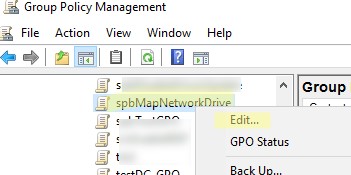
Укажите UNC-путь (например, \\PC2\Shared), букву диска, включите Reconnect и Item-level Targeting для конкретных пользователей. Это идеально для домашней сети без домена — диск монтируется при входе после gpupdate /force.
Подключить сетевой диск в Windows 11 для домашнего использования между ПК можно через Проводник: выберите Подключить сетевой диск, UNC-путь (\\PC01\Shared), галочку Восстанавливать при входе.
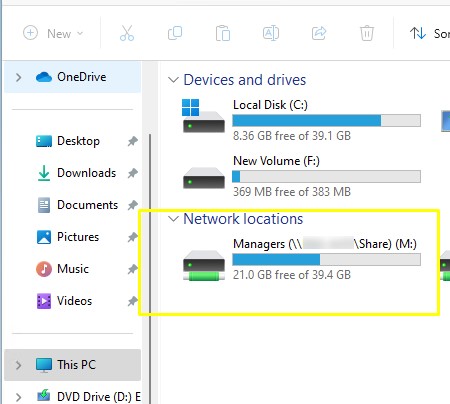
Альтернатива — net use P: \\PC01\Shared /persistent:yes в CMD для постоянного сетевого диска windows 11. В PowerShell: New-SmbMapping -LocalPath P: -RemotePath \\PC01\Shared -Persistent $true. Эти встроенные методы без BAT-файлов просты, показывают список через net use.
