Настройка распределения интернета по зданию образовательного учреждения
Пошаговое руководство по настройке multi-WAN сети для двух интернет-провайдеров в школе. Конфигурация VLAN, маршрутизации и DHCP.
Как настроить распределение интернета по всему зданию образовательного учреждения при смене интернет-провайдера? Текущая ситуация: установлен новый провайдер “Груша”, необходимо подключить к нему все здание, при этом старый провайдер “Телеком” должен остаться только для администрации и бухгалтерии. На месте старого роутера находится сервер, который раздает IP-адреса и управляет Wi-Fi. Нужно ли просто перенаправить сервер с одного провайдера на другой для автоматического распределения интернета, или требуется дополнительная настройка коммутатора и IP-адресации? Какие шаги и настройки необходимы для корректной работы двух интернет-провайдеров в одной сети?
Для настройки распределения интернета по всему зданию образовательного учреждения при смене провайдера потребуется специализированное multi-WAN оборудование, так как текущий сервер не может эффективно управлять двумя интернет-подключениями одновременно. Необходимо установить маршрутизатор с несколькими WAN-портами, настроить VLAN для разделения трафика между подразделениями и правильно сконфигурировать DHCP-сервер для корректной работы двух провайдеров в одной сети.
Содержание
- Текущая ситуация и требования к сети образовательного учреждения
- Необходимость замены оборудования для работы с двумя провайдерами
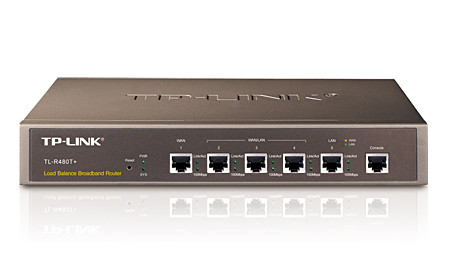
- Выбор и настройка multi-WAN роутера (TP-Link TL-R480T+)
- Конфигурация сетей для двух интернет-провайдеров
- Разделение трафика между подразделениями
- Проверка и оптимизация работы сети
- Источники
- Заключение
Текущая ситуация и требования к сети образовательного учреждения
В вашей образовательной учреждении сложилась типичная ситуация, требующая продуманного подхода к организации сети. Смена основного интернет-провайдера на “Грушу” при сохранении “Телеком” для административных подразделений создает необходимость в многофункциональной сетевой инфраструктуре.
Текущая конфигурация с сервером, раздающим IP-адреса и управляющим Wi-Fi, подходит для работы с одним интернет-подключением. Однако при подключении второго провайдера возникает несколько технических сложностей:
- Ограничения серверного ПО: Стандартные серверные операционные системы не имеют встроенных механизмов для эффективной балансировки нагрузки между двумя интернет-каналами
- Отсутствие физического разделения: Для корректной работы двух провайдеров требуется отдельный маршрутизатор с несколькими WAN-портами
- Проблемы с маршрутизацией: Сервер, настроенный на работу с одним шлюзом, не сможет корректно распределять трафик между двумя разными интернет-провайдерами
Для образовательного учреждения критически важно обеспечить стабильное интернет-подключение для всех пользователей, при этом разделив административный и учебный трафик. Это требует не просто перенаправления сервера с одного провайдера на другой, а создания полноценной multi-WAN инфраструктуры.
Необходимость замены оборудования для работы с двумя провайдерами
Простое перенаправление сервера с одного интернет-провайдера на другой не решит задачу распределения интернета по зданию. Текущая конфигурация сервера, скорее всего, имеет следующие ограничения:
- Один сетевой интерфейс: Большинство серверов имеют ограниченное количество физических сетевых портов
- Отсутствие поддержки multi-WAN: Стандартные настройки ОС не включают продвинутые функции маршрутизации для нескольких интернет-провайдеров
- Недостаточная производительность: Сервер, выполняющий функции DHCP и управления Wi-Fi, может не справиться с дополнительной нагрузкой маршрутизации трафика
Для корректной работы двух интернет-провайдеров в одной сети потребуется установка специализированного сетевого оборудования. Оптимальным решением будет purchasing multi-WAN маршрутизатора, который будет выполнять следующие функции:
- Прием трафика от двух провайдеров: Маршрутизатор должен иметь несколько WAN-портов для подключения к “Груше” и “Телекому”
- Балансировка нагрузки: Распределение входящего и исходящего трафика между двумя каналами интернета
- Резервирование канала: Автоматический переход на резервный интернет-провайдер при сбое основного
- Маршрутизация на основе политик: Возможность направлять трафик определенных подразделений через конкретного провайдера
Такое оборудование позволит не только решить текущую задачу, но и повысить общую надежность сетевой инфраструктуры образовательного учреждения.
Выбор и настройка multi-WAN роутера (TP-Link TL-R480T+)
Из доступных на рынке решений для multi-WAN настройки в образовательном учреждении оптимальным выбором является маршрутизатор TP-Link TL-R480T+ версии 4. Это устройство специально разработано для работы с несколькими интернет-провайдерами и обладает всеми необходимыми функциями для вашей задачи.
Технические характеристики маршрутизатора:
- Количество портов: 4 WAN порта и 1 LAN порт (конфигурируемые)
- Пропускная способность: До 100 Мбит/с на каждый порт
- Функции: Балансировка нагрузки, резервирование каналов, QoS
- Поддержка: Статические IP-адреса, DHCP-сервер, DHCP-клиент
- Управление: Веб-интерфейс для удобной настройки
Процесс настройки маршрутизатора:
- Физическое подключение:
- Подключите кабель от “Груши” к одному из WAN-портов
- Подключите кабель от “Телекома” к другому WAN-порту
- Подключите сервер к LAN-порту маршрутизатора
- Начальная настройка через веб-интерфейс:
- Откройте браузер и перейдите по адресу 192.168.0.1
- Войдите в систему с логином и паролем (admin/admin по умолчанию)
- Установите язык интерфейса на русский
- Конфигурация количества портов:
- Перейдите в раздел Network -> WAN/LAN Number
- Установите количество WAN портов (2 для вашего случая)
- Маршрутизатор автоматически перезагрузится с новой конфигурацией портов
- Настройка каждого WAN-провайдера:
- Для каждого WAN-порта отдельно настройте параметры подключения
- Укажите IP-адрес, маску подсети, шлюз и DNS-серверы
- Если провайдер привязывает аккаунт к MAC-адресу, используйте функцию MAC Clone
Как отмечает специалист Siorinex в своей статье на Хабре: “Для настройки multi-WAN в образовательном учреждении требуется специальное оборудование с несколькими WAN-портами, такое как TP-Link TL-R480T+ версии 4, которая поддерживает от 1 до 4 WAN портов и от 4 до 1 LAN портов”.
Конфигурация сетей для двух интернет-провайдеров
После установки и базовой настройки multi-WAN роутера необходимо детально сконфигурировать сети для обоих интернет-провайдеров. Этот этап критически важен для корректной работы всей сетевой инфраструктуры образовательного учреждения.
Настройка WAN-интерфейсов:
- Конфигурация порта “Груша” (основной провайдер):
- Тип подключения: Статический IP
- IP-адрес: Укажите адрес, предоставленный “Грушей”
- Маска подсети: Укажите маску от провайдера
- Шлюз: Укажите шлюз от “Груши”
- DNS-серверы: Укажите DNS от “Груши” или общественные (8.8.8.8, 1.1.1.1)
- Приоритет: Высокий (для основного трафика)
- Конфигурация порта “Телеком” (резервный провайдер):
- Тип подключения: Статический IP
- IP-адрес: Укажите адрес, предоставленный “Телекомом”
- Маска подсети: Укажите маску от провайдера
- Шлюз: Укажите шлюз от “Телекома”
- DNS-серверы: Укажите DNS от “Телекома”
- Приоритет: Низкий (только для административных нужд)
Настройка LAN-сети:
- Базовые параметры LAN:
- IP-адрес маршрутизатора: 192.168.1.1 (или другой, не конфликтующий с существующей сетью)
- Маска подсети: 255.255.255.0
- DHCP-сервер: Включен, диапазон адресов 192.168.1.100-192.168.1.200
- Маршрутизация между WAN и LAN:
- Настройте правила маршрутизации для направления трафика от LAN к WAN
- Создайте политики маршрутизации на основе источников или портов
- Настройте NAT для преобразования внутренних IP-адресов в внешние
Интеграция с существующим сервером:
- Изменение настроек DHCP на сервере:
- Переключите сервер в режим DHCP-клиента
- Настройте сервер для получения IP-адреса от маршрутизатора
- Сервер будет получать IP-адрес через DHCP и раздавать его уже внутри своей подсети
- Настройка Wi-Fi через маршрутизатор:
- Включите функцию точки доступа в маршрутизаторе
- Настройте SSID и пароли для Wi-Fi сетей
- Разделите Wi-Fi на сети для разных подразделений (через VLAN)
Разделение трафика между подразделениями
Ключевым аспектом решения вашей задачи является правильное разделение трафика между разными подразделениями образовательного учреждения. Для этого потребуется использовать технологию VLAN (Virtual Local Area Network), которая позволит логически разделить физическую сеть на несколько сегментов.
Настройка VLAN:
- Создание VLAN интерфейсов:
- VLAN 10: Административный трафик (администрация, бухгалтерия)
- VLAN 20: Учебный трафик (классы, лаборатории)
- VLAN 30: Общий трафик (библиотека, столовая)
- Конфигурация портов коммутатора:
- Порты, подключенные к администрации/бухгалтерии: Тегированные в VLAN 10
- Порты, подключенные к учебным классам: Тегированные в VLAN 20
- Порты, подключенные к общим зонам: Тегированные в VLAN 30
- Маршрутизация между VLAN:
- Настройте межсетевое взаимодействие между VLAN
- Ограничьте прямой доступ между VLAN для безопасности
- Настройте правила межсетевого экрана для контроля трафика
Настройка политик маршрутизации:
- Правила для административного трафика (VLAN 10):
- Направлять весь трафик через провайдера “Телеком”
- Разрешить доступ к внутренним ресурсам образовательного учреждения
- Ограничить доступ к внешним ресурсам только для рабочих нужд
- Правила для учебного трафика (VLAN 20):
- Направлять весь трафик через провайдера “Грушу”
- Разрешить доступ к образовательным ресурсам и интернету
- Ограничить доступ к административным ресурсам
- Правила для общего трафика (VLAN 30):
- Направлять трафик через провайдера “Грушу” с приоритетом
- При сбое “Груши” автоматически переключать на “Телеком”
- Разрешить доступ ко всем ресурсам с ограничениями по времени
Настройка Quality of Service (QoS):
- Приоритизация трафика:
- Выделить приоритет для трафика видеоконференций
- Приоритет для доступа к образовательным платформам
- Ограничение трафика для скачивания файлов и потокового видео
- Квотирование трафика:
- Установить лимиты для разных подразделений
- Ограничить ночной трафик для экономии
- Разделить квоты между учебным и административным трафиком
Проверка и оптимизация работы сети
После завершения настройки multi-WAN инфраструктуры необходимо провести тщательную проверку и оптимизацию работы сети. Это критически важно для обеспечения стабильного интернета во всем образовательном учреждении.
План проверки работы сети:
- Тестирование подключения к обоим провайдерам:
- Проверьте доступность интернет-ресурсов через каждого провайдера
- Измерьте скорость загрузки и выгрузки для обоих каналов
- Проверьте работу DNS-резолвинга для каждого провайдера
- Проверка разделения трафика:
- Убедитесь, что административные компьютеры используют “Телеком”
- Проверьте, что учебные классы используют “Грушу”
- Проверьте работу межсегментной маршрутизации
- Тестирование отказоустойчивости:
- Имитируйте сбой “Груши” и проверьте переключение на “Телеком”
- Имитируйте сбой “Телекома” и проверьте, что административные компьютеры не теряют доступ
- Проверьте время переключения между провайдерами
Оптимизация производительности:
- Кэширование DNS:
- Настройте локальный DNS-сервер для кэширования часто запрашиваемых адресов
- Используйте преимущества DNS-кэширования для ускорения доступа к ресурсам
- Балансировка нагрузки:
- Настройте алгоритмы балансировки нагрузки между каналами
- Оптимизируйте параметры для разных типов трафика
- Настройте веса для каналов в зависимости от их пропускной способности
- Мониторинг сети:
- Установите систему мониторинга сетевого трафика
- Настройте уведомления о сбоях и проблемах
- Ведите логи работы сети для анализа и оптимизации
Документация конфигурации:
- Создание схемы сети:
- Нарисуйте схему подключения всех устройств
- Укажите IP-адреса, VLAN и маршруты
- Опишите роли каждого сетевого устройства
- Запись конфигураций:
- Сохраните текущие настройки роутера и коммутатора
- Запишите все пароли и учетные данные
- Создайте пошаговые инструкции для решения типовых проблем
- Обучение персонала:
- Проведите инструктаж для IT-специалистов образовательного учреждения
- Ознакомьте административный персонал с новыми правилами использования интернета
- Создайте справочные материалы для пользователей
Источники
- Siorinex — Multi-WAN настройка в образовательном учреждении — Статья о настройке multi-WAN роутера TP-Link TL-R480T+: https://habr.com/ru/articles/131933/
- TP-Link — Официальная документация TL-R480T+ — Техническая документация и руководство пользователя: https://www.tp-link.com/ru/support/download/tl-r480t-plus/
- Cisco — Введение в технологию VLAN — Объяснение принципов работы VLAN и их применения: https://www.cisco.com/c/ru_ru/support/docs/switches/catalyst-2900-xl-3500-xl-series-switches/21041-vlan-bridging.html
Заключение
Настройка распределения интернета по зданию образовательного учреждения при смене провайдера — это комплексная задача, требующая замены текущего оборудования на multi-WAN маршрутизатор и тщательной настройки сети. Как мы выяснили, простой перенаправление сервера с одного провайдера на другой не решит проблему, а лишь создаст новые сложности.
Ключевые элементы успешной реализации проекта:
- Установка специализированного multi-WAN оборудования (рекомендуется TP-Link TL-R480T+)
- Правильная конфигурация двух WAN-провайдеров с разными приоритетами
- Использование VLAN для логического разделения трафика между подразделениями
- Настройка политик маршрутизации для направления трафика через нужного провайдера
- Тестирование и оптимизация работы сети после настройки
Такой подход не только решит текущую задачу по разделению интернета между “Грушей” и “Телекомом”, но и повысит общую надежность сетевой инфраструктуры образовательного учреждения. Внедрение multi-WAN решения позволит обеспечить стабильное подключение для всех пользователей при сохранении разделения административного и учебного трафика.
Для настройки multi-WAN в образовательном учреждении требуется специальное оборудование с несколькими WAN-портами, такое как TP-Link TL-R480T+ версии 4, которая поддерживает от 1 до 4 WAN портов и от 4 до 1 LAN портов. Настройка начинается с указания количества WAN-интерфейсов в веб-интерфейсе устройства через Network->WAN/LAN Number, после чего устройство автоматически перезагружается с новым количеством портов. Для каждого WAN-порта необходимо отдельно настраивать параметры подключения к провайдеру, включая IP-адрес, маску подсети, шлюз и DNS-серверы. Если провайдер привязывает аккаунт к MAC-адресу, используется функция MAC Clone для каждого WAN-интерфейса.

