Настройка DNS и прокси для блокировки рекламы на YouTube
Пошаговое руководство по настройке DNS-серверов и прокси для эффективной блокировки рекламы на YouTube. AdGuard DNS и Pi-hole как лучшие решения.
Как настроить прокси-сервер для блокировки рекламы на YouTube по умолчанию? Какие DNS-серверы или фильтры необходимо использовать для эффективной блокировки рекламы в YouTube через прокси?
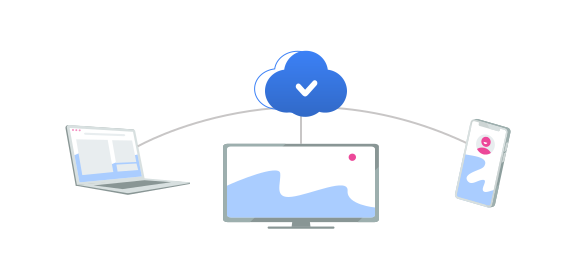
Для эффективной блокировки рекламы на YouTube по умолчанию необходимо настроить DNS-серверы, такие как AdGuard DNS или Pi-hole, которые будут перехватывать рекламные домены на уровне сети. Прокси-сервер в сочетании с правильными DNS-фильтрами обеспечивает комплексную защиту от рекламы во всех браузерах, мобильных приложениях и Smart TV без необходимости установки клиентского ПО на каждом устройстве.
Содержание
- Настройка DNS-серверов для блокировки рекламы на YouTube
- AdGuard DNS: эффективное решение для блокировки рекламы
- Pi-hole: сетевая блокировка рекламы через DNS
- Сравнение DNS-серверов для YouTube
- Настройка прокси-сервера для блокировки рекламы
- Как настроить DNS на различных устройствах
- Решения для мобильных устройств
- Частые вопросы и проблемы
Настройка DNS-серверов для блокировки рекламы на YouTube
Для блокировки рекламы на YouTube по умолчанию DNS-серверы являются первым и наиболее эффективным решением. DNS-фильтрация работает на уровне сети, предотвращая загрузку рекламных доменов до того, как они достигнут вашего устройства. Это означает, что реклама будет заблокирована не только в браузере, но и во всех мобильных приложениях Smart TV и других устройствах, которые используют стандартные сетевые настройки.
Основной принцип работы DNS-фильтрации заключается в том, что когда ваше устройство пытается подключиться к рекламному серверу, DNS-сервер возвращает IP-адрес, указывающий на “черную дыру” (non-routable address), тем самым предотвращая загрузку рекламного контента. Этот подход обеспечивает 100% блокировку рекламы на уровне сети без необходимости установки дополнительного ПО на каждом устройстве.
Для настройки DNS-серверов для блокировки рекламы на YouTube вам потребуется выбрать один из двух основных подходов: использование публичных DNS-сервисов, таких как AdGuard DNS, или развертывание собственной DNS-фильтрации с помощью Pi-hole. Оба метода эффективны, но имеют свои особенности и преимущества, которые будут рассмотрены в следующих разделах.
AdGuard DNS: эффективное решение для блокировки рекламы
AdGuard DNS представляет собой бесплатный, приватно-ориентированный DNS-сервер, специально разработанный для блокировки рекламы, трекеров и вредоносных доменов. Этот сервис работает через несколько протоколов, включая DNSCrypt, DoH (DNS-over-HTTPS), DoT (DNS-over-TLS) и DoQ (DNS-over-QUIC), что обеспечивает высокий уровень безопасности и приватности при работе с сетевыми запросами.

Для блокировки рекламы на YouTube по умолчанию AdGuard DNS предлагает три основных режима работы:
-
Default (Режим по умолчанию): Блокирует рекламу, трекеры, вредоносные сайты и фишинг. Для использования этого режима используйте DNS-серверы
94.140.14.14и94.140.15.15. -
Family Protection (Семейная защита): Дополнительно блокирует контент для взрослых и включает Safe Search для всех поисковых систем. DNS-серверы:
94.140.14.15и94.140.15.16. -
Non-filtering (Без фильтрации): Не блокирует ничего, но обеспечивает приватность через шифрование. DNS-серверы:
94.140.14.140и94.140.15.140.
AdGuard DNS имеет несколько ключевых преимуществ для блокировки рекламы на YouTube:
- Работа на всех устройствах: Не требует установки клиентского ПО, так как работает на уровне DNS
- Защита от рекламы в приложениях: Блокирует рекламу не только в браузерах, но и в мобильных приложениях Smart TV
- Высокая скорость: Оптимизированная инфраструктура обеспечивает быструю обработку DNS-запросов
- Приватность: Не собирает и не продает ваши данные о просмотре
- Регулярные обновления фильтров: Автоматическое обновление списков блокировки для защиты от новой рекламы
Для настройки AdGuard DNS на вашем роутере или устройстве просто укажите выбранные DNS-серверы в настройках сети. Это обеспечит блокировку рекламы на всех подключенных устройствах без необходимости дополнительной настройки на каждом из них.
Pi-hole: сетевая блокировка рекламы через DNS
Pi-hole — это бесплатная open-source платформа для сетевой блокировки рекламы через DNS sinkhole. В отличие от AdGuard DNS, Pi-hole требует установки на отдельный Linux-сервер или контейнер, но предоставляет расширенные возможности для кастомизации и управления. Pi-hole работает как DNS-сервер, который перехватывает запросы к рекламным доменам и возвращает “пустые” ответы, предотвращая их загрузку.
Установка Pi-hole довольно проста и занимает менее 10 минут с помощью универсального установщика. После установки вам необходимо настроить DHCP вашего роутера для использования Pi-hole как DNS-сервера. Если роутер не поддерживает установку DNS-сервера, можно использовать встроенный DHCP-сервер Pi-hole (требуется отключить DHCP на роутере).
Для того чтобы заставить хост Pi-hole использовать себя как upstream DNS, добавьте static domain_name_servers=127.0.0.1 в файл /etc/dhcpcd.conf. После этого Pi-hole будет блокировать рекламу не только для других устройств в сети, но и для самого сервера, на котором он установлен.
Ключевые преимущества Pi-hole для блокировки рекламы на YouTube:
- Гибкость настройки: Возможность добавлять свои списки блокировки и правил фильтрации
- Статистика и аналитика: Веб-интерфейс для просмотра статистики блокировки
- Интеграция с другими сервисами: Поддержка интеграции с Cloudflare для улучшения производительности
- Поддержка нескольких источников блокировки: Возможность использовать несколько списков блокировки одновременно
- Работа с IPv6: Полная поддержка IPv6-адресации
Pi-hole особенно подходит для тех, кто хочет иметь полный контроль над блокировкой рекламы и готов потратить время на настройку и управление собственной системой. Для блокировки рекламы на YouTube Pi-hole использует обновляемые списки доменов, которые включают рекламные серверы YouTube и другие сервисы Google.
Сравнение DNS-серверов для YouTube
При выборе DNS-сервера для блокировки рекламы на YouTube важно учитывать несколько факторов: эффективность блокировки, скорость работы, уровень приватности и удобство использования. Давайте сравним основные решения: AdGuard DNS и Pi-hole.
AdGuard DNS:
-
Преимущества:
-
Не требует установки дополнительного оборудования
-
Работает “из коробки” после настройки DNS-серверов
-
Обеспечивает высокую скорость работы благодаря оптимизированной инфраструктуре
-
Поддерживает несколько протоколов шифрования для защиты приватности
-
Автоматическое обновление фильтров без участия пользователя
-
Недостатки:
-
Ограниченные возможности кастомизации
-
Нет детальной статистики блокировки
-
Зависимость от внешнего сервиса
Pi-hole:
-
Преимущества:
-
Полный контроль над настройками и фильтрами
-
Расширенная статистика и веб-интерфейс для управления
-
Возможность добавлять собственные списки блокировки
-
Локальная работа без зависимости от внешних сервисов
-
Интеграция с другими инструментами сетевой безопасности
-
Для блокировки рекламы на YouTube Pi-hole использует комбинацию списков:
-
https://raw.githubusercontent.com/StevenBlack/hosts/master/hosts -
https://mirror1.malwaredomains.com/files/justdomains -
https://s3.amazonaws.com/lists.disconnect.me/simple_ad.txt -
https://s3.amazonaws.com/lists.disconnect.me/simple_tracking.txt
При выборе между AdGuard DNS и Pi-hole для блокировки рекламы на YouTube следует учитывать ваши технические навыки и потребности. Если вы хотите простое решение “подключи и работай”, AdGuard DNS будет лучшим выбором. Если вы готовы к настройке и хотите полный контроль над системой, Pi-hole предоставит больше возможностей.
Настройка прокси-сервера для блокировки рекламы
Хотя DNS-фильтрация является основным методом блокировки рекламы на YouTube, в некоторых случаях может потребоваться дополнительная настройка прокси-сервера. Прокси-сервер работает на более высоком уровне сетевого стека и может блокировать рекламу, которую не перехватывает DNS-фильтрация.
Для настройки прокси-сервера для блокировки рекламы на YouTube по умолчанию вам потребуется:
-
Выбрать прокси-сервер: Вы можете использовать Squid, HAProxy или другой прокси-сервер с поддержкой фильтрации контента.
-
Настроить фильтрацию: В настройках прокси-сервера укажите правила для блокировки рекламных доменов YouTube. Например, в Squid можно использовать ACL (Access Control Lists) для блокировки доменов, связанных с рекламой.
-
Настроить перенаправление трафика: В настройках браузера или операционной системы укажите адрес вашего прокси-сервера.
-
Интеграция с DNS-фильтрацией: Для максимальной эффективности рекомендуется использовать прокси-сервер вместе с DNS-фильтрацией (AdGuard DNS или Pi-hole). В этом случае DNS будет блокировать рекламные домены на уровне сети, а прокси обеспечит дополнительную фильтрацию трафика.
Пример настройки Squid для блокировки рекламы на YouTube:
acl youtube_ads dstdomain .youtube.com .googleadservices.com .doubleclick.net .google-analytics.com
http_access deny youtube_ads
Этот пример блокирует доступ к основным рекламным доменам YouTube. Вы можете расширить список в зависимости от ваших потребностей.
Преимущества использования прокси-сервера для блокировки рекламы:
- Дополнительный уровень защиты: Прокси может блокировать рекламу, которую пропускает DNS
- Возможность анализа трафика: Вы можете отслеживать и анализировать сетевой трафик
- Гибкая фильтрация: Прокси позволяет применять сложные правила фильтрации на основе различных критериев
- Кэширование: Прокси-сервер может кэшировать контент, что ускоряет загрузку страниц
Однако следует учитывать, что настройка прокси-сервера требует больше технических знаний и ресурсов, чем настройка DNS-фильтрации. Поэтому для большинства пользователей AdGuard DNS или Pi-hole будет более простым и эффективным решением для блокировки рекламы на YouTube.
Как настроить DNS на различных устройствах
Настройка DNS-серверов для блокировки рекламы на YouTube может варьироваться в зависимости от типа устройства и операционной системы. Давайте рассмотрим основные сценарии настройки DNS на различных устройствах.
Настройка на роутере
Настройка DNS на роутере является наиболее предпочтительным методом, так как обеспечивает блокировку рекламы на всех устройствах в сети одновременно:
- Войдите в веб-интерфейс вашего роутера
- Найдите раздел настроек сети (обычно “Network”, “LAN” или “DHCP”)
- В поле DNS-серверов укажите адреса AdGuard DNS (
94.140.14.14и94.140.15.15) или Pi-hole (если вы его используете) - Сохраните настройки и перезагруз роутер
Настройка на Windows
Для настройки DNS на Windows:
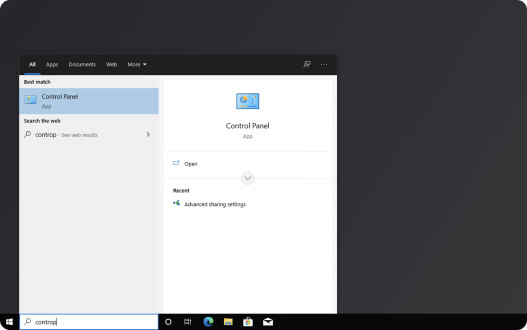
- Откройте “Панель управления” > “Сеть и Интернет” > “Сетевые подключения”
- Кликните правой кнопкой мыши на вашем сетевом подключении и выберите “Свойства”
- Выберите “Протокол интернета версии 4 (TCP/IPv4)” и нажмите “Свойства”
- Выберите “Использовать следующие DNS-серверы” и укажите адреса AdGuard DNS
- Нажмите “ОК” для сохранения настроек
Настройка на macOS
Для настройки DNS на macOS:
- Откройте “Системные настройки” > “Сеть”
- Выберите ваше сетевое подключение и нажмите “Дополнительно”
- Перейдите на вкладку “DNS”
- Нажмите “+” и добавьте адреса AdGuard DNS
- Нажмите “ОК” для сохранения настроек
Настройка на Linux
Для настройки DNS на Linux:
- Откройте файл
/etc/resolv.confс правами суперпользователя - Замените существующие DNS-серверы на адреса AdGuard DNS
- Сохраните файл
Для Ubuntu и других дистрибутивов на базе Debian можно также использовать Network Manager:
- Откройте “Настройки сети”
- Выберите ваше сетевое подключение
- Перейдите на вкладку “IPv4”
- В разделе “DNS-серверы” укажите адреса AdGuard DNS
Настройка на Android
Для настройки DNS на Android:
- Откройте настройки Wi-Fi
- Длительно нажмите на вашу сеть и выберите “Изменить сеть”
- Раскройте дополнительные параметры
- Выберите “Настройка приватного DNS”
- Выберите “Приватный DNS-провайдер” и укажите адрес AdGuard DNS
Настройка на iOS
Для настройки DNS на iOS:
- Откройте “Настройки” > “Wi-Fi”
- Выберите вашу сеть и нажмите на значок “i”
- Прокрутите вниз до раздела “DNS”
- Нажмите “DNS” и выберите “Ручной”
- Нажмите “+” и добавьте адреса AdGuard DNS
- Нажмите “Сохранить” в верхнем правом углу
Настройка DNS на роутере является наиболее эффективным решением для блокировки рекламы на YouTube по умолчанию, так как обеспечивает защиту всех устройств в сети без необходимости настройки каждого устройства отдельно.
Решения для мобильных устройств
Для мобильных устройств существуют специальные решения для блокировки рекламы на YouTube, которые учитывают особенности мобильных операционных систем и ограниченные ресурсы устройств.
Настройка DNS на мобильных устройствах
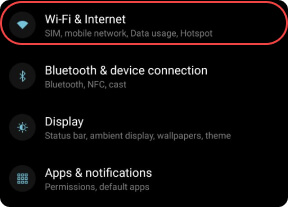
Как упоминалось в предыдущем разделе, мобильные устройства поддерживают настройку DNS-серверов через приватный DNS (Android) или ручную настройку (iOS). Однако эти методы имеют ограничения:
- Android: Приватный DNS работает только для HTTPS-трафика, что может не обеспечить полной блокировки рекламы
- iOS: Ручная настройка DNS требует повторения процедуры для каждой сети Wi-Fi, к которой вы подключаетесь
AdGuard для мобильных устройств
AdGuard предлагает специализированные приложения для мобильных устройств, которые обеспечивают более эффективную блокировку рекламы:
-
AdGuard для Android: Приложение для Android-устройств с возможностью блокировки рекламы в браузерах и других приложениях. Работает через VPN-технологию, что позволяет перехватывать трафик на системном уровне.
-
AdGuard для iOS: Приложение для iPhone и iPad, которое блокирует рекламу в Safari и других браузерах. Для работы на iOS требуется установка профиля конфигурации.
-
AdGuard Browser Extension: Расширения для популярных браузеров (Chrome, Firefox, Safari), которые обеспечивают блокировку рекламы только в браузере.
Pi-hole для мобильных устройств
Если вы используете Pi-hole в своей сети, мобильные устройства могут получить от него защиту без установки дополнительного ПО:
- Настройка роутера: Убедитесь, что ваш роутер настроен на использование Pi-hole как DNS-сервера
- Настройка DHCP: Если роутер не поддерживает настройку DNS, используйте DHCP-сервер Pi-hole
- Проверка подключения: Убедитесь, что мобильные устройства используют правильные DNS-серверы
Для Android-устройств с root-доступом можно также использовать приложение Pi-hole для Android, которое предоставляет удобный интерфейс для управления Pi-hole прямо с мобильного устройства.
Альтернативные решения для мобильных устройств
Существуют и другие решения для блокировки рекламы на мобильных устройствах:
-
Blokada: Бесплатное приложение для Android, которое блокирует рекламу и трекеры на уровне системы. Работает без root-доступа через VPN-технологию.
-
NoRoot Firewall: Приложение для Android, которое позволяет блокировать доступ к определенным доменам без root-доступа. Может использоваться для блокировки рекламных доменов YouTube.
-
DNS66: Приложение для Android, которое использует hosts-файлы для блокировки рекламы. Работает через VPN-технологию.
-
1Blocker: Платное приложение для iOS, которое блокирует рекламу и трекеры в Safari и других браузерах.
Для большинства пользователей настройка DNS на роутере с использованием AdGuard DNS или Pi-hole является наиболее эффективным решением для блокировки рекламы на YouTube на мобильных устройствах, так как обеспечивает защиту без необходимости установки дополнительного ПО на каждом устройстве.
Частые вопросы и проблемы
Почему реклама на YouTube все еще видна после настройки DNS?
Существует несколько причин, почему реклама может продолжать отображаться после настройки DNS-серверов:
-
HTTPS-шифрование: Некоторые рекламные запросы могут шифроваться через HTTPS, что позволяет обойти DNS-фильтрацию. В этом случае может потребоваться использование прокси-сервера или расширения браузера для дополнительной фильтрации.
-
Кэшированные DNS-запросы: Некоторые устройства или браузеры могут кэшировать DNS-ответы. Попробуйте очистить кэш DNS или перезагрузить устройство.
-
Альтернативные домены: Реклама на YouTube может использовать несколько доменов, и некоторые из них могут не быть включены в списки блокировки. Убедитесь, что вы используете актуальные списки блокировки.
Как проверить, что DNS-блокировка работает правильно?
Для проверки эффективности DNS-блокировки рекламы на YouTube:
-
Используйте онлайн-инструменты: Сервисы вроде
dnsleaktest.comилиwhatsmydns.netпозволяют проверить, какие DNS-серверы использует ваше устройство. -
Проверьте журналы: Если вы используете Pi-hole, веб-интерфейс предоставляет статистику заблокированных запросов.
-
Тестовый просмотр: Откройте YouTube и проверьте, отображается ли реклама. Если реклама не отображается, блокировка работает правильно.
Какие DNS-серверы лучше использовать для блокировки рекламы на YouTube?
Для блокировки рекламы на YouTube рекомендуется использовать:
-
AdGuard DNS: Адреса
94.140.14.14и94.140.15.15для режима по умолчанию, или94.140.14.15и94.140.15.16для режима семейной защиты. -
Pi-hole: Если вы развернули собственный Pi-hole, он будет использовать комбинацию списков блокировки, включая домены, связанные с рекламой YouTube.
-
Cloudflare for Families: Адреса
1.1.1.3и1.0.0.3для блокировки вредоносного контента и adult-контента.
Можно ли использовать несколько DNS-серверов одновременно?
Технически возможно использовать несколько DNS-серверов, но это может привести к непредсказуемому поведению системы. Обычно устройство использует первый доступный DNS-сервер из списка. Для надежной блокировки рекламы рекомендуется использовать один DNS-сервер (AdGuard DNS или Pi-hole) с актуальными списками блокировки.
Как обеспечить блокировку рекламы на YouTube на всех устройствах в сети?
Наиболее эффективным способом является настройка DNS-серверов на уровне роутера:
- Войдите в веб-интерфейс роутера
- Найдите раздел настроек сети или DHCP
- Укажите DNS-серверы AdGuard DNS или Pi-hole
- Сохраните настройки и перезагрузите роутер
Этот метод обеспечит блокировку рекламы на всех устройствах, подключенных к сети, без необходимости настройки каждого устройства отдельно.
Почему AdGuard DNS или Pi-hole могут блокировать не только рекламу?
DNS-фильтрация обычно блокирует не только рекламу, но и:
- Трекеры: Домены, используемые для отслеживания пользовательской активности
- Вредоносные сайты: Домены, связанные с фишингом и вредоносным ПО
- Контент для взрослых: В режиме семейной защиты
- Нежелательные домены: Некоторые списки блокировки включают домены, связанные с азартными играми и другим нежелательным контентом
Если вам нужна более точная настройка, вы можете настроить Pi-hole для использования только определенных списков блокировки или создать собственные правила фильтрации.
Источники
-
Pi-hole Network-wide Ad Blocking — Бесплатная open-source платформа для блокировки рекламы на уровне сети через DNS sinkhole: https://pi-hole.net/
-
Pi-hole Documentation — Официальная документация по установке и настройке Pi-hole: https://docs.pi-hole.net/
-
AdGuard Ad Blocker — Лучший способ избавиться от надоедливой рекламы и онлайн-трекинга: https://adguard.com/
-
AdGuard DNS Public DNS — Бесплатный, приватно-ориентированный DNS-сервер, блокирующий рекламу, трекеры и вредоносные домены: https://adguard-dns.io/en/public-dns.html
-
AdGuard DNS Overview — Обзор работы AdGuard DNS через различные протоколы: https://adguard-dns.io/
Заключение
Настройка DNS-серверов для блокировки рекламы на YouTube по умолчанию является наиболее эффективным решением для защиты от рекламы на уровне сети. AdGuard DNS и Pi-hole представляют собой два основных подхода, каждый со своими преимуществами и особенностями.
AdGuard DNS предлагает простое решение “подключи и работай” с поддержкой нескольких протоколов шифрования и автоматическим обновлением фильтров. Его можно настроить на роутере для защиты всех устройств в сети без дополнительной настройки каждого устройства.
Pi-hole предоставляет более гибкое решение с возможностью кастомизации, расширенной статистикой и полным контролем над системой. Требует установки на отдельный сервер или контейнер, но offers расширенные возможности для технически подкованных пользователей.
Для максимальной эффективности блокировки рекламы на YouTube рекомендуется использовать DNS-фильтрацию на уровне роутера, что обеспечит защиту всех устройств в сети. В некоторых случаях может потребоваться дополнительная настройка прокси-сервера для блокировки рекламы, которая обходит DNS-фильтрацию.
Выбор между AdGuard DNS и Pi-hole зависит от ваших технических навыков, потребностей в приватности и желании иметь полный контроль над системой. Оба решения обеспечивают эффективную блокировку рекламы на YouTube и других сервисах.

Pi-hole® - это сетевая платформа для блокировки рекламы через DNS sinkhole. Устанавливается на Linux-системы или контейнеры за менее чем 10 минут. Для защиты всей сети от рекламы на YouTube настройте DHCP вашего роутера для использования Pi-hole как DNS-сервера. Это обеспечит блокировку рекламы во всех браузерах, мобильных приложениях и Smart TV без установки клиентского ПО на каждом устройстве.
Pi-hole - это DNS-фильтр, защищающий ваши устройства от нежелательного контента без установки клиентского ПО. Network-wide ad blocking через ваш собственный Linux-сервер. Легко устанавливается: наш универсальный установщик проведет вас через процесс и займет менее десяти минут. Блокирует рекламу в не-браузерных местах, таких как мобильные приложения и Smart TV.
После установки Pi-hole настройте DHCP вашего роутера для использования Pi-hole как DNS-сервера. Если роутер не поддерживает установку DNS-сервера, используйте встроенный DHCP-сервер Pi-hole (отключите DHCP на роутере). Чтобы заставить хост Pi-hole использовать Pi-hole как upstream DNS, добавьте static domain_name_servers=127.0.0.1 в /etc/dhcpcd.conf. Для аутентификации CLI добавьте пользователя в группу ‘pihole’: sudo usermod -aG pihole $USER.

AdGuard - лучший способ избавиться от надоедливой рекламы и онлайн-трекинга. Блокирует всплывающие окна, баннеры и видеорекламу - даже на YouTube. Удаляет файлы cookie и запросы на отслеживание. Предлагает приложения для Android, iOS, Windows и Mac. Блокирует рекламу в браузерах и приложениях, предотвращает отслеживание сайтовами и компаниями, защищает от фишинга и вредоносных сайтов.

AdGuard DNS - бесплатный, приватно-ориентированный DNS-сервер, блокирующий рекламу, трекеры и вредоносные домены. Работает через DNSCrypt, DoH, DoT, DoQ протоколы. Имеет три режима: Default (блокирует рекламу, трекеры, вредоносные сайты и фишинг), Family protection (дополнительно блокирует контент для взрослых и включает Safe Search), Non-filtering (без блокировки). Работает на всех устройствах без установки клиентского ПО.
Для блокировки рекламы на YouTube по умолчанию используйте публичные DNS-серверы AdGuard. В режиме “default” используйте адреса 94.140.14.14 и 94.140.15.15. Для более строгой фильтрации, включая блокировку контента для взрослых и включение Safe Search, используйте режим “family protection” с адресами 94.140.14.15 и 94.140.15.16. Для защищенного соединения используйте DNS-over-HTTPS (https://dns.adguard-dns.com/dns-query), DNS-over-TLS (tls://dns.adguard-dns.com) или DNS-over-QUIC (quic://dns.adguard-dns.com).

