Почему не подключается к Wi-Fi 5 ГГц дома
Причины и решения проблемы подключения к Wi-Fi 5 ГГц дома при нормальной работе 2.4 ГГц. Настройка роутера, проверка поддержки и устранение неполадок.
Почему не удается подключиться к сети Wi-Fi 5 ГГц дома, хотя к 2.4 ГГц подключается нормально? Роутер двухдиапазонный, а на других сетях Wi-Fi 5 ГГц подключение работает без проблем.
Основная проблема, почему ваш ноутбук не подключается к сети Wi-Fi 5 ГГц дома при нормальной работе 2.4 ГГц, часто связана с отсутствием поддержки этой частоты вашим адаптером, неправильными настройками роутера или драйверами Windows. Большинство современных устройств поддерживают оба диапазона, но иногда возникают конфликты из-за устаревшего ПО или ограничений в настройках домашнего роутера.
Содержание
- Почему ноутбук не видит Wi-Fi сеть 5 ГГц: основные причины
- Как проверить поддержку Wi-Fi 5 ГГц на вашем устройстве
- Настройка роутера для корректной работы сети 5 ГГц
- Проблемы с драйверами Windows и их решение
- Особенности работы Wi-Fi 5 ГГц: препятствия и ограничения
- Пошаговая инструкция: подключение к Wi-Fi сети 5 ГГц
Почему ноутбук не видит Wi-Fi сеть 5 ГГц: основные причины
Часто пользователи сталкиваются с ситуацией, когда их ноутбук прекрасно подключается к сети Wi-Fi 2.4 ГГц, но не видит или не может подключиться к сети 5 ГГц, даже при том, что роутер двухдиапазонный. Почему так происходит? Давайте разберемся.
Самая распространенная причина - отсутствие поддержки частоты 5 ГГц вашим беспроводным адаптером. Хотя большинство современных устройств поддерживают оба диапазона, некоторые старые или бюджетные адаптеры работают только в диапазоне 2.4 ГГц.
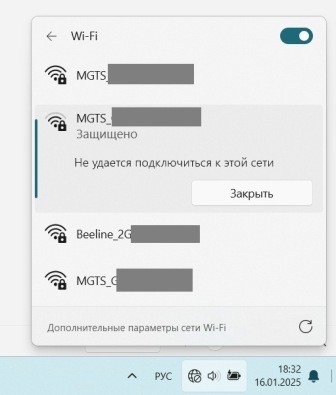
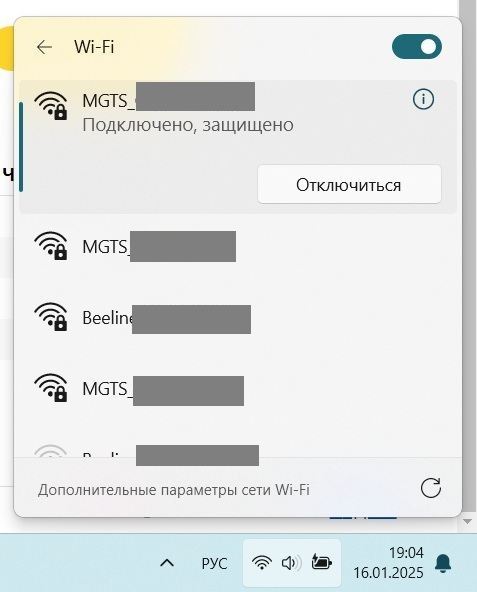
Интересно, что на других сетях Wi-Fi 5 ГГц подключение работает без проблем. Это важный диагностический фактор! Если ваш ноутбук видит и подключается к сетям 5 ГГц в других местах, но не видит домашнюю сеть, проблема точно не в самом адаптере устройства.
Другие возможные причины:
- Настройки роутера - возможно, сеть 5 ГГц скрыта или отключена
- Несовместимые стандарты - ваш адаптер может не поддерживать нужный стандарт связи (802.11n или 802.11ac)
- Проблемы с каналами - выбранный канал может быть несовместим с вашим устройством
- Защита WPA2/WPA3 - настройки безопасности могут блокировать подключение
- Дистанция и препятствия - 5 ГГц сигнал более чувствителен к препятствиям
Особенно часто проблема возникает, когда роутер работает в режиме “Автопереключение” между диапазонами или объединяет сети под одним именем, а настройки безопасности отличаются.
Как проверить поддержку Wi-Fi 5 ГГц на вашем устройстве
Прежде чем искать проблему в роутере, убедитесь, что ваше устройство действительно поддерживает работу в диапазоне 5 ГГц. Это базовый, но важный шаг в диагностике.
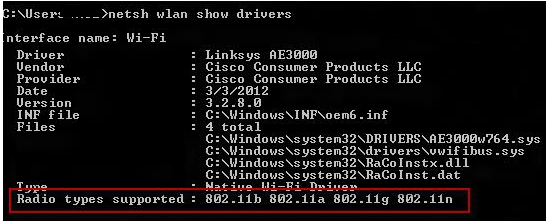
Самый надежный способ проверить поддержку - использовать командную строку Windows. Откройте ее с правами администратора и выполните команду:
netsh wlan show drivers
В результатах найдите раздел “Radio types supported”. Если вы видите перечисленные там стандарты 802.11a, 802.11h, 802.11j или 802.11n - ваш адаптер теоретически может работать на частоте 5 ГГц. Если указан только стандарт 802.11b или 802.11g - поддержка 5 ГГц отсутствует.
Стандарт 802.11ac означает работу только в диапазоне 5 ГГц, а 802.11ax (WiFi 6) работает на обеих частотах.
Есть и другие способы проверки:
- Проверьте спецификации вашего устройства. В характеристиках ноутбука или адаптера должно быть указано “Dual-band” или “2.4/5 GHz”.
- Посмотрите в диспетчере устройств - откройте раздел “Сетевые адаптеры”, найдите ваш Wi-Fi адаптер и проверьте его свойства.
- Используйте сторонние утилиты - программы вроде InSSIDer или WiFi Analyzer покажут, на каких частотах ваш адаптер может принимать сигналы.
Что делать, если поддержка 5 ГГц есть, но сеть не видна? Переходите к следующим шагам диагностики.
Настройка роутера для корректной работы сети 5 ГГц
Если вы подтвердили, что ваше устройство поддерживает частоту 5 ГГц, но не видит домашнюю сеть, проблема很可能 в настройках роутера. Давайте разберем самые частые “подводные камни” при настройке двухдиапазонных роутеров.
Имя сети (SSID) - важнейший параметр! Убедитесь, что сети 2.4 ГГц и 5 ГГц имеют разные имена. Многие роутеры по умолчанию используют одинаковые SSID для обоих диапазонов с добавлением суффикса (например, “Home_2.4G” и “Home_5G”). Если вы изменили имя сети 5 ГГц, убедитесь, что вы помните точное написание.
Каналы связи - еще одна частая причина проблем. В диапазоне 5 ГГц доступны каналы с 36 по 165, но не все они разрешены во всех странах. Если ваш роутер установлен в режиме “Авто” или выбран канал выше 52, некоторые устройства не смогут его обнаружить.
Рекомендуется установить фиксированный канал в диапазоне 36-52. Лучше всего выбрать каналы 36, 40, 44 или 48 - они меньше подвержены помехам.
Функции роутера, влияющие на видимость сети:
- Приоритет 5 ГГц - эта функция может автоматически отключать сеть 5 ГГц при подключении устройств, которые поддерживают только 2.4 ГГц
- Режим “Гостевая сеть” - возможно, сеть 5 ГГц настроена как гостевая
- Защита WPA3 - некоторые старые устройства не поддерживают WPA3
- Видимость SSID - проверьте, не отключена ли опция “Видеть сеть” (SSID Broadcast)
- Таймер Wi-Fi - убедитесь, что нет расписания, отключающего сеть 5 ГГц
Что делать, если все настройки правильные? Давайте проверим настройки безопасности и стандарты связи в роутере.
Проблемы с драйверами Windows и их решение
Даже если роутер настроен правильно, а устройство теоретически поддерживает 5 ГГц, проблема может скрываться в программном обеспечении - точнее, в драйверах Wi-Fi адаптера.
Обновления Windows иногда доставляют проблемы с беспроводными адаптерами. После обновления системы сеть 5 ГГц может просто исчезнуть из списка доступных сетей, хотя 2.4 ГГц продолжает работать нормально.
В этом случае поможет переустановка драйверов. Вот как это сделать:
- Откройте “Диспетчер устройств” (Win + X, выберите Диспетчер устройств)
- Разверните раздел “Сетевые адаптеры”
- Найдите ваш Wi-Fi адаптер, кликните правой кнопкой и выберите “Удалить устройство”
- Снимите галочку “Удалить драйвер для этого устройства”
- Перезагрузите компьютер - Windows установит драйвер автоматически
Более надежный способ - скачать свежий драйвер с сайта производителя вашего ноутбука или адаптера. Установите его вручную через “Диспетчер устройств”.
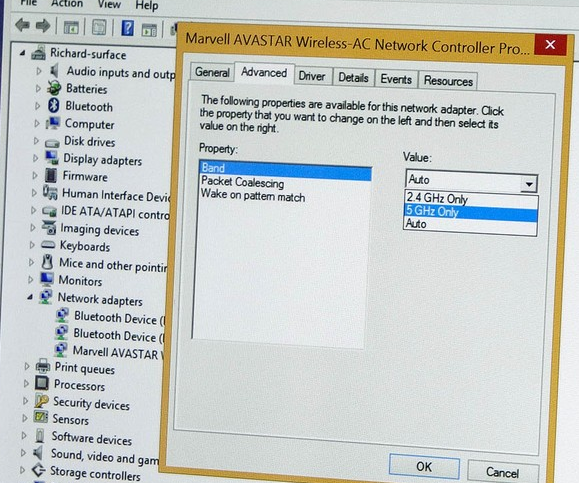
Иногда проблема кроется в настройках самого драйвера:
- В “Диспетчере устройств” откройте свойства вашего Wi-Fi адаптера
- Перейдите на вкладку “Дополнительно”
- Найдите параметры, связанные с диапазонами (например, “Prefer 2.4 GHz band” или “Prefer 5 GHz band”)
- Убедитесь, что не установлен принудительный выбор 2.4 ГГц
- Если параметр “Prefer 5 GHz” доступен, установите его
В редких случаях может помочь сброс сетевых настроек Windows. Но сначала убедитесь, что проблема именно в драйвере, а не в роутере или физическом состоянии оборудования.
Особенности работы Wi-Fi 5 ГГц: препятствия и ограничения
Диапазон 5 ГГц имеет свои уникальные особенности, которые могут вызывать проблемы подключений, особенно в домашней обстановке. Понимание этих особенностей поможет вам быстрее найти корень проблемы.
Главное отличие 5 ГГц от 2.4 ГГц - чувствительность к препятствиям. В диапазоне 5 ГГц любое препятствие (стена, мебель, даже человек) значительно ослабляет сигнал. Почему так происходит?
Потому что волны 5 ГГц имеют меньшую длину и более высокую частоту. Это позволяет им передавать данные с большей скоростью, но делает их более “капризными” в отношении физических преград.
На частоте 5 ГГц работают два основных стандарта связи: n и ac. Если ваш адаптер пытается подключиться по стандарту n, скорость может быть значительно ниже, чем на частоте 2.4 ГГц. Стандарт ac обеспечивает более высокую скорость, но требует поддержки обеими сторонами (адаптером и роутером).
Еще одна особенность - меньшая з покрытия. Роутер 5 ГГц обычно покрывает меньшую площадь по сравнению с 2.4 ГГц. Если вы находитесь далеко от роутера, сеть 5 ГГц может просто не “достигать” до вашего устройства.
Интересный факт: репитеры (усилители) в случае с 5 ГГц часто не помогают. Из-за высокой чувствительности к помехам и препятствиям они могут даже ухудшить качество связи. В этом случае лучше использовать точку доступа.
Как это проявляется в реальной жизни? Вы можете отлично видеть сеть 5 ГГц, когда находитесь в одной комнате с роутером, но как только отходите дальше или за стену - она исчезает. Это классический признак проблем с покрытием.
Пошаговая инструкция: подключение к Wi-Fi сети 5 ГГц
Теперь, когда мы рассмотрели основные причины проблем с подключением к сети Wi-Fi 5 ГГц, давайте создадим пошаговую инструкцию для решения этой проблемы.
Шаг 1: Проверьте базовые настройки роутера
- Подключитесь к роутеру через проводное соединение или через сеть 2.4 ГГц
- Откройте веб-интерфейс роутера (обычно 192.168.0.1 или 192.168.1.1)
- Найдите раздел настроек Wi-Fi
- Убедитесь, что сеть 5 ГГц включена и имеет имя, отличное от сети 2.4 ГГц
- Проверьте, что SSID не скрыт
Шаг 2: Настройте канал и режим работы
- Перейдите в настройки Wi-Fi 5 ГГц
- Установите фиксированный канал в диапазоне 36-52 (рекомендуемые: 36, 40, 44, 48)
- Установите режим работы “802.11ac + 802.11n” или просто “802.11ac”
- Выберите режим безопасности WPA2/WPA3 (в зависимости от поддержки вашего устройства)
- Сохраните настройки и перезагрузите роутер
Шаг 3: Проверьте и обновите драйверы
- Убедитесь, что у вас установлены последние драйверы Wi-Fi адаптера
- Если после обновления проблема осталась, попробуйте откатить драйвер до предыдущей версии
- Проверьте настройки драйвера в “Диспетчере устройств”
Шаг 4: Очистите кэш Wi-Fi
- Откройте командную строку от имени администратора
- Выполните команду:
netsh winsock reset - Перезагрузите компьютер
Шаг 5: Проверьте физическое расположение
- Подойдите ближе к роутеру (в идеале - в одной комнате, без препятствий)
- Попробуйте подключиться к сети 5 ГГц
- Если получилось, проблема в покрытии - рассмотрите установку дополнительной точки доступа
Шаг 6: Сбросьте настройки сети
- Откройте “Параметры” > “Сеть и Интернет” > “Состояние”
- Нажмите “Сброс сети”
- Перезагрузите компьютер и попробуйте подключиться заново
Если ни один из этих шагов не помог, возможно, проблема в самом оборудовании - либо в роутере, либо в вашем устройстве. Попробуйте подключить другое устройство к той же сети 5 ГГц, чтобы исключить неисправность конкретного устройства.
Источники
-
WinITPro — Практическое руководство по диагностике проблем с Wi-Fi 5 ГГц: https://winitpro.ru/index.php/2017/12/22/pochemu-noutbuk-ne-vidit-wi-fi-set-5-ghz/
-
Habr Q&A — Объяснение работы стандартов Wi-Fi 5 ГГц и проблем с подключением: https://qna.habr.com/q/597113
-
Кварцы — Статья о настройке каналов роутера для работы с Wi-Fi 5 ГГц: https://kvarci.ru/article/noutbuk-ne-podklyuchaetsya-k-wifi-5g
-
HUAWEI Поддержка — Официальные рекомендации по настройке двухдиапазонных роутеров: https://consumer.huawei.com/ru/support/content/ru-ru15855108/
Заключение
Проблемы с подключением к сети Wi-Fi 5 ГГц дома при нормальной работе 2.4 ГГц - распространенная ситуация, решаемая системным подходом. Основными причинами являются отсутствие поддержки частоты 5 ГГц устройством, неправильные настройки роутера, проблемы с драйверами Windows или физические ограничения сигнала.
Начните с проверки поддержки 5 ГГц вашим адаптером через команду netsh wlan show drivers. Затем проверьте настройки роутера - убедитесь, что сети 2.4 ГГц и 5 ГГц имеют разные SSID, установите фиксированный канал в диапазоне 36-52 и правильный режим работы. Не забудьте обновить драйверы Wi-Fi адаптера и проверить их настройки.
Если на других сетях Wi-Fi 5 ГГц подключение работает без проблем, а дома не работает, скорее всего, дело именно в настройках вашего домашнего роутера. Следуя пошаговой инструкции, вы сможете быстро решить эту проблему и наслаждаться более быстрым и стабильным интернетом в диапазоне 5 ГГц.
Основная причина отсутствия подключения к Wi-Fi сети 5 ГГц - отсутствие поддержки этой частоты вашим адаптером. Для проверки поддержки выполните в командной строке с правами администратора команду netsh wlan show drivers и проверьте раздел “Radio types supported”. Адаптеры, поддерживающие стандарты 802.11a, 802.11h, 802.11j и 802.11n, могут работать на 5 ГГц, а стандарт 802.11ac означает работу только на 5 ГГц. Если после обновления Windows 10 сеть перестала видеться, установите последние драйверы с сайта производителя. В свойствах драйвера проверьте, не выбран ли вручную только диапазон 2.4 ГГц.

На частоте 5 ГГц работают два стандарта: n и ac, и качество соединения может сильно различаться. Важно учитывать, что на частоте 5 ГГц любое препятствие значительно ослабляет сигнал, в отличие от 2.4 ГГц. Если адаптер пытается подключиться по стандарту n, скорость может быть значительно ниже. Репитеры в данном случае не помогут - лучше использовать точку доступа. Также стоит проверить, не блокирует ли роутер работу на 5 ГГц из-за настроек канала или режима работы.
Частая причина проблемы с подключением к Wi-Fi сети 5 ГГц - неправильная настройка канала на роутере. Если канал выставлен в режиме “Авто” или выбран номер выше 52, большинство ноутбуков, особенно с устаревшими Wi-Fi-адаптерами, не могут работать на этой частоте. Для решения проблемы:
- Подключитесь к сети 2.4 ГГц или через провод
- Зайдите в настройки роутера
- Найдите раздел Wi-Fi 5ГГц
- Установите фиксированный канал в диапазоне 36-52
- После сохранения настроек попробуйте подключиться к сети 5 ГГц

Убедитесь, что ваше устройство действительно поддерживает Wi-Fi 5 ГГц - проверьте спецификации на странице характеристик. В настройках роутера отключите функции “Приоритет 5 ГГц” или “Автопереключение между тремя диапазонами”, которые объединяют 2.4 ГГц и 5 ГГц под одним именем сети. Проверьте, поддерживает ли ваш регион каналы 5 ГГц, и при необходимости установите фиксированный канал. Убедитесь, что Wi-Fi 5 ГГц включен в разделе “Моя сеть Wi-Fi”, а опция “Невидимая сеть Wi-Fi” отключена. Также проверьте, не включен ли таймер Wi-Fi, который может автоматически отключать сеть.


