Как исправить вращение конечностей в ригах Blender
Решение проблемы, когда конечности вращаются только по одной оси. Настройка ограничений IK для свободного вращения в пространстве.
Как исправить проблему с ригом в Blender, когда конечности вращаются только по одной оси вместо нескольких? Некоторые части модели (например, руки) имеют ограниченную вращательную способность, хотя должны вращаться по всем осям. Как настроить риг, чтобы конечности могли свободно вращаться в пространстве? Какие настройки ограничений вращения нужно изменить для правильной работы анимации?
Как исправить проблему с ригом в Blender, когда конечности вращаются только по одной оси? Это распространенная проблема, связанная с конфликтом между ограничениями вращения и обратной кинематикой (IK). Для решения нужно настроить встроенные ограничения в панели свойств кости, а не использовать стандартное ограничение “Limit Rotation”.
Содержание
- Основные проблемы вращения конечностей в ригах Blender
- Настройка ограничений вращения для костей с IK
- Использование полюс-таргета для контроля направления сгибания
- Устранение конфликтов между ограничениями и IK
- Продвинутые техники для сложных случаев риггинга
- Практические примеры настройки рига рук
- Источники
- Заключение
Основные проблемы вращения конечностей в ригах Blender
Проблема, когда конечности в риге Blender вращаются только по одной оси вместо нескольких, является распространенной для начинающих и даже опытных аниматоров. Это происходит из-за фундаментального ограничения системы ограничений Blender: стандартное ограничение “Limit Rotation” не работает для костей, на которые влияет обратная кинематика (IK).
Когда вы применяете IK-ограничение к кости, оно полностью переопределяет стандартные ограничения вращения, что приводит к ситуации, когда кость может двигаться только в одном направлении. Особенно это заметно при анимации рук, где естественное движение должно происходить по нескольким осям одновременно.
Другая частая проблема связана с неправильной настройкой полюс-таргета (Pole Target). Этот инструмент предназначен для контроля направления сгибания конечности, но при неправильной конфигурации он может блокировать вращение по другим осям, создавая искусственные ограничения, которых не должно быть в реальном движении.
Настройка ограничений вращения для костей с IK
Чтобы исправить проблему с ограниченным вращением конечностей, нужно использовать встроенные ограничения в панели свойств кости, а не внешние ограничения типа “Limit Rotation”. Вот пошаговая инструкция:
Шаг 1: Откройте панель свойств кости
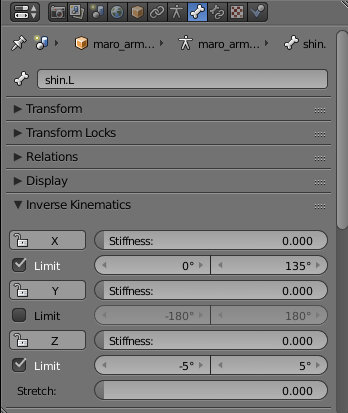
Выберите кость, для которой нужно настроить ограничение вращения, и перейдите в панель свойств кости (Bone Data).
Шаг 2: Найдите раздел Inverse Kinematics
В разделе Inverse Kinematics вы увидите параметры, специально предназначенные для ограничения движения кости с IK. Это не то же самое, что обычное ограничение вращения.
Шаг 3: Настройте пределы вращения
Включите опции Limit X, Limit Y и Limit Z в зависимости от того, по каким осям должна вращаться кость. Для каждой оси установите минимальные и максимальные значения углов:
- X-ось: от -180° до 180° (полный поворот вокруг горизонтальной оси)
- Y-ось: от -90° до 90° (ограниченный поворот для естественного движения)
- Z-ось: от -180° до 180° (вращение вокруг продольной оси)
Шаг 4: Установите порядок Эйлера
В поле Order выберите подходящий порядок вращения (обычно XYZ или ZXY). Этот параметр критически важен для корректного поведения ограничений.
Шаг 5: Настройте Affect Transform
Убедитесь, что опция Affect Transform включена, чтобы ограничения действительно влияли на вращение кости.
Как указано в официальной документации Blender, “для костей с IK следует использовать встроенные ограничения в разделе Inverse Kinematics панели свойств кости, а не дополнительные ограничения типа Limit Rotation”.

Использование полюс-таргета для контроля направления сгибания
Полюс-таргет (Pole Target) — это мощный инструмент для контроля направления сгибания конечностей, но он может создавать конфликты с ограничениями вращения. Вот как правильно его настроить:
Когда использовать полюс-таргет
Полюс-таргет особенно полезен для:
- Контролирования направления сгибания локтей и коленей
- Предотвращения неестественных перекручиваний
- Упрощения анимации сложных движений
Настройка полюс-таргета
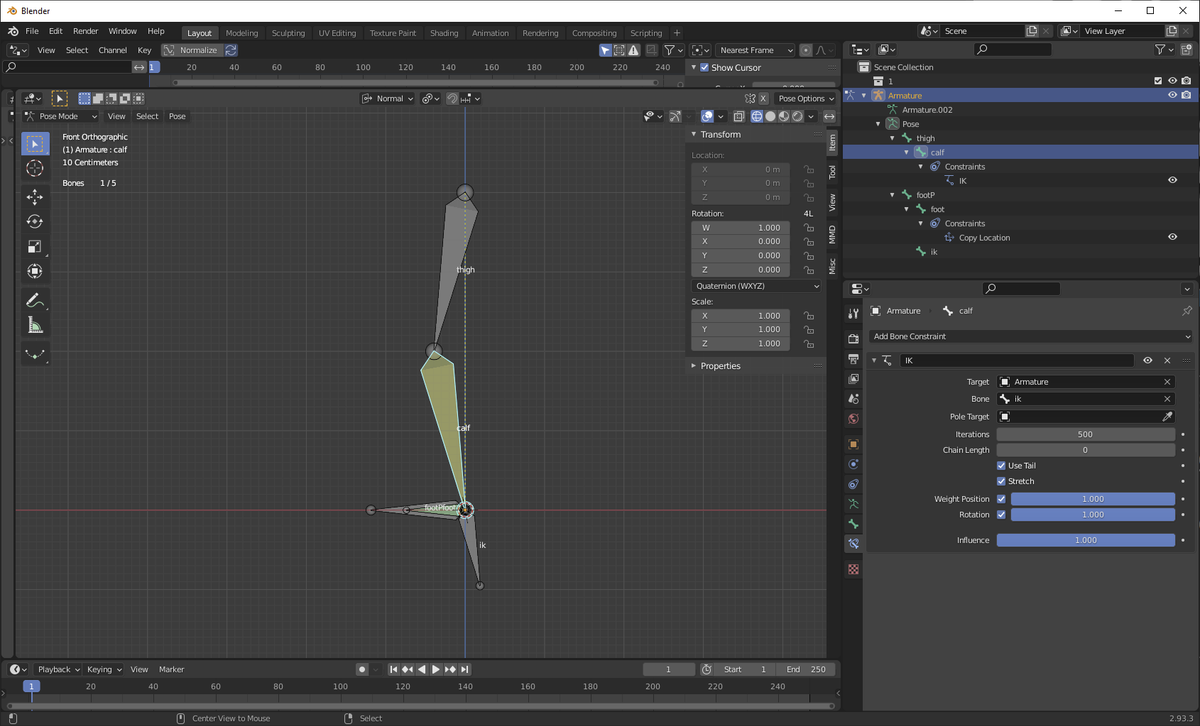
- В разделе IK constraints создайте ограничение Inverse Kinematics
- Включите опцию Use Pole Target
- Укажите целевую кость, которая будет контролировать направление
- Настройте угол Pole Angle для определения начального направления
Конфликты с ограничениями вращения
Как отмечают эксперты сообщества Blender Artists, “часто проще оставить ограничения выключенными и использовать полюс-таргет, чтобы контролировать направление сгибания, сохраняя при этом гибкость анимации”. Проблемы с ограничением вращения часто возникают из-за неправильной настройки угла полюс-таргета.
Устранение конфликтов между ограничениями и IK
Иногда даже правильно настроенные ограничения не работают из-за конфликтов с системой IK. Вот основные методы решения этой проблемы:
Удаление полюс-таргета
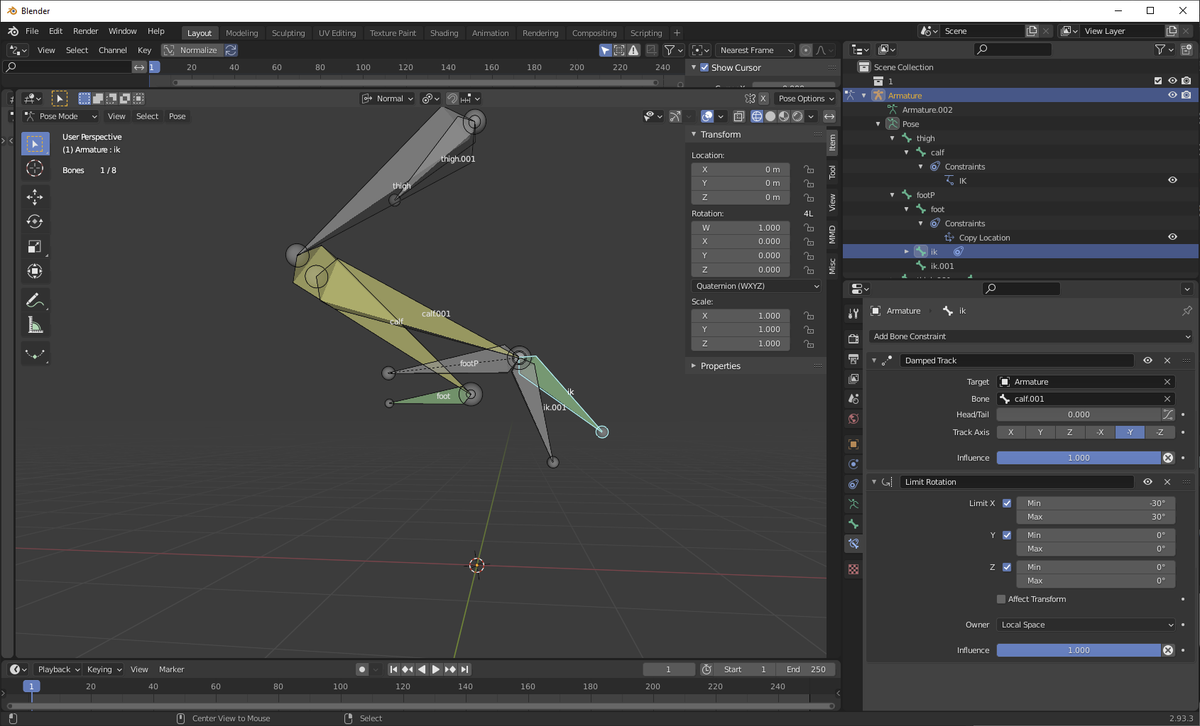
Если вы заблокировали оси Y и Z и задали ограничения вращения, но они не работают, попробуйте полностью удалить полюс-таргет из цепи IK. “Уберите Pole Target из цепи IK, если вы заблокировали оси Y и Z и задали ограничения вращения в свойствах IK. После удаления Pole Target и IK Pole bone ограничения вращения начнут работать корректно”, — советуют специалисты.
Отключение растяжения
В разделе IK constraints снимите флажок Stretch, чтобы избежать растяжения кости, которое может влиять на ограничения вращения.
Двухпроходная система IK
Для сложных случаев можно использовать двухпроходную систему IK, где первый проход контролирует основной movement, а второй — тонкие ограничения вращения.
Проверка порядка ограничений
Убедитесь, что ограничения вращения применяются до IK-ограничений в стеке ограничений кости. Порядок имеет критическое значение.
Продвинутые техники для сложных случаев риггинга
Для сложных ригов, особенно для анимации рук, могут потребоваться более продвинутые подходы:
Использование костей-приводок
Создайте дополнительные кости-приводки (driver bones), которые будут контролировать движение основных костей через драйверы. Это позволяет реализовать сложные ограничения вращения без конфликтов с IK.
Кривые для управления вращением
Используйте кривые (curves) для управления вращением сложных частей рига. Кривые могут быть привязаны к костям через модификаторы Armature.
Пользовательские свойства
Создайте пользовательские свойства для кости и используйте их в драйверах для реализации сложных логик вращения.
Привязка через constraints
Вместо прямых ограничений используйте цепочку ограничений, где каждое ограничение решает часть общей проблемы.
Скриптовое решение
Для особо сложных случаев можно использовать Python-скрипты, которые будут динамически рассчитывать ограничения вращения в зависимости от положения других частей рига.
Практические примеры настройки рига рук
Давайте рассмотрим конкретный пример настройки рига руки, который будет правильно вращаться по всем осям:
Структура рига руки
- Верхняя рука (upper_arm): Основная кость, соединенная с торсом
- Предплечье (forearm): Средняя часть руки
- Кисть (hand): Конечная часть руки
Настройка верхней руки
- Выберите кость upper_arm
- В разделе Inverse Kinematics включите ограничения для всех осей
- Установите пределы:
- X: -180° до 180°
- Y: -90° до 90°
- Z: -180° до 180°
- Установите порядок вращения XYZ
Настройка предплечья
Для предплечья обычно ограничивают вращение только по одной оси (обычно Z), чтобы избежать неестественных движений:
- Включите ограничение только для оси Z
- Установите пределы: -180° до 180°
- Отключите вращение по X и Y, если это необходимо
Настройка кисти
Кисть должна иметь максимальную свободу вращения:
- Включите ограничения для всех осей
- Установьте пределы: -180° до 180° для каждой оси
- Используйте полюс-таргет для контроля направления пальцев
Тестирование и отладка
После настройки протестируйте риг, выполнив различные движения:
- Вращение руки в плече
- Сгибание в локте
- Вращение кисти
- Комбинированные движения
Если возникают проблемы, вернитесь к настройке ограничений и проверьте, нет ли конфликтов с полюс-таргетом.
Источники
- Blender Documentation Team — Официальная документация по ограничению вращения в Blender: https://docs.blender.org/manual/en/latest/animation/constraints/transform/limit_rotation.html
- Blender Documentation Team — Документация по ограничению Armature: https://docs.blender.org/manual/en/latest/animation/constraints/relationship/armature.html
- K_Horseman, WarKirby, Nazar_From_UA — Решение проблем с ограничением вращения в IK костях: https://blenderartists.org/t/how-do-i-limit-the-rotation-of-an-ik-constrained-bone/631003
- clockmender, LarryPhillips, bandages — Устранение конфликтов между ограничениями IK: https://blenderartists.org/t/limit-rotation-in-last-ik-bone/654059
Заключение
Проблема с ограниченным вращением конечностей в ригах Blender — это распространенная, но решаемая задача. Основная причина заключается в том, что стандартное ограничение “Limit Rotation” не работает для костей с обратной кинематикой.
Чтобы исправить эту проблему, нужно использовать встроенные ограничения в разделе Inverse Kinematics панели свойств кости. Настройте пределы вращения для каждой оси, установите правильный порядок Эйлера и при необходимости используйте полюс-таргет для контроля направления сгибания.
Для сложных случаев риггинга, особенно при анимации рук, применяйте продвинутые техники вроде костей-приводок, кривых для управления вращением и пользовательских свойств. Всегда тестируйте риг после внесения изменений, чтобы убедиться, что все работает корректно.
Правильно настроенный риг позволит вам создавать плавную и естественную анимацию, где конечности могут свободно вращаться в пространстве в соответствии с вашими творческими замыслами.

Ограничение “Limit Rotation” в Blender не работает для костей, на которые влияет обратная кинематика (IK). Вместо этого нужно использовать настройки “Limit” в панели IK кости. Параметры включают Limit X, Y, Z для определения диапазона углов для каждой оси, Order для порядка Эйлера, Affect Transform для контроля вращения в панели Transform, и Legacy Behavior для обратной совместимости. Для костей с IK следует использовать встроенные ограничения в разделе Inverse Kinematics панели свойств кости, а не дополнительные ограничения типа Limit Rotation.
Ограничение “Armature” преобразует владельца (объект или кость) на основе взвешенных позовых преобразований одной или нескольких целевых костей. В отличие от модификатора, ограничение также использует кости, у которых отключена опция “Deform”. Параметры включают Preserve Volume для предотвращения сжатия владельца, Use Envelopes для ослабления влияния костей, Use Current Location Bone constraint только для использования текущего положения кости, и Normalize Weights для нормализации весов в списке Bones.
Нельзя использовать другие ограничения вместе с IK в Blender. Нужно использовать встроенные ограничения IK, которые находятся в кнопках Bone Data, в разделе Inverse Kinematics. Эти ограничения позволяют задать пределы вращения для каждой оси, и IK-решатель будет учитывать их при поиске решения. Часто проще оставить ограничения выключенными и использовать полюс-таргет, чтобы контролировать направление сгибания, сохраняя при этом гибкость анимации. Проблемы с ограничением вращения часто возникают из-за неправильной настройки угла полюс-таргета.
Уберите Pole Target из цепи IK, если вы заблокировали оси Y и Z и задали ограничения вращения в свойствах IK. После удаления Pole Target и IK Pole bone ограничения вращения начнут работать корректно. Для механических ригов полюс-таргет может мешать ограничениям вращения и его лучше удалять. Также снимите флажок Stretch в ограничении IK, чтобы избежать растяжения кости. При использовании полюс-таргета ограничения IK на первой кости игнорируются, так как он работает независимо от решения IK. Для сложных случаев можно использовать двухпроходную систему IK.
