Настройка CSS для графиков Dash в iframe: решение проблем сжатия
Пошаговое руководство по устранению сжатия графиков Dash при встраивании в iframe. Настройка контейнеров и CSS стилей для корректного отображения.
Почему графики в приложении Dash отображаются сжатыми при встраивании в iframe, хотя CSS стили идентичны рабочему тестовому примеру? Как правильно настроить CSS для контейнеров графиков и плавающей панели управления в Dash приложении, чтобы избежать проблем с отображением при встраивании в iframe?
Проблема сжатия графиков Dash в iframe возникает из-за конфликтов CSS стилей между родительской страницей и приложением внутри iframe, а также из-за неправильной настройки размеров контейнеров. Для решения этой проблемы необходимо настроить абсолютные размеры вместо относительных, добавить специфические стили для контейнеров графиков и использовать viewport meta теги для корректного отображения в iframe.
Содержание
- Причины сжатия графиков в iframe
- Настройка CSS для контейнеров графиков
- Оптимизация плавающей панели управления
- Решения через пользовательские стили в Dash
- Альтернативные подходы к встраиванию
- Проверка и тестирование отображения
Причины сжатия графиков Dash в iframe: диагностика проблемы
Проблема сжатия графиков Dash при встраивании в iframe возникает из-за нескольких технических факторов, даже при идентичных CSS стилях. Основные причины включают:
Конфликт стилей между контекстами
Когда ваше приложение Dash встраивается в iframe, оно наследует стили родительской страницы. Эти стили могут переопределять ваши собственные CSS-правила, особенно для контейнеров графиков и элементов управления. Это происходит потому, что iframe создает отдельный DOM-контекст, но при этом наследует стили родительского документа.
Неправильная настройка viewport
Отсутствие корректно настроенных viewport meta тегов может привести к неправильному масштабированию контента внутри iframe. Особенно это актуально для мобильных устройств, где viewport определяет, как контент должен отображаться на экране.
Относительные единицы измерения
Использование относительных единиц измерения (%, vh, vw) в CSS может привести к неожиданному поведению в iframe, так как размер iframe может изменяться в зависимости от контекста родительской страницы.
Проблемы с overflow и positioning
Неправильная настройка свойств overflow и position может вызывать сжатие контента или его частичное скрытие, особенно при наличии плавающих элементов управления.
Как отмечает команда разработки Dash в официальной документации: “Dash приложения в iframe могут наследовать стили родительских страниц, что требует дополнительной настройки CSS для обеспечения корректного отображения”.
Настройка CSS для контейнеров графиков в Dash
Для решения проблемы сжатия графиков в iframe необходимо применить специфические CSS стили к контейнерам графиков. Вот ключевые рекомендации:
Использование абсолютных размеров вместо относительных
.dash-graph-container {
 width: 1000px !important;
 height: 600px !important;
 min-width: 1000px !important;
 min-height: 600px !important;
 overflow: visible !important;
}
Абсолютные размеры в пикселях обеспечивают предсказуемое поведение во всех контекстах, включая iframe. Важно использовать !important для переопределения стилей, унаследованных от родительской страницы.
Настройка стилей для Plotly графиков
.plotly-graph-div {
 width: 100% !important;
 height: 100% !important;
 display: block !important;
 overflow: visible !important;
}
Эти стили гарантируют, что сам график будет занимать весь доступное пространство в контейнере без сжатия.
Добавление viewport meta тегов
В вашем основном HTML-файле Dash добавьте:
<meta name="viewport" content="width=device-width, initial-scale=1.0">
Это обеспечит корректное масштабирование на мобильных устройствах внутри iframe.
Как показано в документации Dash, правильная настройка контейнеров через папку assets является предпочтительным методом для решения проблем отображения в iframe.
Оптимизация плавающей панели управления для iframe
Плавающая панель управления в Dash приложениях может вызывать дополнительные сложности при встраивании в iframe. Вот как ее правильно настроить:
Стили для контейнера приложения
.dash-app {
 width: 100%;
 height: 100vh;
 overflow: visible;
 position: relative;
}
Эти стили обеспечивают, что приложение будет занимать весь доступный размер внутри iframe без переполнения.
Настройка панели управления
.dash-control-panel {
 position: absolute;
 top: 10px;
 right: 10px;
 z-index: 1000;
 min-width: 200px;
 max-width: 30%;
 overflow: visible;
 background: white;
 border-radius: 5px;
 box-shadow: 0 2px 10px rgba(0,0,0,0.1);
}
Решение проблем с z-index
Если элементы управления перекрывают графики или наоборот, настройте z-index:
.dash-graph-container {
 z-index: 1;
}

.dash-control-panel {
 z-index: 10;
}
Важно отметить, как разработчик Dash Feffery отмечает на GitHub: “Правильная настройка z-index критически важна для корректного отображения слоев в iframe, особенно для плавающих элементов управления”.
Решения через пользовательские стили в Dash
Dash предлагает несколько способов добавления пользовательских CSS стилей для решения проблем с отображением в iframe:
Метод 1: Папка assets
Самый рекомендуемый способ — создать папку assets в корне вашего проекта и поместить туда файл override.css:
my_dash_app/
├── assets/
│ └── override.css
├── app.py
└── requirements.txt
Содержимое override.css:
/* Переопределение стилей для iframe */
.dash-graph-container {
 width: 1000px !important;
 height: 600px !important;
 overflow: visible !important;
}

.dash-control-panel {
 position: absolute !important;
 top: 10px !important;
 right: 10px !important;
 width: 250px !important;
 z-index: 1000 !important;
}

/* Для корректного отображения в iframe */
html, body {
 margin: 0 !important;
 padding: 0 !important;
 overflow: visible !important;
}
Метод 2: Встроенные стили в Python
Вы также можете добавлять стили непосредственно в ваше приложение:
app = dash.Dash(__name__, external_stylesheets=['assets/override.css'])

app.index_string = '''
<!DOCTYPE html>
<html>
 <head>
 {%metas%}
 <title>{%title%}</title>
 {%favicon%}
 {%css%}
 <meta name="viewport" content="width=device-width, initial-scale=1.0">
 <style>
 .dash-graph-container {
 width: 1000px !important;
 height: 600px !important;
 }
 </style>
 </head>
 <body>
 {%app_entry%}
 <footer>
 {%config%}
 {%scripts%}
 {%renderer%}
 </footer>
 </body>
</html>
'''
Метод 3: Использование внешних CSS файлов
Для более крупных приложений вы можете использовать внешние CSS файлы:
app = dash.Dash(__name__, external_stylesheets=[
 'https://codepen.io/chriddyp/pen/bWLwgP.css',
 'https://cdnjs.cloudflare.com/ajax/libs/font-awesome/4.7.0/css/font-awesome.min.css'
])
Как указано в официальной документации Dash, использование папки assets является предпочтительным методом для локальных стилей, так как Dash автоматически включает эти файлы во все страницы приложения.
Альтернативные подходы к встраиванию Dash приложений
Если стандартные методы не решают проблему сжатия графиков в iframe, рассмотрите альтернативные подходы:
Использование параметров iframe
При встраивании вашего приложения используйте параметры iframe для контроля отображения:
<iframe
 src="your_dash_app_url"
 width="1000px"
 height="600px"
 frameborder="0"
 scrolling="no"
 style="border: none; overflow: visible;">
</iframe>
Важно задавать абсолютные размеры в пикселях для iframe, а не использовать проценты, чтобы избежать неожиданного масштабирования.
Создание прокси-сервера
Если приложение встраивается на стороннем сайте, создайте простой прокси-сервер:
from flask import Flask, request, Response
import requests

app = Flask(__name__)

@app.route('/dash-proxy')
def proxy_dash():
 dash_url = "https://your-dash-app"
 response = requests.get(dash_url)
 return Response(response.content, response.status_code)

if __name__ == '__main__':
 app.run(debug=True)
Использование Dash Enterprise или Dash Cloud
Для сложных случаев рассмотрите использование платформенных решений, таких как Dash Enterprise или Dash Cloud, которые оптимизированы для встраивания в различные контексты.
Как отмечено в обсуждениях на GitHub, разработчики активно работают над улучшением поддержки iframe в Dash, поэтому проверка последних версий может дать дополнительные решения.
Проверка и тестирование отображения в iframe
После применения настроек CSS важно тщательно протестировать отображение вашего приложения в различных контекстах:
Инструменты тестирования
- Различные браузеры: Тестируйте в Chrome, Firefox, Safari и Edge
- Различные устройства: Проверяйте на десктопах, планшетах и мобильных устройствах
- Разные размеры экранов: Используйте инструменты разработчика для тестирования различных размеров viewport
Процесс тестирования
- Откройте ваше приложение в отдельной вкладке
- Встройте его в iframe на тестовой странице
- Сравните отображение в обоих контекстах
- Используйте инструменты разработчика для анализа CSS стилей
- Проверьте консоль на наличие ошибок
Пример тестовой страницы
<!DOCTYPE html>
<html>
<head>
 <title>Тестирование Dash в iframe</title>
 <style>
 .test-container {
 width: 800px;
 height: 600px;
 border: 2px solid #ccc;
 margin: 20px;
 }
 </style>
</head>
<body>
 <h1>Тестирование Dash приложения в iframe</h1>

 <div class="test-container">
 <iframe
 src="your_dash_app_url"
 width="100%"
 height="100%"
 frameborder="0">
 </iframe>
 </div>

 <div class="test-container" style="width: 500px; height: 400px;">
 <iframe
 src="your_dash_app_url"
 width="100%"
 height="100%"
 frameborder="0">
 </iframe>
 </div>
</body>
</html>
Если проблемы сохраняются, как рекомендуют на Stack Overflow, стоит задать вопрос на форумах с подробным описанием проблемы и примером кода.
Источники
- Dash for Python Documentation — Официальная документация по внешним ресурсам и настройке CSS для приложений Dash: https://dash.plotly.com/external-resources
- Stack Overflow Discussion — Решения проблем с отображением графиков в iframe и настройка CSS контейнеров: https://stackoverflow.com/questions/65584344/dash-app-in-iframe-graphs-are-compressed
- GitHub Issues — Обсуждение проблем отображения Dash приложений в iframe и решения разработчиков: https://github.com/plotly/dash/issues
- Plotly Community Forum — Форум сообщества для обсуждения технических проблем и поиска решений: https://community.plotly.com
Заключение
Проблема сжатия графиков Dash в iframe решается через комплексный подход, включающий настройку абсолютных размеров контейнеров, добавление специфических CSS стилей и использование viewport meta тегов. Ключевые шаги:
- Используйте абсолютные размеры в пикселях вместо относительных единиц
- Добавьте стили для контейнеров
.dash-graph-containerи.dash-control-panel - Создайте файл
assets/override.cssдля глобальных переопределений стилей - Настройте viewport meta теги для корректного масштабирования
- Тестируйте отображение в различных браузерах и устройствах
Эти меры обеспечат корректное отображение ваших Dash приложений при встраивании в iframe, даже при наличии конфликтов стилей с родительскими страницами.

Документация Dash подтверждает возможность добавления пользовательских CSS и JS файлов через папку assets. Для решения проблем с отображением в iframe рекомендуется создать файл assets/override.css с кастомными стилями для контейнеров графиков и панели управления. Dash также поддерживает добавление viewport meta тегов для корректного отображения в iframe. Использование абсолютных размеров вместо относительных и настройка overflow свойств могут решить проблему сжатия графиков. Важно правильно настроить CSS для контейнеров .dash-app и .dash-graph-container, чтобы гарантировать корректное отображение в iframe.
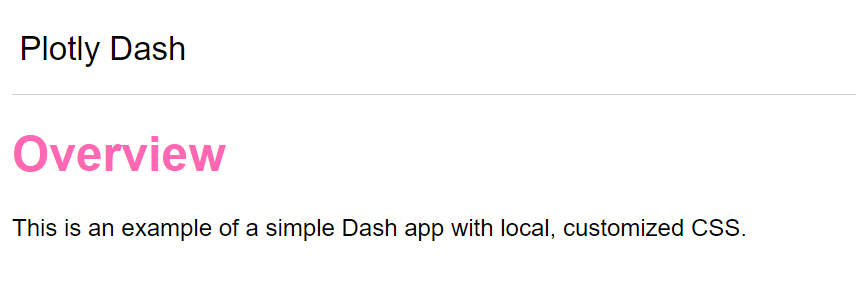
Хотя этот вопрос не напрямую связан с проблемой Dash в iframe, он демонстрирует важность правильной настройки CSS для контейнеров. Для решения проблемы сжатия графиков в iframe рекомендуется использовать абсолютные размеры вместо относительных, а также добавить стили для контейнера .dash-app и .dash-graph-container. Также может помочь установка фиксированных размеров для iframe и использование overflow: visible для графиков. Важно проверить, не переопределяют ли стили родительских страниц стили вашего приложения. Если проблема сохраняется, попробуйте добавить !important к ключевым CSS правилам или создать отдельный CSS файл с переопределениями для специфичных классов.

Разработчики Dash активно работают над различными проблемами, хотя конкретного решения для сжатия графиков в iframe в текущих issue не найдено. Рекомендуется проверить последние версии Dash, так как многие проблемы отображения уже решены. Также можно использовать комбинацию CSS стилей для контейнеров и настройку параметров самого iframe для корректного отображения. В некоторых случаях помогает добавление стилей для .plotly-graph-div и настройка responsive параметров в конфигурации графиков. Если проблема сохраняется, создайте issue на GitHub с подробным описанием и примером кода, чтобы команда разработчиков смогла воспроизвести и исправить проблему.

На официальном форуме Plotly не найдено конкретных ответов на проблему сжатия графиков в iframe. Рекомендуется задать вопрос на форуме с подробным описанием проблемы и примером кода. Сообщество может предложить индивидуальные решения на основе конкретной конфигурации приложения. Также стоит проверить раздел FAQ и документацию по внешним ресурсам, где могут быть полезные рекомендации по кастомизации стилей для различных сценариев использования, включая iframe. Для более быстрого решения проблемы опишите вашу конфигурацию, используемые версии библиотек и приведите примеры CSS стилей, которые вы уже пробовали применить.


