Позиционирование элементов во Flet: текст поверх изображения
Полное руководство по позиционированию элементов во Flet. Использование Stack и alignment для размещения текста поверх изображения. Практические примеры и решения проблем.
Как правильно позиционировать элементы во Flet? У меня есть контейнер со Stack, содержащий изображение и текстовый элемент, но текст отображается отдельно от изображения, хотя должен быть поверх него. Как правильно использовать alignment=ft.Alignment() для позиционирования элементов и почему текст не отображается поверх изображения при использовании alignment=ft.Alignment(-0.7, -0.6)?
В Flet элементы позиционируются с использованием различных контейнеров и параметров выравнивания. Stack позволяет накладывать элементы друг на друга, а параметр alignment помогает точно определить положение контента внутри контейнера. Для решения вашей проблемы с отображением текста поверх изображения необходимо правильно понять механику работы этих компонентов.
Содержание
- Основы позиционирования элементов в Flet
- Использование Stack для наложения элементов
- Параметр alignment в Flet: полное руководство
- Примеры позиционирования текста поверх изображения
- Распространенные ошибки и их решения
Основы позиционирования элементов в Flet
Flet использует интуитивную систему позиционирования элементов, основанную на контейнерах и выравнивании. Каждый элемент имеет свои размеры и положение, которые определяются либо явно (через параметры top, left, right, bottom), либо неявно (через размеры контейнера и параметры выравнивания).
В Flet существует несколько основных подходов к позиционированию:
- Абсолютное позиционирование - элементы размещаются с указанием точных координат относительно родительского контейнера
- Относительное позиционирование - элементы располагаются в соответствии с параметрами выравнивания
- Накладывающее позиционирование - элементы могут перекрывать друг друга, как в случае с Stack
Для решения вашей задачи с отображением текста поверх изображения наиболее подходящим инструментом является Stack, который позволяет создавать многослойные интерфейсы.
Использование Stack для наложения элементов
Stack - это специальный контейнер в Flet, который позволяет размещать элементы друг на друге. Элементы в Stack добавляются в порядке их следования в списке controls: последний элемент списка будет отображаться поверх предыдущих.
ft.Stack(
 width=300,
 height=300,
 controls=[
 ft.Image(...), # Базовый слой
 ft.Text(...), # Верхний слой
 ]
)
Ключевые особенности Stack:
- Порядок важен: элементы, добавленные позже, отображаются поверх
- Размеры: Stack может иметь собственные размеры, которые используются для определения границ позиционирования
- Координаты: если элемент имеет явные параметры позиционирования (top, left, right, bottom), они применяются относительно границ Stack
- Непозиционированные элементы: элементы без явных координат автоматически растягиваются под размер Stack
Для вашей задачи с текстом поверх изображения важно понимать, что текст должен быть добавлен в список controls после изображения и не иметь явных координат, чтобы автоматически занять все доступное пространство.
Параметр alignment в Flet: полное руководство
Параметр alignment в Flet используется для выравнивания элементов внутри их контейнера. Он принимает значения типа ft.Alignment, которые определяют положение элемента в двумерном пространстве.
Основные принципы работы alignment:
# Значения от -1 до 1 для каждой оси
ft.Alignment(x, y)
- x = -1: левая граница контейнера
- x = 0: центр контейнера
- x = 1: правая граница контейнера
- y = -1: верхняя граница контейнера
- y = 0: центр контейнера
- y = 1: нижняя граница контейнера
В вашем случае использование alignment=ft.Alignment(-0.7, -0.6) не сработало по нескольким причинам:
- Проблема с контейнером: вы применили alignment к Stack, но текстовый элемент, скорее всего, обернут в другой контейнер (например, Row или Column), который уже имеет свои правила позиционирования
- Порядок элементов: текст должен быть добавлен после изображения в списке controls
- Размеры контейнера: если контейнер с текстом меньше, чем Stack, смещение может оказаться вне видимой области
Правильный подход - использовать alignment для контейнера, в котором находится текст:
ft.Stack(
 width=300,
 height=300,
 controls=[
 ft.Image(
 src="https://picsum.photos/300/300",
 width=300,
 height=300,
 fit=ft.BoxFit.CONTAIN,
 ),
 ft.Container( # Используем Container для позиционирования текста
 alignment=ft.Alignment(-0.7, -0.6),
 content=ft.Text("Текст поверх изображения"),
 ),
 ]
)
Примеры позиционирования текста поверх изображения
Давайте рассмотрим несколько практических примеров правильного позиционирования текста поверх изображения в Flet.
Пример 1: Текст поверх изображения с использованием Container
import flet as ft

def main(page: ft.Page):
 page.title = "Текст поверх изображения"

 # Создаем Stack с изображением и текстом
 stack_with_text = ft.Stack(
 width=400,
 height=300,
 controls=[
 ft.Image(
 src="https://picsum.photos/400/300",
 width=400,
 height=300,
 fit=ft.BoxFit.CONTAIN,
 ),
 ft.Container(
 alignment=ft.Alignment(0.5, 0.8), # Центр по горизонтали, внизу по вертикали
 content=ft.Text(
 "Заголовок изображения",
 color=ft.Colors.WHITE,
 size=24,
 weight=ft.FontWeight.BOLD,
 ),
 ),
 ],
 )

 page.add(stack_with_text)

ft.app(target=main)
Пример 2: Несколько текстовых элементов поверх изображения
stack_with_multiple_text = ft.Stack(
 width=500,
 height=400,
 controls=[
 ft.Image(
 src="https://picsum.photos/500/400",
 width=500,
 height=400,
 fit=ft.BoxFit.CONTAIN,
 ),
 ft.Container(
 alignment=ft.Alignment(0.5, 0.1), # Вверху по центру
 content=ft.Text(
 "Главный заголовок",
 color=ft.Colors.WHITE,
 size=32,
 weight=ft.FontWeight.BOLD,
 ),
 ),
 ft.Container(
 alignment=ft.Alignment(0.1, 0.9), # В левом нижнем углу
 content=ft.Text(
 "Подпись",
 color=ft.Colors.WHITE,
 size=16,
 ),
 ),
 ft.Container(
 alignment=ft.Alignment(0.9, 0.9), # В правом нижнем углу
 content=ft.Icon(ft.icons.FAVORITE, color=ft.Colors.RED),
 ),
 ],
)
Пример 3: Текст с прозрачностью и обводкой
stack_with_styled_text = ft.Stack(
 width=600,
 height=400,
 controls=[
 ft.Image(
 src="https://picsum.photos/600/400",
 width=600,
 height=400,
 fit=ft.BoxFit.CONTAIN,
 ),
 ft.Container(
 alignment=ft.Alignment(0.5, 0.5), # По центру
 content=ft.Text(
 "Центральный текст",
 color=ft.Colors.WHITE,
 size=28,
 weight=ft.FontWeight.BOLD,
 opacity=0.8, # Прозрачность
 style=ft.TextStyle(
 decoration=ft.TextDecoration.UNDERLINE,
 decoration_color=ft.Colors.YELLOW,
 ),
 ),
 ),
 ],
)
Каждый из этих примеров демонстрирует правильное использование Stack и alignment для достижения желаемого эффекта наложения текста на изображение.
Распространенные ошибки и их решения
При работе с позиционированием элементов в Flet возникают типичные проблемы. Давайте разберем наиболее частые ошибки и способы их исправления.
Ошибка 1: Текст отображается отдельно от изображения
Проблема: Элементы не накладываются друг на друга, а отображаются последовательно.
Причина: Stack используется неправильно, или элементы добавлены в неправильном порядке.
Решение:
- Убедитесь, что используете именно Stack, а не Column или Row
- Проверьте порядок элементов в списке controls: текст должен быть добавлен после изображения
- Убедитесь, что Stack имеет явные размеры (width и height)
# Неправильно
ft.Column(
 controls=[
 ft.Image(...),
 ft.Text(...),
 ]
)

# Правильно
ft.Stack(
 width=300,
 height=200,
 controls=[
 ft.Image(...),
 ft.Text(...),
 ]
)
Ошибка 2: Alignment не работает
Проблема: Параметр alignment не влияет на положение элемента.
Причина: Alignment применяется не к тому элементу, или элемент уже имеет явные координаты.
Решение:
- Используйте Container с alignment для позиционирования
- Убедитесь, что элемент не имеет параметров top, left, right, bottom
- Применяйте alignment к контейнеру, а не к самому тексту
# Неправильно
ft.Stack(
 controls=[
 ft.Image(...),
 ft.Text("Текст", alignment=ft.Alignment(0.5, 0.5)),
 ]
)

# Правильно
ft.Stack(
 controls=[
 ft.Image(...),
 ft.Container(
 alignment=ft.Alignment(0.5, 0.5),
 content=ft.Text("Текст"),
 ),
 ]
)
Ошибка 3: Текст отображается, но не поверх изображения
Проблема: Текст виден, но находится под изображением или рядом с ним.
Причина: Неправильный порядок элементов в Stack или размеры Stack не соответствуют ожиданиям.
Решение:
- Проверьте порядок элементов: текст должен быть позже в списке, чем изображение
- Убедитесь, что Stack имеет правильные размеры
- Проверьте, что изображение не перекрывает весь Stack (например, из-за параметра fit)
# Правильный порядок
ft.Stack(
 width=400,
 height=300,
 controls=[
 ft.Image(...), # Первый - внизу
 ft.Container(...), # Второй - поверх
 ]
)
Ошибка 4: Смещение текста не видно
Проблема: Текст отображается, но смещение alignment не работает.
Причина: Контейнер с текстом меньше, чем Stack, или значения alignment выходят за пределы видимой области.
Решение:
- Убедитесь, что контейнер с текстом имеет размеры, близкие к размерам Stack
- Проверьте значения alignment - они должны быть в диапазоне от -1 до 1
- Используйте более консервативные значения alignment
# Правильно - контейнер растягивается под размер Stack
ft.Stack(
 width=400,
 height=300,
 controls=[
 ft.Image(...),
 ft.Container(
 expand=True, # Растягиваем контейнер
 alignment=ft.Alignment(-0.7, -0.6),
 content=ft.Text("Текст"),
 ),
 ]
)
При правильном использовании этих принципов вы сможете легко управлять позиционированием элементов во Flet и создавать красивые многослойные интерфейсы с текстом поверх изображений.
Источники
- Документация Flet Stack — Подробное описание использования Stack для наложения элементов: https://flet.dev/docs/controls/stack
- Документация Flet Container — Информация о параметрах alignment и позиционирования: https://flet.dev/docs/controls/container
- Документация Flet Controls — Обзор всех доступных контролов и их возможностей: https://flet.dev/docs/controls
Заключение
Правильное позиционирование элементов во Flet, особенно при работе с многослойными интерфейсами, требует понимания нескольких ключевых принципов. Stack позволяет эффективно накладывать элементы друг на друга, а параметр alignment дает точный контроль над их положением внутри контейнера.
Основные выводы для решения вашей проблемы:
- Порядок важен: в Stack элементы отображаются в порядке добавления, поэтому текст должен быть после изображения
- Используйте Container: для позиционирования текста через alignment оберните его в Container
- Контролируйте размеры: убедитесь, что Stack и контейнеры имеют правильные размеры
- Проверяйте координаты: если alignment не работает, проверьте отсутствие конфликтующих параметров позиционирования
Следуя этим рекомендациям, вы сможете легко создавать интерфейсы с текстом поверх изображений и другими сложными компоновками в Flet.

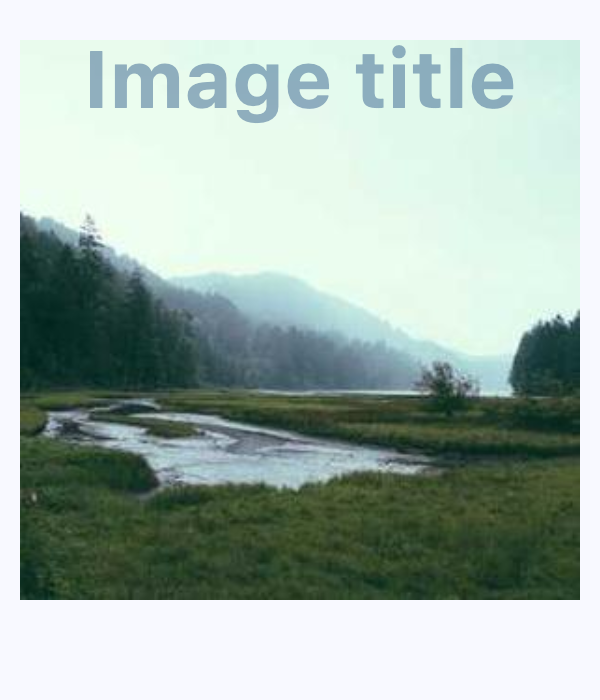
В Flet Stack элементы размещаются в порядке их добавления: последний элемент находится поверх предыдущих. Чтобы текст оказался поверх изображения, он должен быть добавлен в Stack после изображения и не иметь явных координат (top, left, right, bottom). В примере из документации это реализуется так:
ft.Stack(
 width=300,
 height=300,
 controls=[
 ft.Image(
 src="https://picsum.photos/300/300",
 width=300,
 height=300,
 fit=ft.BoxFit.CONTAIN,
 ),
 ft.Row(
 alignment=ft.MainAxisAlignment.CENTER,
 controls=[
 ft.Text(
 value="Image title",
 color=ft.Colors.SURFACE_TINT,
 size=40,
 weight=ft.FontWeight.BOLD,
 opacity=0.5,
 ),
 ],
 ),
 ],
)
Текст находится в Row, который автоматически растягивается по ширине Stack, поэтому он перекрывает изображение. Если задать alignment=ft.Alignment(-0.7, -0.6) на Stack, это влияет только на “непозиционированные” элементы, но Row уже позиционирован по умолчанию в левом верхнем углу, поэтому смещение не видим. Кроме того, Alignment принимает значения от –1 до 1, но если ширина Row меньше, чем ширина Stack, смещение может оказаться вне видимой области. Чтобы явно разместить текст в нужном месте, можно задать alignment для самого Row или использовать Container с alignment=ft.Alignment(...) внутри Stack.
На данной странице нет ответа на ваш вопрос о позиционировании элементов в Stack и использовании alignment=ft.Alignment(). Для получения информации о позиционировании элементов рекомендуется изучить документацию по контролам Stack и Container в Flet.
На странице нет ответа на данный вопрос. Для получения информации о позиционировании элементов в Flet, пожалуйста, обратитесь к документации конкретных контролов, таких как Stack и Container.
На странице нет ответа на ваш вопрос. Для позиционирования текста поверх изображения в Flet используйте Stack, добавив текстовый элемент после изображения в список контролей.
