Настройка аудиосистемы: ATEM mini pro, Rodecaster pro 2 и OBS
Пошаговая инструкция по настройке аудиосистемы с ATEM mini pro, Rodecaster pro 2 и OBS. Настройка audio connection и streaming audio для качественной трансляции.
Как правильно настроить аудиосистему с использованием ATEM mini pro, Rodecaster pro 2 и OBS? У меня видео работает и я могу переключать камеры, но звук не передается. Как правильно подключить Rodecaster pro 2 к ATEM mini pro и OBS для корректной передачи аудио?
Настройка аудиосистемы с ATEM mini pro, Rodecaster pro 2 и OBS требует правильного подключения и настройки audio connection между всеми компонентами. Для корректной передачи аудио необходимо использовать сбалансированные входы ATEM mini pro, настроить уровни в Rodecaster pro 2 и правильно сконфигурировать obs audio в программном обеспечении для стриминга. Комплексная настройка обеспечит качественный streaming audio без задержек и потерь.
Содержание
- Настройка аудиосистемы: Основные компоненты и их подключение
- Подключение Rodecaster Pro 2 к ATEM mini pro: Пошаговая инструкция
- Интеграция Rodecaster Pro 2 с OBS: Настройка аудио
- Устранение неполадок с аудио в системе
- Оптимизация качества звука: Профессиональные настройки
- Продвинутые функции Rodecaster Pro 2
- Создание шаблонов рабочих процессов
Настройка аудиосистемы: Основные компоненты и их подключение
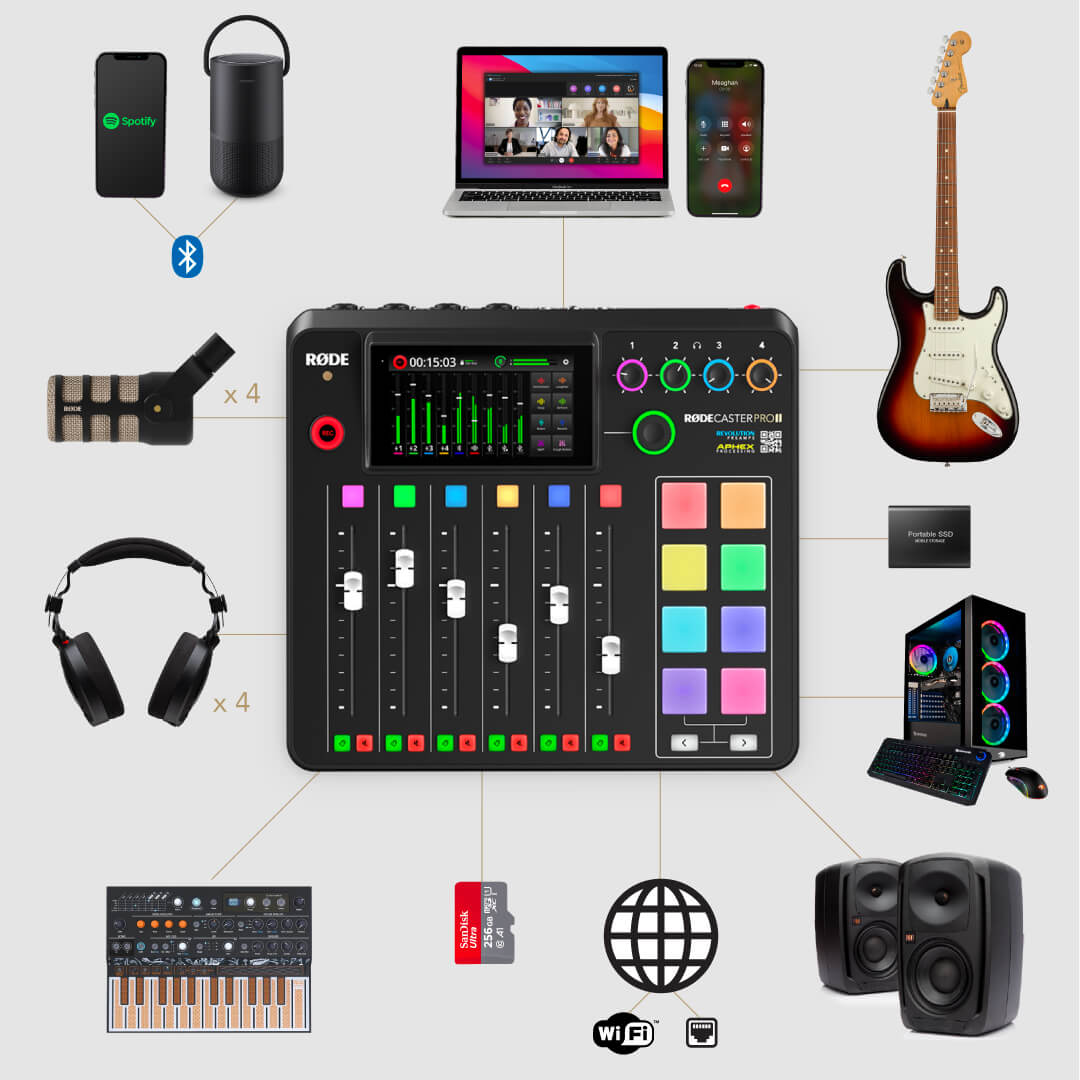
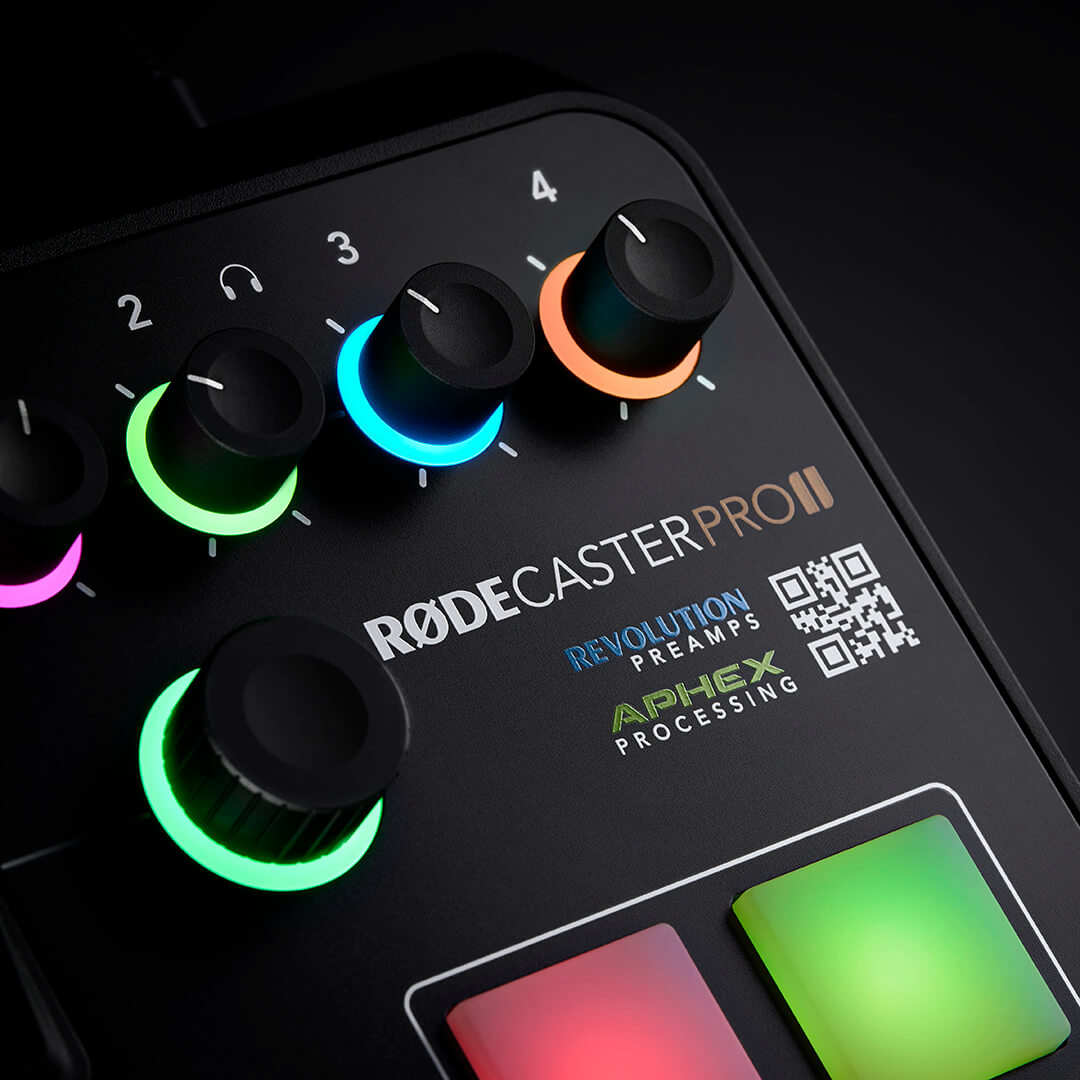
Для создания качественной аудиосистемы с ATEM mini pro, Rodecaster pro 2 и OBS важно понимать функциональность каждого компонента и их взаимодействие. Rodecaster pro 2 выступает в качестве профессионального аудиомикшера с четырьмя сбалансированными аналоговыми входами, Revolution Preamps™ и встроенной обработкой APHEX. ATEM mini pro служит видеомиксером, который поддерживает передачу аудио вместе с видео через HDMI-интерфейс.
Для правильной настройки audio connection необходимо использовать следующие компоненты:
- Четыре микрофонных входа Rodecaster pro 2 (XLR/TR combo)
- Выходы Rodecaster pro 2 для подключения к ATEM mini pro (XLR выходы)
- HDMI-выход ATEM mini pro для подключения к компьютеру
- USB-подключение Rodecaster pro 2 к компьютеру для работы с OBS
Ключевым моментом является понимание того, что Rodecaster pro 2 может работать в двух режимах одновременно: как источник аудио для ATEM mini pro (через XLR выходы) и как устройство для обработки звука, подключенное к компьютеру через USB для работы с OBS.
Подключение Rodecaster Pro 2 к ATEM mini pro: Пошаговая инструкция
Для корректной настройки audio connection между Rodecaster pro 2 и ATEM mini pro выполните следующие шаги:
-
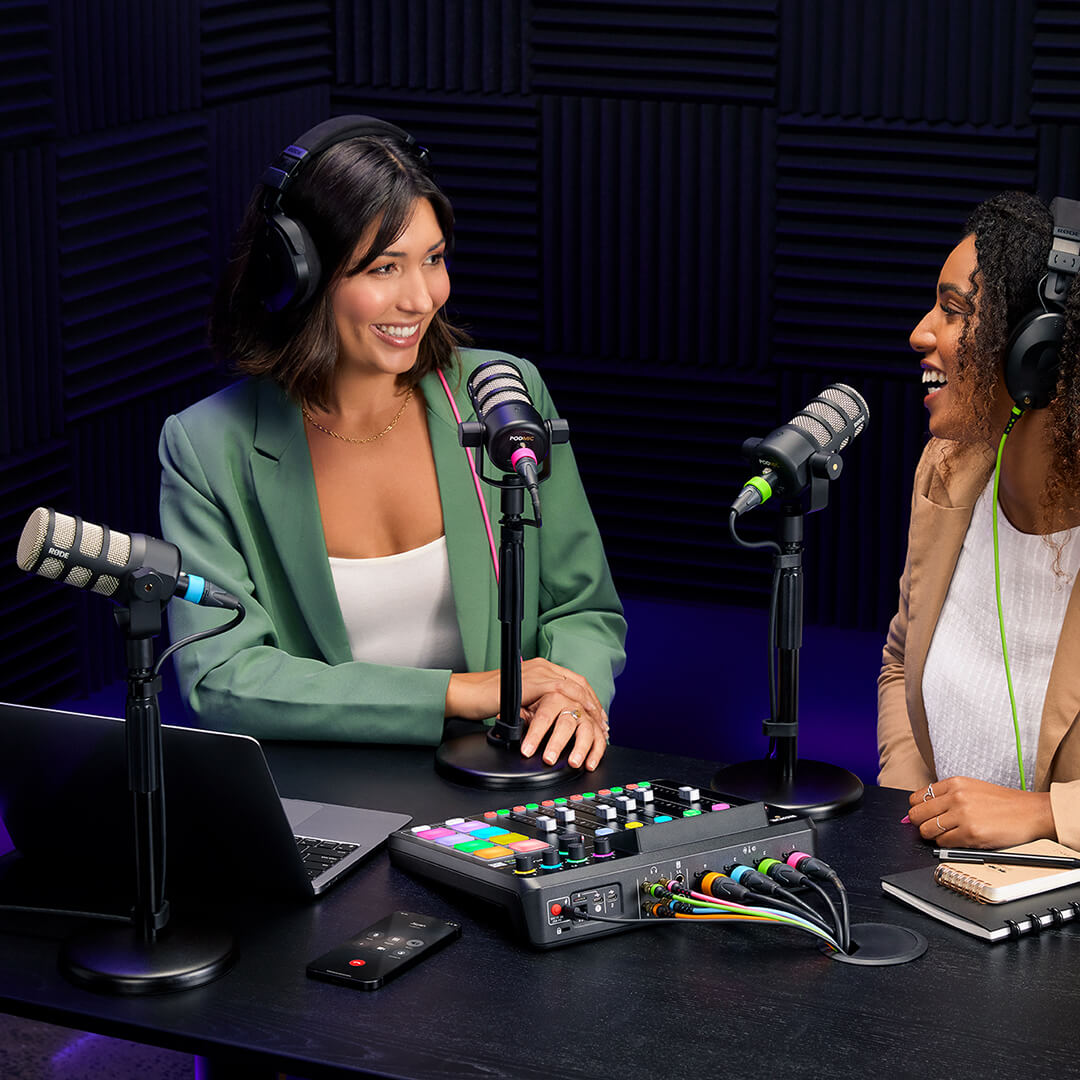
Подключите микрофоны к Rodecaster pro 2: Используйте XLR/TR combo разъемы для подключения микрофонов. Убедитесь, что все микрофоны правильно поляризованы и работают без помех.
-
Настройте уровни аудио на Rodecaster pro 2: Включите устройство и отрегулируйте уровни входов с помощью регуляторов Gain на каждом канале. Индикаторы пикового уровня должны показывать желтый цвет при нормальной работе, без перехода в красную зону.
-
Подключите выходы Rodecaster pro 2 к ATEM mini pro: Используйте сбалансированные XLR выходы Rodecaster pro 2 для подключения к аудио входам ATEM mini pro. Обычно это входы, расположенные на задней панели микшера.
-
Настройте уровны аудио в ATEM mini pro: В интерфейсе ATEM mini pro перейдите в раздел аудио и отрегулируйте уровны входных каналов. ATEM mini pro поддерживает функции audio monitoring, что позволяет контролировать качество передаваемого звука в реальном времени.
-
Проверьте синхронизацию видео и аудио: Убедитесь, что задержка между видео и аудио минимальна. Для этого можно использовать тестовый сигнал и измерить задержку с помощью внешнего устройства.
Важно отметить, что при настройке audio connection необходимо учитывать импедансные характеристики оборудования и использовать только качественные аудиокабели для минимизации помех и потерь сигнала.
Интеграция Rodecaster Pro 2 с OBS: Настройка аудио
Для правильной настройки obs audio с Rodecaster pro 2 необходимо выполнить следующие действия:
-
Подключите Rodecaster pro 2 к компьютеру через USB: Используйте один из двух USB-интерфейсов Rodecaster pro 2 для подключения к компьютеру. Устройство будет распознано как аудиоинтерфейс в операционной системе.
-
Настройте аудиоисточники в OBS: В интерфейсе OBS перейдите в раздел “Аудио” и добавьте Rodecaster pro 2 в качестве аудиоустройства. Для каждого микрофона или инструмента создайте отдельный аудиоисточник.
-
Настройте маршрутизацию аудио в OBS: Используйте функции audio monitoring в OBS для контроля качества звука в реальном времени. Для оптимальной настройки audio stream рекомендуется использовать плагины virtual audio cable obs для маршрутизации аудио между различными источниками.
-
Настройте уровни аудио в OBS: Отрегулируйте уровны каждого аудиоисточника в OBS. Убедитесь, что пиковые уровни не превышают -6dB для предотвращения клиппинга.
-
Настройте задержку аудио: Если вы заметили задержку между видео и аудио в OBS, настройте задержку аудио в разделе “Аудио” для синхронизации потоков.
-
Используйте функции обработки звука в OBS: В OBS можно применять различные эффекты обработки аудио, такие как компрессоры, эквалайзеры и шумоподавление для улучшения качества звука.
-
Проверьте работу audio stream: Запустите тестовый стрим и проверьте качество передаваемого аудио. Обратите внимание на возможные помехи, задержки или искажения.
Важно отметить, что Rodecaster pro 2 имеет двойные USB-интерфейсы для одновременного подключения двух компьютеров или мобильных устройств, что позволяет использовать его как для прямого подключения к ATEM mini pro, так и для работы с OBS на компьютере.
Устранение неполадок с аудио в системе ATEM mini pro + Rodecaster Pro 2 + OBS
При настройке audio connection между ATEM mini pro, Rodecaster pro 2 и OBS могут возникать различные проблемы. Рассмотрим наиболее распространенные из них и способы их решения:
1. Отсутствие звука в ATEM mini pro
Проблема: Видео работает, но звук не передается от Rodecaster pro 2 к ATEM mini pro.
Решение:
- Проверьте физическое подключение XLR кабелей между Rodecaster pro 2 и ATEM mini pro
- Убедитесь, что на Rodecaster pro 2 включены выходы (кнопки Output)
- Проверьте, что в ATEM mini pro выбран правильный аудиовход в настройках
- Проверьте уровны аудио в интерфейсе ATEM mini pro
2. Задержка аудио в OBS
Проблема: В OBS звук отстает от видео или опережает его.
Решение:
- Настройте задержку аудио в OBS в разделе “Аудио”
- Используйте функции audio monitoring для контроля синхронизации
- Проверьте настройки буферизации в OBS
- Убедитесь, что на Rodecaster pro 2 отключена обработка задержки, если она не нужна
3. Шумы и помехи в аудио
Проблема: В streaming audio слышны шумы, треск или другие помехи.
Решение:
- Проверьте качество кабелей и их соединения
- Убедитесь, что все кабели должным образом экранированы
- Настройте шумовой порог (Noise Gate) на Rodecaster pro 2
- Используйте функции эквалайзера для подавления нежелательных частот
- Проверьте настройки заземления оборудования
4. Низкое качество звука в OBS
Проблема: Звук в obs audio имеет низкое качество, тихий или искаженный.
Решение:
- Откалибруйте уровны входов на Rodecaster pro 2
- Используйте встроенную обработку APHEX на Rodecaster pro 2 (компрессор, эквалайзер)
- Проверьте настройки образцовой частоты и битовой глубины в OBS
- Настройте уровны усиления в разделе “Аудио” OBS
- Используйте внешние плагины обработки звука для улучшения качества
Для эффективного устранения неполадок рекомендуется последовательно проверять каждый компонент системы: от микрофонов через Rodecaster pro 2 к ATEM mini pro и затем к OBS. Это позволит точно определить место возникновения проблемы и быстро ее устранить.
Оптимизация качества звука: Профессиональные настройки и эффекты
Для достижения профессионального качества streaming audio необходимо правильно настроить обработку звука как в Rodecaster pro 2, так и в OBS. Rodecaster pro 2 оснащен мирового класса Revolution Preamps™ и системой APHEX-обработки, что делает его идеальным решением для настройки audio connection.
Настройка обработки звука в Rodecaster pro 2
-
Компрессор: Для каждого канала настройте компрессор для контроля динамики сигнала. Оптимальные параметры: отношение сжатия 3:1, порог компрессии -18dB, быстрое время атаки и медленное время освобождения.
-
Шумовой порог (Noise Gate): Настройте порог подавления фоновых шумов. Уровень порога должен быть установлен на 5-10dB ниже уровня самого тихого полезного сигнала.
-
Фильтр высоких частот: Используйте высокочастотный фильтр для подавления низкочастотных шумов и гула. Частота среза обычно составляет 80-100Hz.
-
De-esser: Для предотвращения взрывных согласных настройте de-esser с частотой среза в диапазоне 3-5kHz и отношением сжатия 4:1.
-
Трехполосный эквалайзер: Настройте эквалайзер для коррекции частотного баланса. Типичная настройка: низкие частоты (+2dB @ 100Hz), средние частоты (-1dB @ 1kHz), высокие частоты (+1dB @ 10kHz).
Настройка обработки звука в OBS
-
Используйте виртуальные аудиокабели: Для маршрутизации аудио между различными источниками используйте плагины virtual audio cable obs. Это позволяет направлять разные аудиопотоки в нужные каналы OBS.
-
Настройка эквалайзера в OBS: Используйте встроенный эквалайзер для коррекции частотного баланса. Обратите особое внимание на подавление низкочастотных шумов.
-
Компрессия в OBS: Примените компрессию для выравнивания динамики звука в streaming audio. Оптимальные параметры: соотношение 2:1, порог -12dB, быстрое время атаки.
-
Нормализация уровня: Используйте функцию нормализации уровня для поддержания постоянной громкости аудио в стриме.
-
Шумоподавление: Примените шумоподавление для удаления фоновых шумов, которые не были подавлены в Rodecaster pro 2.
Синхронизация видео и аудио
Для обеспечения синхронизации видео и аудио в системе ATEM mini pro + Rodecaster pro 2 + OBS:
- Настройте задержку аудио в OBS в соответствии с задержкой видео
- Используйте функции audio monitoring в реальном времени для контроля синхронизации
- Регулярно проверяйте синхронизацию во время стрима
- Для сложных сценариев используйте внешние устройства синхронизации
Профессиональная настройка audio connection и streaming audio обеспечит высокое качество звука в ваших трансляциях и подкастах.
Продвинутые функции Rodecaster Pro 2 для стриминга и подкастинга
Rodecaster pro 2 предлагает множество продвинутых функций, которые можно использовать для улучшения качества streaming audio и создания профессионального подкаст-шоу. Давайте рассмотрим наиболее полезные из них:
1. Двойные USB-интерфейсы
Одной из ключевых особенностей Rodecaster pro 2 является наличие двух USB-интерфейсов, которые позволяют одновременно подключать два компьютера или мобильных устройства. Это особенно полезно при настройке audio connection, когда один компьютер используется для работы с ATEM mini pro, а другой - для обработки звука в OBS.
2. Встроенные эффекты обработки звука
Rodecaster pro 2 оснащен комплексной системой обработки звука APHEX, включая:
- Компрессор для контроля динамики
- Шумовой порог (Noise Gate) для подавления фоновых шумов
- Фильтр высоких частот для удаления низкочастотных шумов
- De-esser для предотвращения взрывных согласных
- Трехполосный эквалайзер для коррекции частотного баланса
Эти эффекты могут быть применены к каждому каналу индивидуально, что позволяет точно настроить звук для каждого источника.
3. Функции Smart AI
Rodecaster pro 2 включает в себя продвинутые функции искусственного интеллекта:
- Автоматическая регулировка уровня (Auto Gain)
- Автоматическое подавление эха и обратной связи
- Распознавание речи для автоматической настройки параметров
- Удаление пауз для создания компактного аудио
4. Программируемые макросы
Устройство позволяет создавать до 64 программируемых макросов для автоматизации повторяющихся задач. Например, вы можете создать макрос для одновременного включения нескольких эффектов или переключения между разными конфигурациями аудио.
5. Функции стриминга в облако
Rodecaster pro 2 поддерживает прямую трансляцию в популярные платформы через RTMP. Это позволяет обойти OBS и передавать streaming audio напрямую, минимизируя задержки.
6. Интеграция с OBS
Для оптимальной настройки obs audio Rodecaster pro 2 может использоваться как внешний аудиоинтерфейс с низким уровнем задержки. Это обеспечивает синхронизацию видео и аудио при работе с OBS.
7. Функции мониторинга
Rodecaster pro 2 предлагает различные функции мониторинга:
- Моно/стерео мониторинг
- Отслеживание пиковых уровней
- Мониторинг в реальном времени
- Запись на SD-карту для последующего анализа
8. Расширенные возможности подключения
Устройство предлагает различные варианты подключения:
- Четыре XLR/TR combo входа
- Два стерео входа 3.5 мм
- USB-C для подключения к компьютеру
- Bluetooth для беспроводного подключения устройств
- MIDI для управления внешними устройствами
Использование этих продвинутых функций позволит создать профессиональную систему audio connection для стриминга и подкастинга с минимальными задержками и максимальным качеством звука.
Создание шаблонов рабочих процессов для различных сценариев использования
Для эффективной работы с аудиосистемой ATEM mini pro + Rodecaster pro 2 + OBS рекомендуется создать шаблоны рабочих процессов для различных сценариев использования. Это позволит быстро переключаться между разными конфигурациями аудио без необходимости ручной настройки каждый раз.
Шаблон 1: Подкаст с двумя гостями
Конфигурация оборудования:
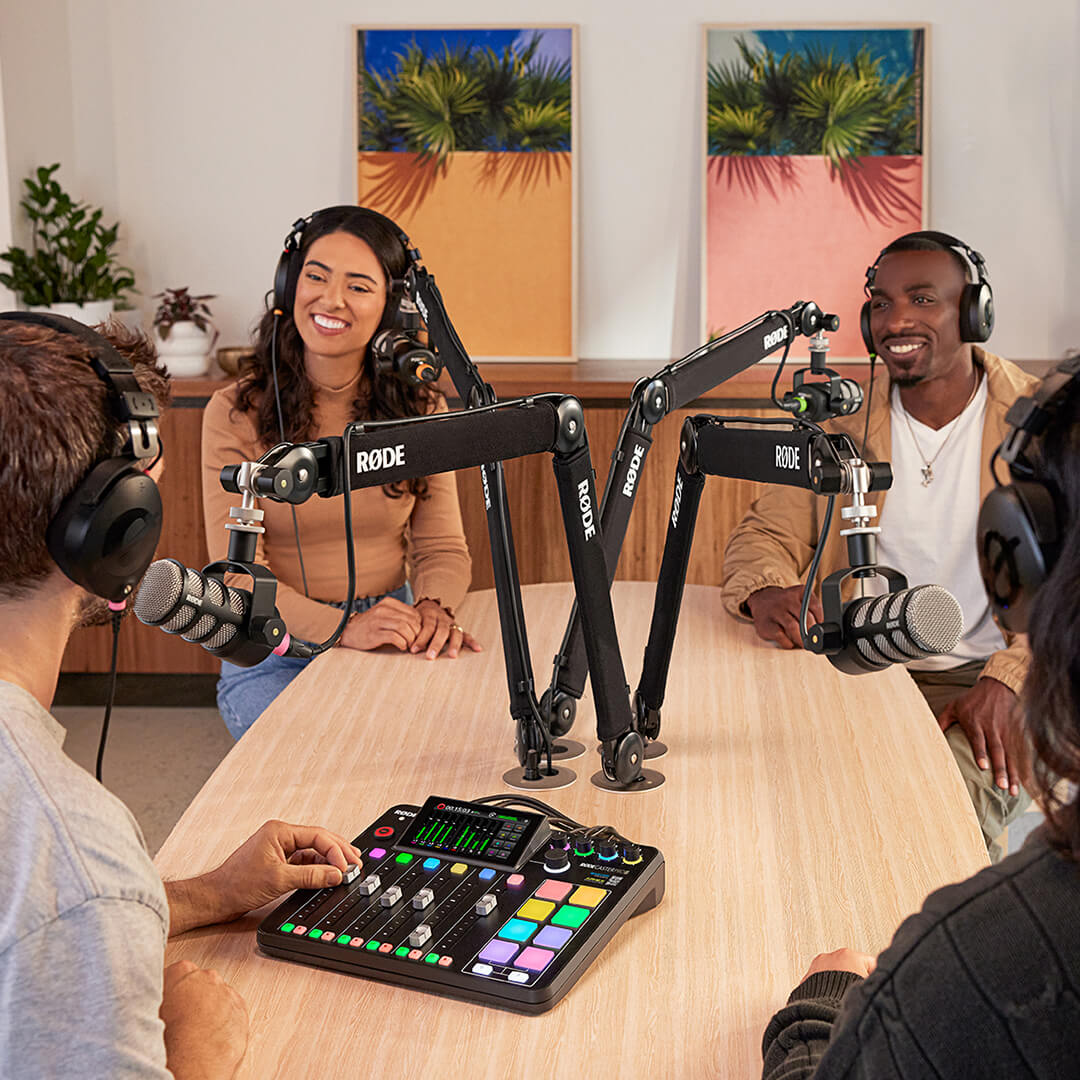
- Вход 1: Ведущий (микрофон PodMic)
- Вход 2: Гость 1 (микрофон PodMic)
- Вход 3: Гость 2 (микрофон PodMic)
- Вход 4: Музыкальная фонотека (линейный вход)
Настройка Rodecaster pro 2:
- Для входов 1-3: включить компрессор, шумовой порог, трехполосный эквалайзер
- Для входа 4: включить эквалайзер и подавление низкочастотных шумов
- Настроить выходы для передачи аудио в ATEM mini pro
Настройка ATEM mini pro:
- Присвоить аудиоканалы соответствующим видеоисточникам
- Настроить синхронизацию аудио и видео
Настройка OBS:
- Создать аудиоисточники для каждого микрофона
- Настроить маршрутизацию аудио для записи и стрима
- Применить эффекты эквализации и компрессии
Шаблон 2: Трансляция с несколькими камерами
Конфигурация оборудования:
- Вход 1: Камера 1 (через ATEM mini pro)
- Вход 2: Камера 2 (через ATEM mini pro)
- Вход 3: Камера 3 (через ATEM mini pro)
- Вход 4: Аудиосигнал от Rodecaster pro 2
Настройка Rodecaster pro 2:
- Настроить микрофонные входы для комментаторов
- Включить обработку звука для улучшения качества speech
- Настроить мониторинг для комментаторов
Настройка ATEM mini pro:
- Настроить аудиовходы для каждой камеры
- Создать аудиомикс для основной трансляции
- Настроить дополнительные аудиовыходы для записи
Настройка OBS:
- Создать аудиоисточники для основной дорожки и дополнительных каналов
- Настроить запись нескольких аудиодорожек
- Применить эффекты шумоподавления
Шаблон 3: Онлайн-тренинг или вебинар
Конфигурация оборудования:
- Вход 1: Преподаватель (микрофон PodMic)
- Вход 2: Участник 1 (микрофон PodMic)
- Вход 3: Участник 2 (микрофон PodMic)
- Вход 4: Презентация (аудио из компьютера)
Настройка Rodecaster pro 2:
- Настроить входы для участников с функцией подавления обратной связи
- Включить автоматическую регулировку уровня для发言ящих
- Настроить мониторинг для преподавателя
Настройка ATEM mini pro:
- Синхронизировать аудио с видео презентации
- Настроить дополнительные аудиовыходы для записи
Настройка OBS:
- Создать несколько аудиодорожек для разных участников
- Настроить запись отдельных голосов
- Применить эффекты для улучшения разборчивости речи
Шаблон 4: Музыкальная трансляция
Конфигурация оборудования:
- Вход 1: Вокал (микрофон NT1)
- Вход 2: Гитара (линейный вход)
- Вход 3: Клавишные (линейный вход)
- Вход 4: Драм-машина (MIDI)
Настройка Rodecaster pro 2:
- Настроить специфическую обработку для каждого музыкального инструмента
- Включить эффекты реверберации и задержки
- Настроить мастер-эквалайзер для частотного баланса
Настройка ATEM mini pro:
- Синхронизировать аудио с видео выступления
- Настроить визуализацию аудио для улучшения визуального восприятия
Настройка OBS:
- Создать отдельные аудиодорожки для каждого инструмента
- Настроить запись многоканального аудио
- Применить эффекты мастеринга для улучшения качества streaming audio
Создание этих шаблонов позволит быстро переключаться между разными сценариями использования аудиосистемы, обеспечивая оптимальное качество audio connection и streaming audio в каждом случае.
Источники
- RØDE Microphones — Информация о функциональности Rodecaster Pro II и настройке audio connection: https://rode.com/en/rodecaster-pro-2
- Blackmagic Design — Руководство по настройке ATEM Mini Pro и аудиоинтеграции: https://www.blackmagicdesign.com/products/atemminipro
- OBS Project — Инструкция по настройке obs audio и интеграции с внешними аудиоустройствами: https://obsproject.com
Заключение
Настройка аудиосистемы с использованием ATEM mini pro, Rodecaster pro 2 и OBS требует комплексного подхода и понимания взаимодействия всех компонентов. Для корректной передачи аудио важно правильно подключить Rodecaster pro 2 к ATEM mini pro через сбалансированные XLR выходы и настроить уровы сигнала в обоих устройствах.
При интеграции с OBS необходимо использовать Rodecaster pro 2 в качестве аудиоинтерфейса и правильно настроить маршрутизацию аудио в программном обеспечении для стриминга. Использование функций audio monitoring и virtual audio cable obs позволит добиться синхронизации видео и аудио в streaming audio.
При возникновении проблем с передачей звука рекомендуется последовательно проверять каждый компонент системы: от микрофонов через Rodecaster pro 2 к ATEM mini pro и затем к OBS. Профессиональная настройка audio connection и использование продвинутых функций Rodecaster pro 2 обеспечит высокое качество звука в ваших трансляциях и подкастах.

RØDECaster Pro II — это интегрированная студия аудиопроизводства с четырьмя сбалансированными аналоговыми входами с высококачественными разъемами Neutrik™ combo. Устройство оснащено мирового класса Revolution Preamps™, обеспечивающими безупречное качество звука с минимальным уровнем шума. RØDECaster Pro II имеет двойные USB-интерфейсы для одновременного подключения двух компьютеров или мобильных устройств, а также предлагает высокомощные выходы наушников и сбалансированные выходы ¼ дюйма для мониторинга звука. На борту есть APHEX-обработка, включая компрессор, шумовой порог, фильтр высоких частот, de-esser и трехполосный эквалайзер для каждого канала, что делает его идеальным решением для настройки audio connection и streaming audio.
ATEM Mini Pro — это профессиональный видеомиксер для стриминга, который поддерживает передачу аудио вместе с видео. Для правильной настройки audio connection с Rodecaster Pro 2 необходимо использовать входы аудио на ATEM Mini Pro. Убедитесь, что уровни аудио правильно откалиброваны в интерфейсе микшера ATEM Mini Pro. ATEM Mini Pro также поддерживает функции audio monitoring, что позволяет контролировать качество передаваемого звука. Для работы с obs audio настройте ATEM Mini Pro в режиме, совместимом с OBS, используя HDMI-выход для передачи видеоаудио потока.
Для настройки obs audio с Rodecaster Pro 2 необходимо подключить устройство к компьютеру через USB и выбрать его в качестве аудиоустройства в OBS. В разделе “Аудио” настройте источники для каждого микрофона или инструмента. Используйте функции audio monitoring в OBS для контроля качества звука в реальном времени. Для оптимальной настройки audio stream в OBS рекомендуется использовать плагины virtual audio cable obs для маршрутизации аудио между различными источниками. Настройте уровни аудио и задержку для синхронизации видео и аудио в вашем streaming audio.
