Как исправить белый экран при редактировании WordPress
Пошаговое руководство по устранению ошибки белого экрана при редактировании страниц WordPress. Причины и решения проблемы с плагинами, темами и памятью PHP.
Как исправить ошибку при редактировании страницы WordPress? При нажатии на кнопку редактирования страницы появляется белый экран с ошибкой. Ранее редактирование работало нормально. Пробовал отключать плагины и переключаться на классический редактор, но проблема не решена. Другие страницы открываются без проблем. Какие возможные причины и решения этой проблемы?
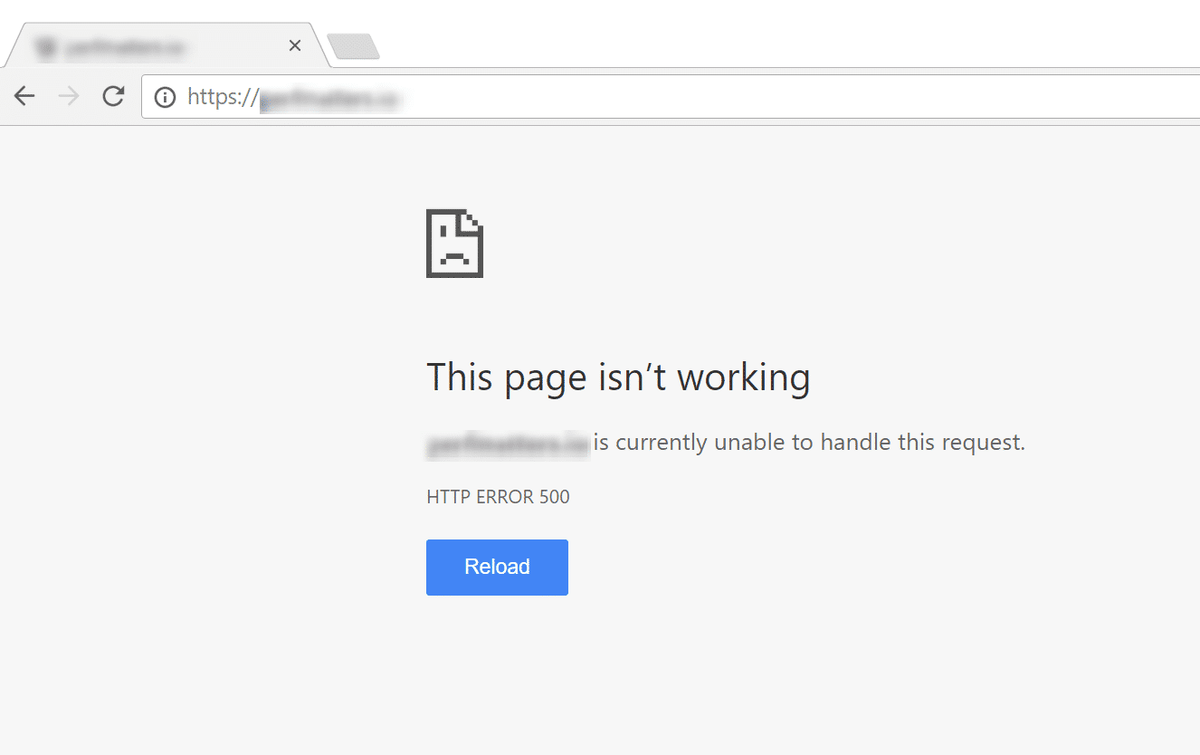
Белый экран смерти при редактировании страниц WordPress — распространенная проблема, которая может быть вызвана ошибками PHP, конфликтами плагинов, нехваткой памяти или проблемами с темой. Для решения этой системной ошибки необходимо использовать пошаговый подход к диагностике и устранению неполадок. При нажатии на кнопку редактирования страницы WordPress может появляться белый экран из-за превышения лимита памяти, конфликтов между компонентами или ошибок в коде темы или плагина.
Содержание
- Белый экран смерти при редактировании страниц WordPress: основные причины
- Проверка и базовые решения проблемы
- Увеличение лимита памяти PHP
- Диагностика конфликтов плагинов
- Решение проблем с темой WordPress
- Расширенные методы устранения неполадок
- Профилактика ошибок в будущем
Белый экран смерти при редактировании страниц WordPress: основные причины
Ошибка белого экрана при редактировании страниц WordPress возникает из-за нескольких распространенных причин. Проблема может быть связана с ошибкой PHP, которая прерывает выполнение скрипта, конфликтом между плагинами или темой, нехваткой памяти для обработки сложного редактора, или проблемами с базой данных.
WordPress 5.2 и выше имеет встроенную функцию защиты от критических ошибок, которая может поймать ошибку и отправить email администратору с темой “Ваш сайт испытывает технические проблемы”. Однако эта функция не всегда активна, и проблема может оставаться нерешенной.
Иногда проблема возникает только при редактировании определенных страниц, что указывает на возможные ошибки в содержимом этих страниц — особенно в шорткодах, HTML-тегах или JavaScript, которые могут конфликтовать с редактором WordPress.
Проверка и базовые решения проблемы
Проверка других страниц и сайтов
Сначала проверьте, возникает ли проблема только на вашем сайте или на всех сайтах на вашем хостинге. Если проблема возникает только на одном сайте, это указывает на локальную проблему с вашим WordPress. Если проблема возникает на всех сайтах, это может быть проблемой хостинга.
Использование режима восстановления WordPress
WordPress имеет встроенный режим восстановления, который можно активировать, добавив в конец URL-адреса ?wp-login.php?action=rp&key=your_key. Этот режим позволяет сбросить пароль администратора, но также может помочь в диагностике проблемы.
Отключение плагинов через FTP
Если вы не можете войти в админ-панель, отключите все плагины через FTP:
- Подключитесь к вашему сайту через FTP
- Перейдите в папку
wp-content/plugins - Переименуйте папку
pluginsвplugins_old - Проверьте, решена ли проблема
- Если проблема решена, переименуйте папку обратно и активируйте плагины по одному, чтобы найти виновника конфликта
Включение режима отладки
Добавьте в файл wp-config.php следующие строки, чтобы включить режим отладки:
define( 'WP_DEBUG', true );
define( 'WP_DEBUG_LOG', true );
define( 'WP_DEBUG_DISPLAY', false );
Это создаст файл wp-content/debug.log, где будут записываться все ошибки. После решения проблемы не забудьте вернуть настройки к исходным.
Увеличение лимита памяти PHP
Часто проблема возникает из-за нехватки памяти PHP для обработки редактора WordPress. Стандартный лимит памяти в WordPress составляет 40МБ, но для сложных редакторов может потребоваться больше.
Изменение лимита в wp-config.php
Добавьте в файл wp-config.php (перед строкой /* That's all, stop editing! Happy publishing. */) следующую строку:
define('WP_MEMORY_LIMIT', '64M');
Это установит лимит памяти для WordPress в 64МБ. Если проблема не решена, попробуйте увеличить до 128МБ или 256МБ.
Изменение лимита через .htaccess
Если ваш хостинг позволяет изменять настройки PHP через .htaccess, добавьте следующую строку:
php_value memory_limit 64M
Проверьте, что ваш хостинг разрешает изменение настроек PHP через .htaccess. Некоторые хостинги блокируют эту возможность.
Проверка лимита памяти через PHP
Создайте файл phpinfo.php с содержимым:
<?php phpinfo(); ?>
Загрузите его в корневую директорию вашего сайта и откройте в браузере. Найдите раздел “memory_limit”, чтобы узнать текущий лимит памяти после внесения изменений.
Диагностика конфликтов плагинов
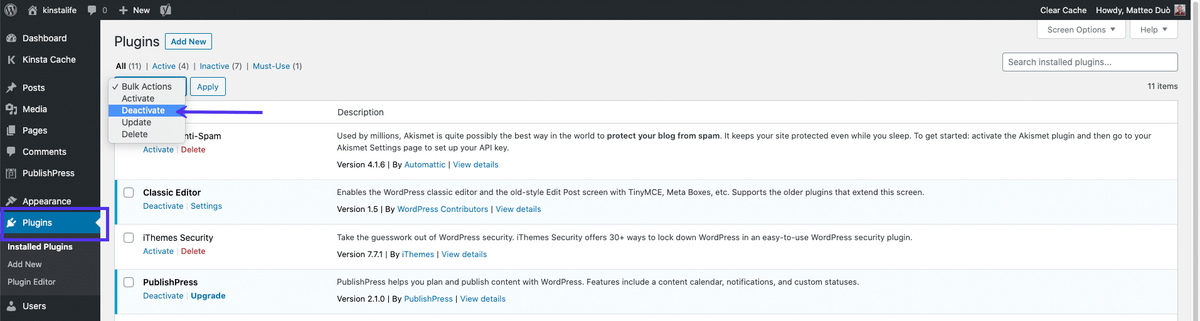
Конфликты между плагинами — одна из самых распространенных причин ошибки белого экрана при редактировании страниц WordPress.
Пошаговая диагностика конфликтов
- Отключите все плагины через админ-панель WordPress
- Проверьте, решена ли проблема
- Если проблема решена, активируйте плагины по одному, проверяя каждый раз, не возникает ли ошибка
- Если вы не можете войти в админ-панель, используйте метод с переименованием папки
pluginsчерез FTP
Специальные плагины для диагностики
Используйте плагины для диагностики конфликтов:
- Health Check & Troubleshooting - позволяет временно отключить все плагины без входа в админ-панель
- Query Monitor - показывает все ошибки и предупреждения на сайте
- WP Debugging - расширенный режим отладки для WordPress
Проверка проблемных плагинов
Некоторые плагины чаще вызывают конфликты:
- SEO плагины (Yoast SEO, Rank Math, All in One SEO)
- Кеширующие плагины (WP Rocket, W3 Total Cache)
- Плагины безопасности (Wordfence, Sucuri)
- Плагины для оптимизации изображений
Если вы подозреваете конкретный плагин, проверьте наличие обновлений или альтернативные варианты.
Решение проблем с темой WordPress
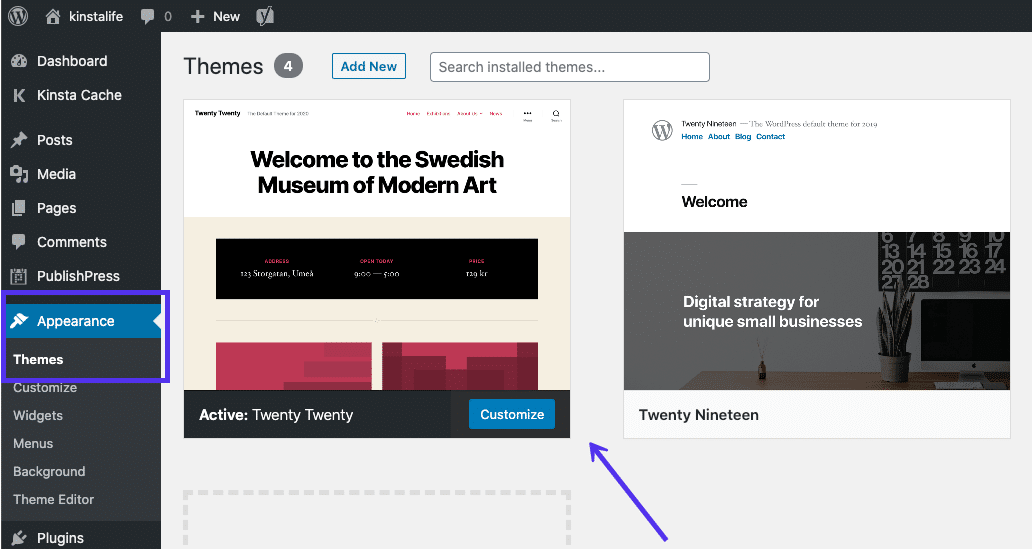
Проблемы с темой — еще одна распространенная причина ошибки белого экрана при редактировании страниц WordPress.
Переключение на стандартную тему
- Через FTP или файловый менеджер хостинга перейдите в папку
wp-content/themes - Переименуйте папку текущей темы в
theme_name_old - WordPress автоматически переключится на тему по умолчанию (Twenty Twenty-Three или Twenty Twenty-Four)
- Проверьте, решена ли проблема
- Если проблема решена, переименуйте папку темы обратно и проверьте наличие обновлений
Проверка совместимости темы
Убедитесь, что ваша тема совместима с текущей версией WordPress. Проверьте:
- Доступность обновлений темы
- Сообщения об ошибках на форумах поддержки
- Совместимость с используемыми плагинами
Использование режима восстановления темы
Если вы не можете переключиться на стандартную тему через админ-панель, используйте режим восстановления:
- Создайте резервную копию файлов темы
- Переименуйте папку текущей темы
- Проверьте сайт
- Если проблема решена, восстановите тему или установите новую
Расширенные методы устранения неполадок
Проверка файлов WordPress
Иногда проблема может быть в поврежденных файлах WordPress:
- Скачайте свежую копию WordPress с официального сайта
- Распакуйте архив и удалите папку
wp-adminиwp-includes - Загрузите новые файлы, заменяя существующие
- Сохраните файл
wp-config.phpи файлы в папкеwp-content - Проверьте, решена ли проблема
Проверка базы данных
Ошибки в базе данных могут вызывать проблемы с редактированием:
- Создайте резервную копию базы данных
- Проверьте целостность таблиц через phpMyAdmin
- Запустите оптимизацию и ремонт таблиц
- Проверьте наличие ошибок в постах и страницах
Использование режима сохранения
Если проблема возникает только при сохранении страницы, попробуйте:
- Отключить автосохранение в редакторе
- Использовать режим сохранения без перезагрузки страницы
- Проверить наличие ошибок в шорткодах или HTML
Обновление WordPress, плагинов и темы
Убедитесь, что все компоненты обновлены до последних версий:
- Создайте резервную копию сайта
- Обновите ядро WordPress
- Обновите все плагины
- Обновите тему
- Проверьте, решена ли проблема
Профилактика ошибок в будущем
Регулярные обновления
Регулярно обновляйте WordPress, плагины и тему, чтобы избежать ошибок совместимости и безопасности. Создайте график обновлений и проверяйте сайт после каждого обновления.
Регулярные резервные копии
Создавайте регулярные резервные копии файлов и базы данных. Используйте автоматические инструменты резервного копирования, которые позволяют быстро восстановить сайт при возникновении проблем.
Мониторинг производительности
Используйте плагины для мониторинга производительности сайта, такие как Query Monitor или GTmetrix, чтобы及时发现 проблемы с производительностью, которые могут приводить к ошибкам.
Проверка совместимости перед установкой новых плагинов
Перед установкой новых плагинов проверяйте их совместимость с вашей темой и другими установленными плагинами. Читайте отзывы и проверяйте наличие сообщений об ошибках.
Использование среды разработки
Если вы часто тестируете новые плагины или темы, используйте среду разработки или локальный сервер для тестирования перед установкой на рабочий сайт.
Источники
- WPBeginner White Screen of Death Guide — Подробное руководство по устранению белого экрана смерти WordPress: https://www.wpbeginner.com/wp-tutorials/how-to-fix-the-wordpress-white-screen-of-death/
- Kinsta WordPress Troubleshooting — Профессиональные методы устранения неполадок WordPress: https://kinsta.com/blog/wordpress-white-screen-of-death/
- WordPress Codex Debugging — Официальная документация WordPress по режиму отладки: https://wordpress.org/support/article/debugging-wordpress/
- PHP Memory Limit Guide — Руководство по увеличению лимита памяти PHP: https://www.wpbeginner.com/wp-tutorials/how-to-increase-memory-limit-in-wordpress/
Заключение
Ошибка белого экрана при редактировании страниц WordPress — это серьезная проблема, но она решаема с помощью системного подхода. Основные причины включают конфликты плагинов, проблемы с темой, нехватку памяти PHP и ошибки в базе данных. Начните с базовых проверок: отключите плагины, переключитесь на стандартную тему, увеличьте лимит памяти и включите режим отладки. Если проблема не решена, переходите к расширенным методам: проверка файлов WordPress, ремонт базы данных, обновление компонентов. Регулярное обновление, создание резервных копий и мониторинг производительности помогут предотвратить подобные ошибки в будущем. Помните, что при любом изменении файлов или базы данных всегда создавайте резервные копии, чтобы избежать потери данных.

Белый экран смерти (White Screen of Death) в WordPress обычно возникает, когда скрипт исчерпывает лимит памяти и прерывается. Эта ошибка может быть вызвана плохо закодированной темой или плагином, проблемами с сервером хостинга или конфликтом между компонентами. WordPress 5.2 имеет функцию защиты от критических ошибок, которая может поймать ошибку и отправить письмо администратору с темой “Ваш сайт испытывает технические проблемы”. Для решения проблемы необходимо систематически устранять неполадки: проверять, происходит ли проблема на других сайтах, использовать режим восстановления WordPress, увеличивать лимит памяти, отключать плагины, активировать тему по умолчанию, включить режим отладки, очистить кэш WordPress или использовать специальные настройки для длинных статей.

Если при открытии редактора страницы WordPress появляется белый экран, это обычно связано с ошибкой PHP, конфликтом плагина/темы, нехваткой памяти или неверными правами файлов. Включите режим отладки, добавив в wp-config.php строку define( 'WP_DEBUG', true );, чтобы увидеть конкретное сообщение об ошибке. Отключите все плагины через админку или переименуйте папку wp-content/plugins и включайте их по одному, чтобы найти виновника конфликта. Если проблема в теме, переключитесь на стандартную тему через Внешний вид → Темы или переименуйте папку wp-content/themes. Увеличьте лимит памяти, добавив define('WP_MEMORY_LIMIT', '64M'); в wp-config.php или установив php_value memory_limit 64M в .htaccess. Очистите кэш браузера и кэш плагинов, проверьте наличие файлов maintenance и удалите их, или откатите изменения через FTP.


