Как сделать так, чтобы ползунок слайдера перекрывал саму полосу в CSS / JavaScript? Как изменить z-index или позиционирование ползунка, чтобы он отображался поверх границы слайдера и скрывал ее? Как обратиться к ползунку слайдера в JavaScript для его модификации?
Вот CSS-код слайдера:
.slider {
 -webkit-appearance: none;
 height: 12px;
 --pc: 0;
 --color: #000000;
 --bgcolor: transparent;
 --border: #000000;
 background: linear-gradient(to right, transparent 0 var(--pc), var(--bgcolor) var(--pc) 100%), var(--color);
 background-origin: content-box;
 outline: solid;
 outline-color: var(--border);
 border-radius: 10px;
 overflow: visible;
}

.slider::-webkit-slider-thumb {
 -webkit-appearance: none;
 border-radius: 50%;
 width: 20px;
 height: 20px;
 outline: solid;
 outline-color: #000000;
 background: #CC1818;
}
Вот как создается объект слайдера в JavaScript:
progressbar = document.createElement("input");
progressbar.className = "slider";
progressbar.value = 0;
progressbar.max = audio.duration;
progressbar.min = 0;
progressbar.style.width = "75%";
progressbar.style.position = "absolute";
progressbar.style.bottom = "16%";
progressbar.type = "range";
progressbar.style.setProperty('--color', barcolor);
progressbar.style.setProperty('--bgcolor', barbgcolor);
progressbar.style.setProperty('--border', barbordercolor);
progressbar.oninput = function() {
 audio.currentTime = progressbar.value;

 pc = (progressbar.value - progressbar.min) / (progressbar.max - progressbar.min) * 100;
 if (pc < 20) {pc++}
 progressbar.style.setProperty('--pc', pc + '%');
};
Стилизация input range для перекрытия ползунком границы слайдера требует применения специфических CSS-свойств и JavaScript методов. Для решения этой задачи необходимо корректно настроить z-index, позиционирование и доступ к ползунку через DOM.
Содержание
- Основные принципы стилизации слайдера
- Настройка z-index и позиционирования ползунка
- Модификация ползунка через JavaScript
- Кроссбраузерные решения для стилизации
- Продвинутые эффекты для input range
Основные принципы стилизации слайдера
При работе с input range важно понимать, что стандартные браузерные стили могут мешать кастомизации. Ваш CSS-код уже включает некоторые важные параметры, но для перекрытия границы ползунком потребуются дополнительные настройки.
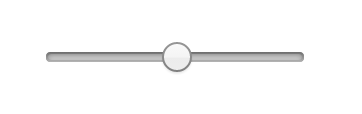
Ключевым моментом является свойство overflow: visible, которое вы уже используете. Это позволяет ползунку выходить за пределы трека, создавая эффект перекрытия. Однако для полного контроля нам потребуются дополнительные параметры.
Для начала рассмотрим базовую структуру слайдера. Ползунок (thumb) и трек (track) - это два отдельных элемента, которые могут независимо стилизоваться с помощью псевдоэлементов. В WebKit-браузерах это ::-webkit-slider-thumb и ::-webkit-slider-track.
Настройка z-index и позиционирования ползунка
Чтобы ползунок перекрывал границу слайдера, нам нужно правильно настроить иерархию элементов. Вот как модифицировать ваш CSS:
.slider {
 -webkit-appearance: none;
 height: 12px;
 --pc: 0;
 --color: #000000;
 --bgcolor: transparent;
 --border: #000000;
 background: linear-gradient(to right, transparent 0 var(--pc), var(--bgcolor) var(--pc) 100%), var(--color);
 background-origin: content-box;
 outline: solid;
 outline-color: var(--border);
 border-radius: 10px;
 overflow: visible;
 position: relative; /* Добавляем относительное позиционирование */
 z-index: 1; /* Устанавливаем базовый z-index */
}

.slider::-webkit-slider-thumb {
 -webkit-appearance: none;
 border-radius: 50%;
 width: 20px;
 height: 20px;
 outline: solid;
 outline-color: #000000;
 background: #CC1818;
 z-index: 10; /* Повышаем z-index ползунка */
 position: relative; /* Относительное позиционирование */
 margin-top: -4px; /* Корректируем позицию для перекрытия */
 margin-left: -10px; /* Центрируем ползунок */
}

Важные моменты:
- z-index: Ползунку нужно установить более высокий z-index, чем у трека. Обычно значение 10-20 достаточно.
- Позиционирование: Относительное позиционирование позволяет использовать отрицательные margin значения для корректировки положения.
- Margin: Отрицательные значения margin позволяют ползунку выступать за пределы трека.
Для Firefox и других браузеров потребуется добавить дополнительные стили:
.slider::-moz-range-thumb {
 border-radius: 50%;
 width: 20px;
 height: 20px;
 background: #CC1818;
 border: 2px solid #000000;
 z-index: 10;
 position: relative;
 margin-top: -4px;
}
Модификация ползунка через JavaScript
В вашем JavaScript-коде уже есть хорошая база для модификации слайдера. Однако для доступа к ползунку напрямую потребуется использовать другие методы. Вот как можно модифицировать ваш код:
progressbar = document.createElement("input");
progressbar.className = "slider";
progressbar.value = 0;
progressbar.max = audio.duration;
progressbar.min = 0;
progressbar.style.width = "75%";
progressbar.style.position = "absolute";
progressbar.style.bottom = "16%";
progressbar.type = "range";
progressbar.style.setProperty('--color', barcolor);
progressbar.style.setProperty('--bgcolor', barbgcolor);
progressbar.style.setProperty('--border', barbordercolor);

// Добавляем обработку для динамического изменения z-index
progressbar.addEventListener('input', function() {
 audio.currentTime = progressbar.value;

 pc = (progressbar.value - progressbar.min) / (progressbar.max - progressbar.min) * 100;
 if (pc < 20) {pc++}
 progressbar.style.setProperty('--pc', pc + '%');

 // Динамическое изменение размера ползунка при приближении к краям
 updateThumbPosition(progressbar.value);
});

function updateThumbPosition(value) {
 // Получаем ползунок через псевдоэлементы
 // Прямой доступ к псевдоэлементам через JavaScript невозможен,
 // но мы можем динамически изменять стили элемента
 const percentage = (value - progressbar.min) / (progressbar.max - progressbar.min) * 100;

 // Если ползунок находится near краев, добавляем дополнительные стили
 if (percentage < 5 || percentage > 95) {
 progressbar.style.setProperty('--thumb-scale', '1.2');
 } else {
 progressbar.style.setProperty('--thumb-scale', '1');
 }
}

// Добавляем CSS переменную для масштабирования ползунка
const style = document.createElement('style');
style.textContent = `
 .slider::-webkit-slider-thumb {
 transform: scale(var(--thumb-scale, 1));
 transition: transform 0.2s ease;
 }
`;
document.head.appendChild(style);
Важные аспекты работы с JavaScript:
- Прямой доступ к ползунку: Через JavaScript невозможно напрямую получить доступ к псевдоэлементам, но можно динамически изменять стили основного элемента.
- Динамические стили: Использование CSS-переменных позволяет гибко управлять внешним видом ползунка.
- Обработка событий: Событие
inputиде подходит для реального времени обновления позиции ползунка.
Кроссбраузерные решения для стилизации
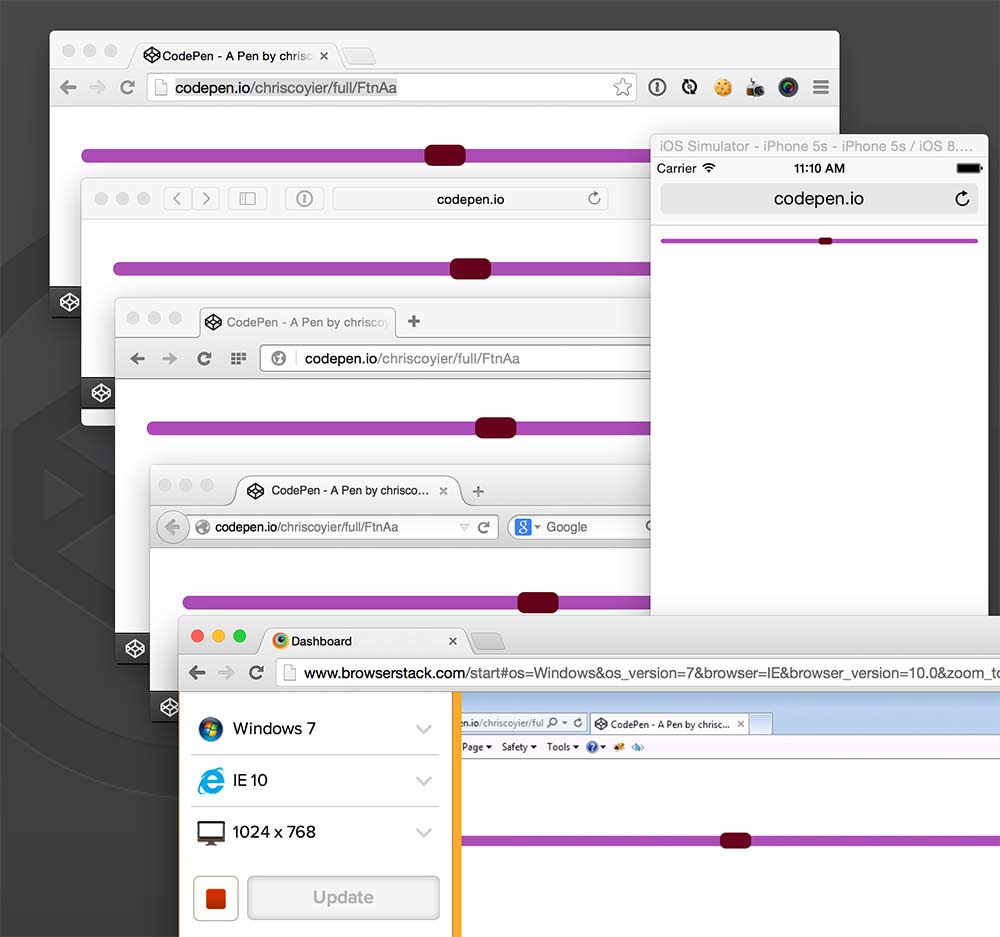
Для обеспечения корректной работы в разных браузерах потребуется добавить специфические стили:
/* WebKit (Chrome, Safari) */
.slider::-webkit-slider-thumb {
 -webkit-appearance: none;
 border-radius: 50%;
 width: 20px;
 height: 20px;
 background: #CC1818;
 border: 2px solid #000000;
 z-index: 10;
 position: relative;
 margin-top: -4px;
 cursor: pointer;
}

/* Firefox */
.slider::-moz-range-thumb {
 border-radius: 50%;
 width: 20px;
 height: 20px;
 background: #CC1818;
 border: 2px solid #000000;
 z-index: 10;
 position: relative;
 margin-top: -4px;
 cursor: pointer;
}

/* Internet Explorer */
.slider::-ms-thumb {
 border-radius: 50%;
 width: 20px;
 height: 20px;
 background: #CC1818;
 border: 2px solid #000000;
 z-index: 10;
 cursor: pointer;
}

/* Общие стили для всех браузеров */
.slider {
 -webkit-appearance: none;
 -moz-appearance: none;
 appearance: none;
 height: 12px;
 --pc: 0;
 --color: #000000;
 --bgcolor: transparent;
 --border: #000000;
 background: linear-gradient(to right, transparent 0 var(--pc), var(--bgcolor) var(--pc) 100%), var(--color);
 background-origin: content-box;
 outline: solid;
 outline-color: var(--border);
 border-radius: 10px;
 overflow: visible;
 position: relative;
 z-index: 1;
}
Рекомендации по кроссбраузерности:
- Всегда используйте префиксы: Разные браузеры требуют разных префиксов для псевдоэлементов.
- Тестируйте во всех целевых браузерах: Особенно важно проверить работу в Safari и Firefox.
- Используйте fallback стили: Для старых браузеров можно предоставить стандартные стили.
Продвинутые эффекты для input range
Для создания более сложных эффектов можно использовать дополнительные CSS и JavaScript техники:
.slider {
 /* ... предыдущие стили ... */
 box-shadow: 0 2px 4px rgba(0,0,0,0.2);
 transition: all 0.3s ease;
}

.slider::-webkit-slider-thumb {
 /* ... предыдущие стили ... */
 box-shadow: 0 2px 8px rgba(0,0,0,0.3);
 transition: all 0.2s ease;
}

.slider::-webkit-slider-thumb:hover {
 transform: scale(1.1);
 box-shadow: 0 4px 12px rgba(0,0,0,0.4);
}

.slider::-webkit-slider-thumb:active {
 transform: scale(0.95);
}
// Анимированное изменение цвета ползунка
function updateThumbColor(value) {
 const percentage = (value - progressbar.min) / (progressbar.max - progressbar.min) * 100;

 if (percentage < 33) {
 progressbar.style.setProperty('--thumb-color', '#CC1818'); // Красный
 } else if (percentage < 66) {
 progressbar.style.setProperty('--thumb-color', '#FFA500'); // Оранжевый
 } else {
 progressbar.style.setProperty('--thumb-color', '#32CD32'); // Зеленый
 }
}

// Добавляем CSS переменную для цвета ползунка
const thumbStyle = document.createElement('style');
thumbStyle.textContent = `
 .slider::-webkit-slider-thumb {
 background: var(--thumb-color, #CC1818);
 }
 .slider::-moz-range-thumb {
 background: var(--thumb-color, #CC1818);
 }
`;
document.head.appendChild(thumbStyle);
Продвинутые техники:
- Анимации: CSS-трансформации и переходы создают плавные анимации.
- Динамические цвета: Изменение цвета ползунка в зависимости от позиции.
- Интерактивные эффекты: Hover и активные состояния для улучшения UX.
Источники
- MDN Web Docs — Документация по элементу input type=“range”: https://developer.mozilla.org/en-US/docs/Web/HTML/Reference/Elements/input/range
- CSS-Tricks — Стилизация кросс-браузерных input range: https://css-tricks.com/styling-cross-browser-compatible-range-inputs-css/
- Stack Overflow — Как сделать так, чтобы ползунок перекрывал трек: https://stackoverflow.com/questions/57312/how-to-make-slider-thumb-overlap-slider-track
Заключение
Для того чтобы ползунок слайдера перекрывал границу слайдера, необходимо правильно настроить z-index и позиционирование. Основные шаги включают установку более высокого z-index для ползунка, использование относительного позиционирования и отрицательных margin значений. В JavaScript доступны методы динамического изменения стилей через CSS-переменные и обработку событий. Кроссбраузерная поддержка требует добавления специфических стилей для разных браузеров. Использование продвинутых CSS-техник позволяет создавать интерактивные и визуально привлекательные слайдеры.

MDN Web Docs предоставляет базовую документацию по элементу <input type="range">, но не содержит конкретных инструкций по стилизации ползунка для перекрытия границы. Для решения этой проблемы потребуется использовать CSS-свойства z-index и position для ползунка. Основные селекторы для стилизации - это .slider::-webkit-slider-thumb для WebKit браузеров и аналогичные для других браузеров.

CSS-Tricks демонстрирует различные подходы к стилизации input range, включая перекрытие ползунком границы слайдера. Для этого необходимо использовать свойство z-index с положительным значением для ползунка и установить overflow: visible для слайдера. Также можно использовать абсолютное позиционирование ползунка с отрицательными значениями смещения, чтобы он выходил за пределы слайдера.
На Stack Overflow разработчики предлагают несколько решений для перекрытия границы слайдера ползунком. Основной подход - использование CSS-свойств z-index: 1 для ползунка и z-index: 0 для трека. Также можно использовать отрицательные значения margin или transform для ползунка, чтобы он выступал за границы слайдера. Для доступа к ползунку в JavaScript используется document.querySelector('.slider::-webkit-slider-thumb') или аналогичные методы для других браузеров.
