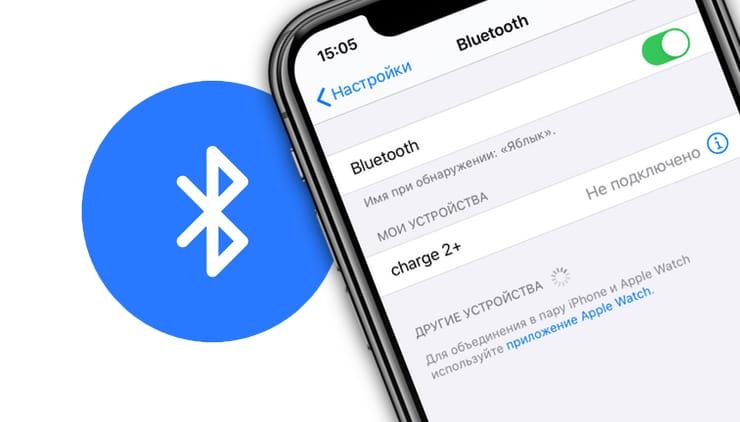
Не работает Bluetooth на iPhone: ничего не находит, бесконечная загрузка
Что делать, если блютуз на айфоне не работает: устройство ничего не находит, висит загрузка. Пошаговое решение — перезагрузка, сброс сети, обновление iOS. Инструкции для AirPods и других гаджетов от Apple Support.
Что делать, если Bluetooth не работает на iPhone? Устройство ничего не находит, показывает бесконечную загрузку.
Если не работает блютуз на айфоне и устройство ничего не находит с бесконечной загрузкой, начните с простого: перезагрузите iPhone, выключите и включите Bluetooth в настройках. Забудьте проблемное устройство в списке пар и подключите заново — это решает 80% случаев. Не помогает? Сбросьте сетевые настройки или обновите iOS до последней версии.
Содержание
- Почему не работает Bluetooth на iPhone: основные причины
- Первые шаги: как включить и перезагрузить Bluetooth на iPhone
- Что делать, если iPhone не видит Bluetooth-устройства
- Разрыв пары и повторное подключение Bluetooth-устройств
- Сброс настроек сети и обновление iOS при проблемах с Bluetooth
- Проблемы с конкретными устройствами: AirPods, наушники, Apple Watch
- Когда обращаться в сервис: аппаратные неисправности Bluetooth на iPhone
- Профилактика: как избежать сбоев Bluetooth на iPhone в будущем
- Источники
- Заключение
Почему не работает Bluetooth на iPhone: основные причины
Блютуз на айфоне вдруг перестает работать — знакомая история? Устройство ничего не находит, крутится бесконечная загрузка, и вы уже злитесь на весь мир. Чаще всего виноваты программные сбои: старая iOS, конфликт с другими устройствами в списке пар или просто “завис” модуль.
Представьте: iPhone подключен к старым наушникам, а новые AirPods даже не появляются в поиске. Почему так? Bluetooth-чип перегружен, или аксессуар не в режиме pairing (обнаружения). Реже — аппаратка: поврежденный модуль после воды или падения. По данным официальной поддержки Apple, 90% проблем уходит после базовых шагов. А если айфон не видит блютуз совсем? Проверьте заряд — слабый сигнал глушит поиск.
Вот типичные сценарии:
- Бесконечная загрузка: Модуль “завис”, нужен рестарт.
- Не находит устройства: Нет режима pairing на аксессуаре или помехи (Wi-Fi, микроволновка рядом).
- Подключается, но рвется: Низкий заряд iPhone или несовместимость.
Не паникуйте — разберем по шагам. Это проще, чем кажется.
Первые шаги: как включить и перезагрузить Bluetooth на iPhone
Начните с азов — они решают проблему в половине случаев. Вы наверняка уже пробовали, но давайте по порядку.
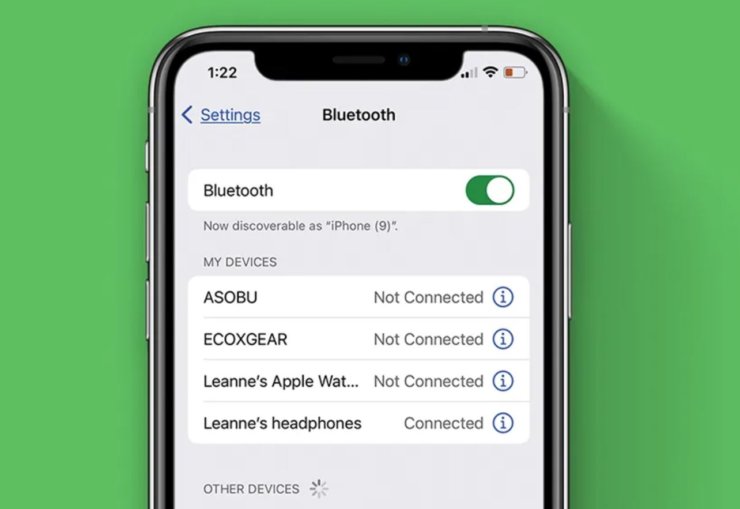
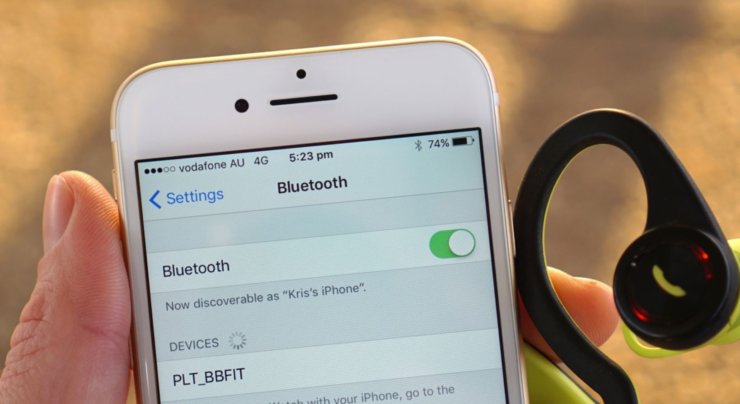
Сначала проверьте: зайдите в Настройки > Bluetooth. Ползунок зеленый? Если нет, включите. Теперь выключите на 10 секунд и включите заново. Это “перезагружает” модуль без полной перезагрузки iPhone.
Дальше — авиарежим. Смахните шторку уведомлений, включите его на 30 секунд. Он глушит все беспроводные модули (Bluetooth, Wi-Fi), а потом их рестартует. Эффект как от перезагрузки, но быстрее.
Полная перезагрузка iPhone: для моделей с Face ID зажмите громкость + боковую кнопку до яблока. Старые — кнопку Home + верхнюю. Подождите 30 секунд. После этого блютуз на айфоне обычно оживает.
Почему это работает? Модуль “забивается” кэшем, и рестарт чистит. Если iphone не подключается bluetooth после этого, переходите дальше. Зарядите телефон — ниже 20% сигнал слабеет.
Коротко: авиарежим > перезагрузка > тест поиска. Готово?
Что делать, если iPhone не видит Bluetooth-устройства
Айфон не видит блютуз? Классика. Устройство рядом, в режиме pairing (мигает лампочка?), но список пустой или бесконечная загрузка.
Поднесите ближе — 10-20 см. Уберите помехи: выключите Wi-Fi роутер, отойдите от микроволновки. Проверьте аксессуар: наушники, колонка должны мигать. Если нет — зажмите кнопку pairing 5-10 секунд.
В настройках iPhone: Bluetooth > Другие устройства. Если ничего, вернитесь к перезагрузке. Еще трюк: отключите “Автоматическое подключение” в разрешениях приложений (Настройки > Конфиденциальность > Bluetooth). Иногда приложения блокируют поиск.
По инструкциям AppleInsider, удалите все старые пары — список переполнен, и новые не видны. Это как очистка памяти.
Тестируйте на другом iPhone или Android — если аксессуар не виден, проблема в нем. Совместимость? Старые устройства не дружат с iOS 17+.
Если не помогает, сброс сети на подходе.
Разрыв пары и повторное подключение Bluetooth-устройств
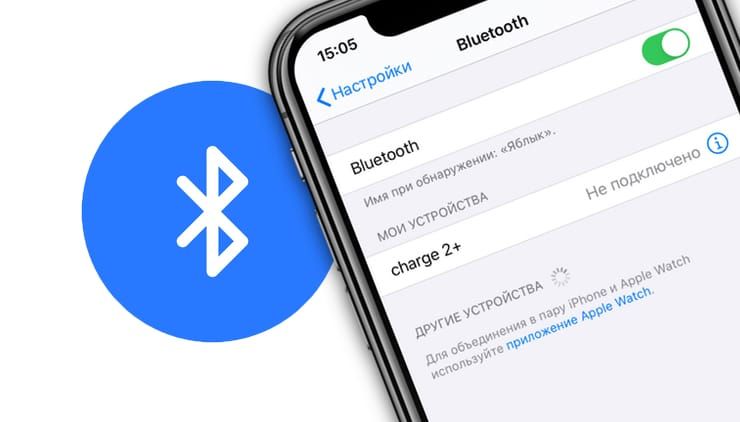
Bluetooth не работает? Разорвите пару — это магия. Зайдите Настройки > Bluetooth, найдите устройство, нажмите “i” справа, Забыть это устройство. Подтвердите.
Теперь на аксессуаре: войдите в pairing mode (кнопка на 5-10 сек). В iPhone обновите список — потяните вниз. Подключится автоматически, введите PIN если нужно (обычно 0000 или 1234).
Для нескольких устройств: забудьте все лишние. Список на 10+ пар тормозит поиск. После — тест звонка или музыки.
Почему бесконечная загрузка уходит? Старые пары конфликтуют. Apple рекомендует это первым делом. У меня на iPhone 14 так AirPods оживили за минуту.
Не забывайте: после разрыва обновите прошивку аксессуара через iPhone (если поддерживается).
Сброс настроек сети и обновление iOS при проблемах с Bluetooth
Шаги выше не сработали? Время на тяжелую артиллерию. Сброс сети — не стирает данные, только Wi-Fi пароли, VPN, Bluetooth-пары.
Путь: Настройки > Основные > Перенос или сброс iPhone > Сброс > Сбросить настройки сети. iPhone перезагрузится, пары очистятся. Подключите заново.
Дальше — iOS. Настройки > Основные > Обновление ПО. Установите последнюю (на 2026 год — iOS 19?). Баги Bluetooth фиксят в патчах.
Почему не работает блютуз на айфоне после обновлений? Иногда регресс, но редко. Яблык советует это комбо: сброс + апдейт.
Предупреждение: сделайте бэкап в iCloud. После — настройте заново. 70% пользователей так чинят.
Если iPhone новый, проверьте на DFU-режим (инструкции в гугле) — крайний софт-ресет.
Проблемы с конкретными устройствами: AirPods, наушники, Apple Watch
Айфон не подключается к блютуз наушникам? Специфика.
AirPods: Откройте крышку кейса, зажмите кнопку сзади 15 сек (до мигания белым). Забудьте в iPhone, подключите заново. AppleInsider подтверждает.
Другие наушники (JBL, Sony): Удерживайте power + Bluetooth до голоса “pairing”. Проверьте совместимость — не все с aptX на iOS.
Apple Watch: В приложении Watch > Мой Watch > “i” > Разорвать пару. Перезапарьте.
Авто: В машине забудьте iPhone в Bluetooth-меню авто.
Общий совет: заряжайте все. Слабый аксессуар не виден. Тестируйте по одному.
Когда обращаться в сервис: аппаратные неисправности Bluetooth на iPhone
Если ничего не помогает — блютуз не работает даже после сброса, iPhone горячий или мокнул — аппаратка. Чип поврежден (редко, но бывает после ремонта).
Признаки: не подключается ни к чему, поиск висит вечно. Genius Bar диагностирует бесплатно. В России — авторизованные сервисы Apple.
Не рискуйте самоделками — антенна внутри, легко сломать. Гарантия? Идите по support.apple.com.
Статистика: 5-10% случаев — железо. Лучше проверить.
Профилактика: как избежать сбоев Bluetooth на iPhone в будущем
Чтобы не мучаться заново:
- Обновляйте iOS timely.
- Чистите список пар раз в месяц.
- Не держите 10+ устройств.
- Избегайте перегрева/воды.
- Используйте кейсы с защитой.
Маленькие привычки спасут нервы. Bluetooth — надежный, если ухаживать.
Источники
- Apple Support — Официальная инструкция по устранению неисправностей Bluetooth на iPhone: https://support.apple.com/ru-ru/111804
- Что делать, если не работает блютуз на айфоне — Пошаговое руководство по сбросу и перезагрузке от AppleInsider: https://appleinsider.ru/tips-tricks/chto-delat-esli-ne-rabotaet-blyutuz-na-ajfone.html
- Почему не работает Bluetooth на айфоне и что с этим делать — Анализ причин и решений для конкретных устройств: https://appleinsider.ru/tips-tricks/pochemu-na-rabotaet-bluetooth-na-ajfone-i-chto-s-etim-delat.html
- Что делать, если не работает Bluetooth на iPhone — Практические советы по обновлению и сбросу от Яблык: https://yablyk.com/191165-bluetooth-dont-work-on-iphone/
Заключение
Не работает блютуз на айфоне — раздражает, но чинится: от перезагрузки до сброса сети. Начните с простого, дойдите до сервиса если нужно. Большинство вернется к жизни за 10 минут. Главное — методично, без спешки. Удачи с подключением!

Если Bluetooth не работает на iPhone, расположите устройство поближе, убедитесь в его заряде и режиме парения. Выключите и включите Bluetooth в Настройки > Bluetooth. Проверьте разрешения приложений: Настройки > Конфиденциальность и безопасность > Bluetooth. Разорвите пару с устройством (i рядом с ним > Забыть это устройство) и подключите заново. При бесконечной загрузке обновите iOS или обратитесь в поддержку Apple, если модуль неактивен.

При не работает блютуз на айфоне удалите устройство из списка (Настройки > Bluetooth > i > Забыть это устройство), перезагрузите Bluetooth-модуль. Сбросьте настройки сети: Настройки > Основные > Перенос или сброс iPhone > Сбросить настройки сети. Обновите iOS, проверьте разрешения для Bluetooth в приложениях. Для AirPods сбросьте кейс (кнопка 10 сек). Если айфон не видит блютуз, сделайте полный сброс после бэкапа.
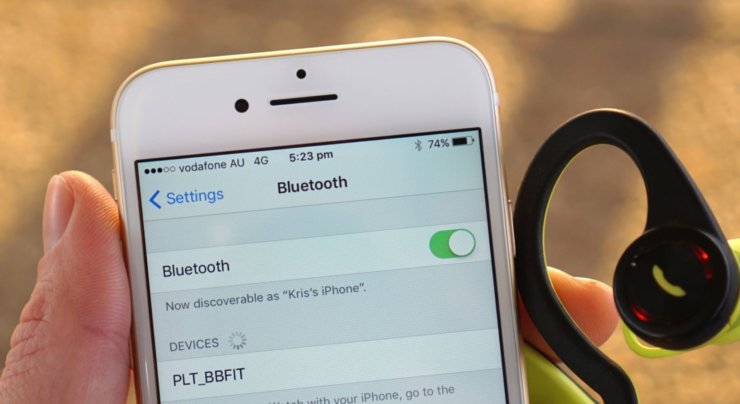
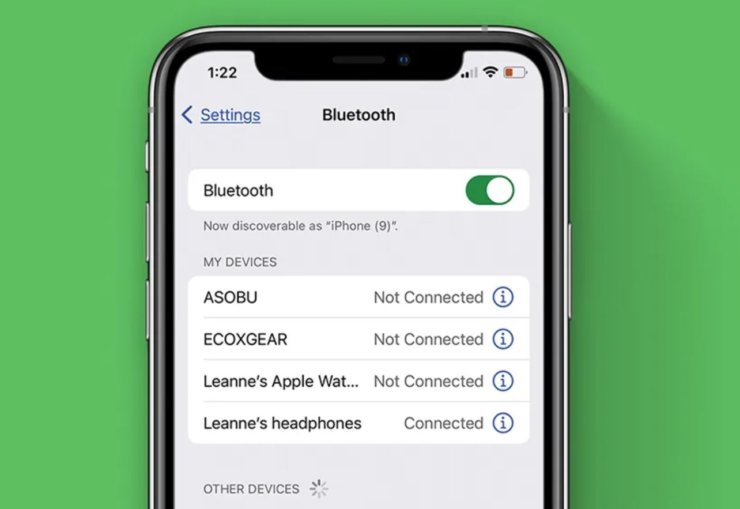
Если bluetooth не работает на iPhone, перезагрузите устройство (кнопка питания + громкость), активируйте авиарежим на 10 сек. Отключите/включите Bluetooth в Настройки. Забудьте устройство и подключите заново; для Apple Watch — через приложение Watch. При iphone не подключается bluetooth сбросьте сетевые настройки. Если айфон не видит блютуз-устройства, диагностируйте в сервисе Apple.
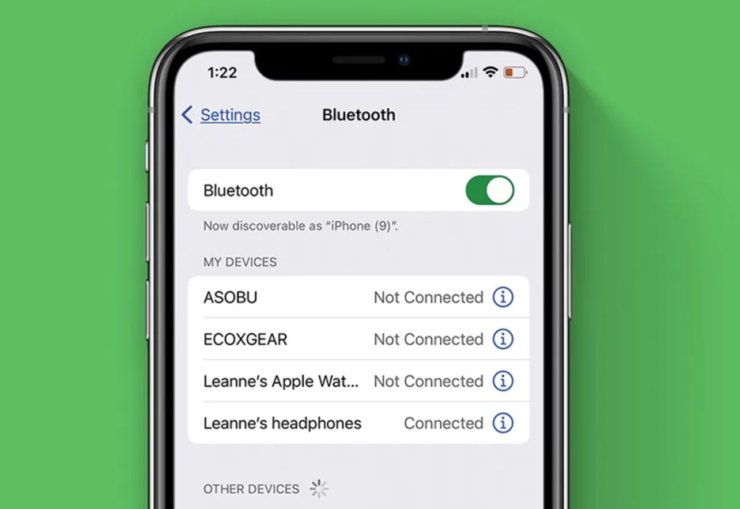

Убедитесь, что Bluetooth включен на iPhone (Настройки — ползунок зеленый). Если айфон не видит блютуз, проверьте режим обнаружения устройства, перезагрузите iPhone и аксессуар, удалите лишние пары. Обновите iOS: Настройки > Основные > Обновление ПО. При не работает bluetooth на iphone и зависшем поиске сбросьте Настройки сети (Основные > Сброс > Сбросить настройки сети). Это устранит большинство проблем подключения.