Как изменить курсор и улучшить качество изображения в LDPlayer
Пошаговое руководство по изменению курсора и устранению размытости изображения в эмуляторе LDPlayer. Советы по настройке разрешения и оптимизации производительности.
Как изменить курсор и улучшить качество изображения в эмуляторе LD Player?
- Как изменить стандартный курсор в LD Player, так как текущий большой желтый курсор вызывает раздражение?
- Как устранить размытость изображения в LD Player, если установлено максимальное разрешение?
Изменить курсор в LDPlayer и устранить размытость изображения можно с помощью простых настроек эмулятора. Для решения проблемы с курсором удалите файл GameCursorNormal в папке res, а для улучшения качества изображения установите соответствующее разрешение и DPI между эмулятором и монитором.
Содержание
- Как изменить курсор в LDPlayer
- Как скрыть курсор в играх LDPlayer
- Почему возникает размытость изображения
- Настройка разрешения для улучшения качества
- Оптимизация производительности LDPlayer
- Советы по устранению проблем с качеством изображения
Как изменить курсор в LDPlayer
Большой желтый курсор в LDPlayer действительно может вызывать раздражение во время игры. К счастью, разработчики предусмотрели простой способ его смены. Откройте папку установки эмулятора, обычно расположенную по пути C:\LDPlayer или в Program Files, и перейдите в каталог res. В этой папке найдите файл с именем GameCursorNormal и удалите его. После перезапуска LDPlayer эмулятор автоматически использует стандартный курсор Windows вместо стандартного желтого курсора LDPlayer.
Если вы хотите вернуть курсор LDPlayer, просто восстановите удаленный файл или переустановите программу. Этот метод не требует установки дополнительных программ и решает проблему буквально за несколько кликов. Для некоторых пользователей такой простой способ оказывается более удобным, чем использование сторонних утилит для изменения курсоров в играх.
Как скрыть курсор в играх LDPlayer
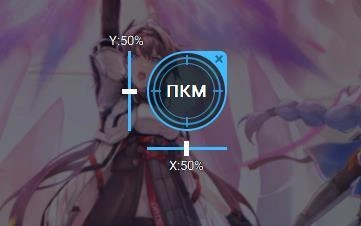
В некоторых играх стандартный курсор может мешать игровому процессу. Для временного скрытия курсора в LDPlayer есть встроенная функция. Просто нажмите правую кнопку мыши или клавишу Ctrl в области логотипа LDPlayer в углу экрана. Это действие покажет или скроет курсор. Когда курсор скрыт, вы можете свободно управлять углом обзора в игре с помощью мыши.
Для игр без стандартного управления или если вам нужно более гибкое решение, откройте панель управления LDPlayer (иконка шестеренки в правом нижнем углу) и добавьте специальную кнопку для скрытия курсора. Это позволит настроить управление под ваши нужды и убрать раздражающий курсор во время игрового процесса. Такая настройка особенно полезна в стратегических играх или при использовании различных игровых модов.
Почему возникает размытость изображения в LDPlayer
Проблема размытого изображения (“мыло”) при максимальном разрешении в LDPlayer возникает из-за несоответствия между разрешением эмулятора и вашего монитора. Когда вы устанавливаете разрешение эмулятора выше, чем разрешение вашего экрана (например, 2K на 1080p мониторе), система вынуждена масштабировать изображение, что приводит к потере четкости. Особенно заметно это при использовании высокого DPI (например, 640) в сочетании с несовпадающими настройками.
Кроме того, размытость может быть вызвана:
- Несоответствием DPI между эмулятором и системой Windows
- Использованием встроенного масштабирования Windows вместо нативного разрешения
- Проблемами с драйверами видеокарты
- Настройками графики в самой игре
Как отмечают пользователи на форумах, размытость особенно заметна в 2D играх при использовании высоких разрешений. Важно понимать, что разрешение эмулятора должно соответствовать физическому разрешению монитора для оптимального качества изображения.
Настройка разрешения для улучшения качества изображения
Чтобы устранить размытость изображения, необходимо правильно настроить разрешение эмулятора. Для 2D игр рекомендуется использовать разрешение 960x540 или 1280x720 вместо максимальных значений. Эти пропорции обеспечивают хорошую четкость без лишнего масштабирования.
Для настройки разрешения:
- Откройте LDPlayer и зайдите в настройки (иконка шестеренки)
- Перейдите в раздел “Экран” или “Display”
- Выберите разрешение, соответствующее вашему монитору или его пропорциям
- Убедитесь, что значение DPI в эмуляторе совпадает с настройками Windows
- Отключите автоматическое масштабирование в настройках Windows для этого приложения
Если у вас монитор с высоким разрешением (например, 2K или 4K), используйте режим “Масштабирование экрана” в настройках LDPlayer и установите значение 100% для нативного качества. При этом важно, чтобы разрешение эмулятора соответствовало физическому разрешению вашего монитора.
Оптимизация производительности LDPlayer
Проблемы с качеством изображения в LDPlayer часто связаны с производительностью системы. Если эмулятор лагает или изображение размыто из-за перегрузки системы, выполните следующие настройки:
- Увеличьте выделенные ресурсы для LDPlayer в настройках эмулятора (CPU и RAM)
- Отключите ненужные фоновые программы
- Уменьшите настройки графики в самой игре (разрешение экрана или качество графики)
- Обновите драйверы видеокарты до последней версии
- Попробуйте использовать другие версии LDPlayer - более стабильные и оптимизированные для вашей системы
Также полезно включить режим “Высокая производительность” в настройках электропитания Windows. Это обеспечит максимальную производительность процессора и видеокарты при работе с эмулятором.
Советы по устранению проблем с качеством изображения
Помимо основных настроек, существуют дополнительные способы улучшить качество изображения в LDPlayer:
- Используйте режим “OpenGL” вместо “DirectX” в настройках эмулятора для лучшей совместимости
- Отключите эффекты постобработки в настройках графических драйверов
- Регулярно обновляйте LDPlayer до последней версии
- Проверьте настройки монитора - убедитесь, что используется нативное разрешение
- Для игр с поддержкой высокой частоты кадров ограничьте FPS до 60 для стабильности
Если проблема с качеством изображения сохраняется, попробуйте создать новый профиль LDPlayer с настройками по умолчанию. Иногда старые настройки могут вызывать конфликты с обновлениями системы или драйверов. Также полезно почитать обсуждения на форумах, где пользователи делятся опытом решения специфических проблем с разными играми и железом.
Источники
- LDPlayer Official Guide — Инструкция по изменению курсора в эмуляторе: https://ru.ldplayer.net/blog/521.html
- LDPlayer Support — Методы скрытия курсора в играх: https://ru.ldplayer.net/blog/618.html
- LDPlayer Technical Support — Решение проблем с производительностью и качеством изображения: https://ldplayer.su/problemy-i-oshibki/
- 4PDA Forum Discussion — Анализ причин размытости изображения и настройки разрешения: https://4pda.to/forum/index.php?showtopic=897481&st=160
Заключение
Изменение курсора и улучшение качества изображения в LDPlayer требует правильной настройки эмулятора. Для решения проблемы с курсором достаточно удалить файл GameCursorNormal в папке res, а для устранения размытости важно установить соответствующее разрешение и DPI между эмулятором и монитором. Регулярная оптимизация производительности и обновление драйверов помогут поддерживать высокое качество изображения. Следуя этим рекомендациям, вы сможете комфортно играть в любимые мобильные игры на ПК без раздражающих визуальных дефектов.

Чтобы изменить курсор в LDPlayer, откройте папку установки эмулятора, перейдите в каталог res, удалите файл GameCursorNormal. После этого в эмуляторе автоматически появится стандартный курсор Windows вместо раздражающего большого желтого курсора. Если вы хотите вернуть стандартный курсор LDPlayer, просто переустановите программу или восстановите удаленный файл GameCursorNormal. Этот простой метод позволяет быстро решить проблему с курсором без необходимости установки дополнительных программ.
Для временного скрытия курсора мыши в играх LDPlayer используйте встроенную функцию эмулятора. Нажмите правую кнопку мыши или клавишу Ctrl в области логотипа LDPlayer - это покажет или скроет курсор. Когда курсор скрыт, вы можете свободно управлять углом обзора с помощью мыши. Для игр без стандартного управления откройте панель управления LDPlayer и добавьте кнопку для скрытия курсора. Это позволит настроить управление под ваши нужды и убрать раздражающий курсор во время игрового процесса.
Проблемы с производительностью LDPlayer, включая лаги и размытость изображения, часто возникают из-за неправильных настроек эмулятора или компьютера. Чтобы улучшить производительность, увеличьте выделенные ресурсы для LDPlayer в настройках эмулятора, отключите ненужные фоновые программы, уменьшите настройки графики (разрешение экрана или качество графики), обновите драйверы видеокарты. Также попробуйте использовать другие версии LDPlayer - более стабильные и оптимизированные для вашей системы. Эти меры помогут устранить размытость изображения и повысить общую производительность эмулятора.
При использовании высоких разрешений в LDPlayer, таких как 2K (1920x1080) на мониторе с разрешением 1080p и DPI 640, возникает заметная размытость изображения (“мыло”). Это связано с масштабированием разрешения эмулятора под разрешение монитора. Для 2D игр рекомендуется использовать разрешение 960x540 или 1280x720, чтобы избежать размытости. DPI в эмуляторе и системе должно быть одинаковым - несоответствие этих параметров также может вызывать проблемы с качеством изображения. Установка соответствия между разрешением эмулятора и монитором помогает избежать нежелательного эффекта замыливания картинки.
