Почему вылетает сборка и как найти проблемный мод
Методы диагностики модов для выявления причины сбоя в Minecraft. Анализ краш-логов, проверка совместимости и поиск проблемных модов.
Почему вылетает сборка и как найти проблемный мод? Какие методы диагностики модов помогут выявить причину сбоя?
Сборка вылетает в основном из-за конфликтов модов, несовместимых версий или ошибок в коде модов. Чтобы найти проблемный мод, используйте анализ краш-логов, диагностические моды и пошаговую проверку совместимости. Методы диагностики помогут быстро определить виновника сбоев и устранить вылеты сборки.
Содержание
- Основные причины вылетов сборок модов в Minecraft
- Как найти проблемный мод: пошаговая диагностика
- Анализ краш-логов и отчетов о сбоях
- Моды-диагностики для выявления проблемных модов
- Проверка совместимости и зависимостей модов
- Решение проблем с памятью и системными требованиями
- Профилактика вылетов сборок в будущем
Основные причины вылетов сборок модов в Minecraft
Вылеты сборок модов в Minecraft - это распространенная проблема, с которой сталкиваются многие игроки. Основные причины включают конфликты между модами, несовместимые версии модов и самой игры, ошибки в коде модов, поврежденные файлы, нехватку оперативной памяти, а также аппаратные сбои и конфликты с другим программным обеспечением.
Конфликты модов возникают, когда два или более мода пытаются изменить один и тот же игровой аспект или используют одни и те же ресурсы. Например, если два мода пытаются добавить новую руду в игру, они могут конфликтовать друг с другом, что приводит к вылету. Несовместимые версии - это еще одна распространенная причина, особенно при переходе на новые версии Minecraft, где старые моды могут не поддерживаться или работать нестабильно.
Программное обеспечение, такое как антивирусы или фаерволы, также может мешать работе Java, на которой основан Minecraft. Иногда антивирус блокирует моды, считая их потенциально опасными. И, конечно, не стоит забывать о системных требованиях - слабый компьютер с недостаточно оперативной памятью или устаревшей видеокартой не сможет корректно работать с тяжелыми модпаками.
Как найти проблемный мод: пошаговая диагностика
Нахождение проблемного мода - это системный процесс, который требует терпения и внимательности. Самый простой и надежный метод - это пошаговая проверка. Начните с того, что полностью удалите все моды из папки mods. Запустите игру без модов - если она работает корректно, проблема точно связана с модами.
Теперь начинайте добавлять моды по одному, после каждого добавления перезапуская игру. Когда сборка снова вылетит, вы точно знаете, что последний добавленный мод - проблемный. Этот метод может занять время, особенно если у вас много модов, но он самый точный и не требует специальных знаний.
Если модов слишком много и проверять каждый долго, можно использовать более быстрые методы. Попробуйте отключать моды группами по 5-10 штук, сужая круг подозрительных. Как только группа, с которой игра вылетает, найдена, переходите к проверке каждого мода в этой группе отдельно. Этот подход значительно ускоряет процесс, сохраняя при этом точность диагностики.
Не забывайте проверять версии модов и Forge/Fabric. Часто мод, работающий на одной версии, не будет работать на другой. Убедитесь, что все моды совместимы с версией вашей игры и лаунчера. В TLauncher, например, отключите автоматическую установку модов, чтобы старые версии случайно не заменяли ваши файлы.
Анализ краш-логов и отчетов о сбоях
Краш-логи - это ваши лучшие друзья в диагностике проблем с модами. Когда игра вылетает, она создает подробный отчет о сбое в папке crash-reports. Этот файл содержит всю необходимую информацию для определения проблемы. Найдите файл latest.log в папке .minecraft/logs - именно там отображается процесс загрузки модов и инициализации.
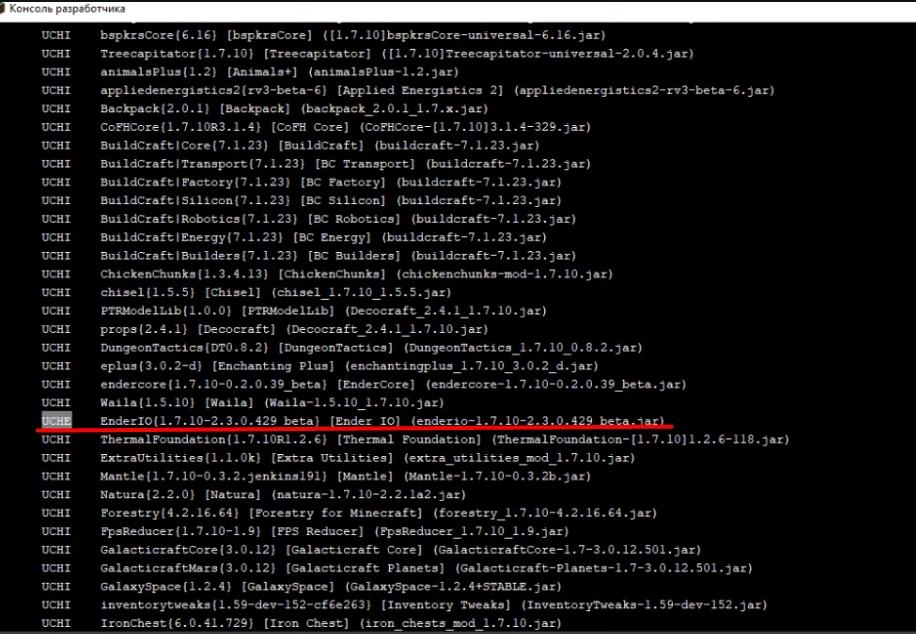
В логах ищите строки, где указаны статусы модов. Успешно инициализированные моды показывают статус UCHI, а проблемные - UCHE. Это аббревиатуры “Successfully Loaded” и “Unsuccessfully Loaded” соответственно. Мод со статусом UCHE - это ваш виновник. Просто удалите его, и проблема должна быть решена.
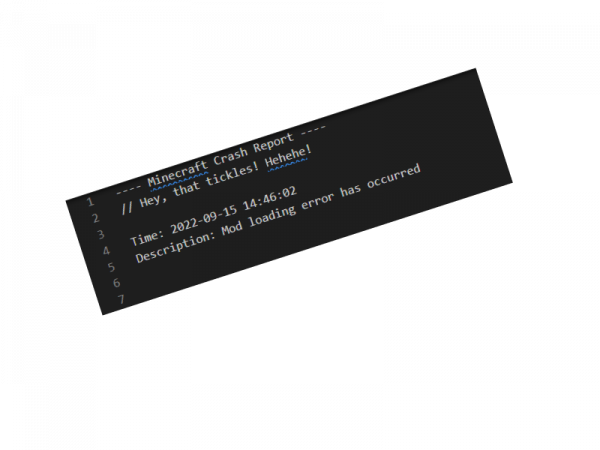
В краш-репорте ищите строку “Caused by: …” - там указывается класс или мод, вызвавший сбой. Это может быть что-то вроде “java.lang.NoSuchMethodError: net.minecraft.client.Minecraft.func_71384_a(Lnet/minecraftforge/fml/common/eventhandler/EventBus;)V” - в таком случае ищите мод, который использует этот метод.
Также проверяйте наличие необходимых библиотек. Многие моды требуют дополнительные зависимости - например, Quark нуждается в AutoRegLib. Если библиотеки нет, мод не загрузится и вызовет краш. В логах обычно есть сообщение об отсутствии той или иной библиотеки. Просто скачайте и поместите ее в папку mods вместе с модом.
Моды-диагностики для выявления проблемных модов
Существуют специальные моды, которые помогают в диагностике проблем. Not Enough Crashes и VanillaFix - два самых популярных инструмента. Они обрабатывают исключительные ситуации, которые обычно приводят к вылету, и показывают, какой мод вызвал проблему. Эти моды не только предотвращают вылеты, но и предоставляют подробную информацию о сбое.
Not Enough Crashes собирает данные о крашах и показывает мод, который вызвал сбой, в удобном формате. Это особенно полезно, когда стандартные методы не работают или вылет происходит в самом начале загрузки. Просто установите этот мод вместе с остальными и запускайте игру как обычно - мод автоматически соберет необходимую информацию.
Другой полезный инструмент - Mod Conflict Detector. Этот мод анализирует конфликты между модами, даже если они не приводят к немедленному вылету. Он может предупредить вас о потенциальных проблемах до того, как они возникнут. Особенно полезен при создании собственных сборок или при установке большого количества модов.
Для более сложных случаев используйте Forge Mod Loader или Fabric Loader, которые предоставляют подробную информацию о процессе загрузки модов. Они показывают, какие моды загружаются успешно, а какие нет, и почему. Эти инструменты особенно полезны для опытных пользователей, которые хотят глубже понять происходящие процессы.
Проверка совместимости и зависимостей модов
Совместимость модов - одна из ключевых причин вылетов сборок. Перед установкой любого мода убедитесь, что он поддерживает вашу версию Minecraft. Сайты вроде CurseForge и Modrinth обычно указывают поддерживаемые версии. Если мод предназначен для 1.18, а у вас 1.19, он не будет работать и, скорее всего, вызовет краш.
Проверяйте зависимости модов. Многие моды требуют другие моды для корректной работы. Например, TConstruct требует Mantle, а Thermal Expansion нуждается в CoFH Core. Если зависимости не установлены, мод не загрузится. В описании мода на сайтах всегда указано, какие другие моды нужны.
Используйте менеджеры модов вроде MultiMC или GDLauncher. Эти программы автоматически проверяют совместимость модов и устанавливают правильные версии Forge/Fabric. Они также позволяют легко переключаться между разными версиями игры и сборками, что очень удобно при тестировании.
Существуют специальные сервисы для проверки совместимости, например, Hopper. Они анализируют crash-reports и предоставляют рекомендации по устранению проблем. Просто загрузите ваш crash-лог на такой сервис, и он подскажет, какой мод, скорее всего, вызывает сбой и почему.
Решение проблем с памятью и системными требованиями
Нехватка оперативной памяти - одна из самых частых причин вылетов сборок, особенно с большими модпаками. Minecraft с модами может потреблять гораздо больше ресурсов, чем без них. Проверьте, достаточно ли памяти выделено для игры. В лаунчерах вроде Technic Launcher или Feed The Beast обычно есть настройки для увеличения выделенной памяти.
Чтобы выделить больше памяти для Minecraft, откройте лаунчер и найдите настройки JVM. Обычно там есть параметр -Xmx, который указывает максимальный объем памяти. Установите значение, например, -Xmx4G для 4 ГБ или -Xmx8G для 8 ГБ. Не выделяйте слишком много памяти - это может ухудшить производительность, особенно если у вас мало оперативной памяти в системе.
Проверьте системные требования вашей сборки. Тяжелые модпаки вроде FTB Revelation или All the Mods могут требовать мощный процессор, много оперативной памяти и хорошую видеокарту. Если ваш компьютер не соответствует требованиям, игра будет работать нестабильно и часто вылетать.
Также учитывайте, что фоновые программы могут потреблять ресурсы. Закройте ненужные приложения перед запуском Minecraft. Антивирусы, браузеры с открытыми вкладками, мессенджеры - все это забирает оперативную память и процессорное время, которые нужны игре.
Профилактика вылетов сборок в будущем
Профилактика всегда лучше лечения. Чтобы избежать вылетов в будущем, регулярно обновляйте моды. Многие разработчики исправляют ошибки и улучшают совместимость в новых версиях. Следите за обновлениями сборок и модов на сайтах вроде CurseForge или Modrinth.
Создавайте резервные копии важных файлов. Перед установкой новых модов или обновлением сборки сделайте бэкап папки .minecraft. Если что-то пойдет не так, вы всегда сможете вернуться к рабочему состоянию. Это займет несколько минут, но может сэкономить часы на восстановлении.
Используйте стабильные версии модов. Бета-версии и разработческие сборки часто содержат ошибки и могут быть нестабильными. Если вам нужна максимальная стабильность, выбирайте релизные версии модов. Только если вы готовы тестировать и сообщать об ошибках, использите бета-версии.
Не устанавливайте слишком много модов одновременно. Каждая дополнительная модификация увеличивает риск конфликта. Если вы хотите добавить много модов, делайте это постепенно, проверяя стабильность игры после каждой установки. Такой подход поможет быстро определить проблемный мод, если он появится.
Источники
- Minecraft Wiki — Обзор причин вылетов и методы диагностики модов: https://minecraft.fandom.com/ru/wiki/Аварйное_завершение_игры
- Mine-Mods-Info.Ru — Пошаговая инструкция по определению проблемного мода: https://mine-mods-info.ru/page/kak-uznat-kakoj-mod-vyzvaet-krash-v-minecraft
- Liroro.ru — Анализ логов и статусов модов UCHI/UCHE: https://liroro.ru/minecraft/krash-minecraft/
- Rutab.net — Решение проблем совместимости и версий модов: https://rutab.net/b/games/2025/05/28/pochemu-ne-rabotayut-mody-v-minecraft-vklyuchaya-versii-121-i-tlauncher.html
Заключение
Вылеты сборок модов в Minecraft - это распространенная проблема, но с правильным подходом она решаема. Основные причины включают конфликты модов, несовместимые версии, ошибки в коде и нехватку памяти. Чтобы найти проблемный мод, используйте анализ краш-логов, диагностические моды и пошаговую проверку совместимости.
Не паникуйте, если ваша сборка вылетает - это нормально при работе с модами. Главное - действовать систематически: анализируйте логи, проверяйте статусы модов, используйте специальные инструменты для диагностики. Со временем вы научитесь быстро определять и устранять проблемы, что значительно улучшит игровой опыт.
Помните, что профилактика всегда эффективнее лечения. Регулярно обновляйте моды, создавайте резервные копии и не устанавливайте слишком много модов одновременно. Следуя этим рекомендациям, вы минимизируете риск вылетов и сможете наслаждаться любимыми модификациями Minecraft без сбоев.
Сборка может вылетать из‑за конфликтов модов, несовместимых версий, ошибок в коде модов, повреждённых файлов, нехватки памяти, аппаратных сбоев и программного обеспечения, которое мешает работе Java. Чтобы найти проблемный мод, сначала отключите все модули и включайте их по одному, проверяя наличие сбоя после каждой установки. В отчёте crash-reports обычно есть строка «Caused by: …» с названием класса мода, что позволяет быстро определить виновника. Методы диагностики модов включают использование Hopper (сервис для сбора и анализа crash-reports), просмотр логов (log.txt), проверку совместимости модов через Forge/Fabric, а также запуск Minecraft с параметром –debug для вывода подробных сообщений.

Когда мы модифицируем игру, устанавливая разные моды, довольно часто сталкиваемся с крашем игры при запуске или во время работы. Чтобы выяснить причину краша, установите мод Not Enough Crashes или VanillaFix - они обрабатывают исключительные ситуации и показывают проблемный мод. В краш-логе ищите таблицу со статусами модов: UCHI означает успешную инициализацию, а UCHE указывает на проблемный мод. Также проверьте наличие нужных библиотек (например, AutoRegLib для Quark) и убедитесь, что моды установлены для правильной версии Minecraft.

Сборка вылетает, когда мод не инициализируется корректно, что видно в логах как аббревиатура UCHE вместо UCHI. Чтобы найти проблемный мод, откройте файл latest.log в папке .minecraft/logs и найдите мод с отличающимся статусом. Удалите этот мод и перезапустите игру. Если моды не видны в логах, используйте диагностику через Forge Mod Loader или моды NotEnoughIDs для конфликтов ID. Проверяйте зависимости, версии модов, Java и выделенную память, так как все эти факторы могут вызвать сбой. В папке crash-reports находится файл с указанием мода или класса, вызвавшего проблему.
Сборка может вылететь из‑за несовместимости модов с текущей версией Minecraft, отсутствия нужных библиотек Forge/Fabric или конфликтов между модами. Чтобы выявить проблемный мод, проверьте совпадение версий игры, Forge/Fabric и модов на CurseForge/Modrinth. Отключайте моды по одному, наблюдая за запуском, чтобы найти конфликтующий файл. Используйте Mod Conflict Detector для сложных случаев. В TLauncher отключите автоматическую установку модов, чтобы старые версии не заменяли ваши файлы. Используйте менеджеры модов MultiMC или GDLauncher для автоматической проверки зависимостей и совместимости.


