Настройка частоты обновления ASUS ROG Strix XG32UCG с G-SYNC Compatible
Оптимальные настройки частоты обновления монитора ASUS ROG Strix XG32UCG с NVIDIA RTX 2080. Рекомендации по настройке G-SYNC Compatible в Kubuntu и NVIDIA X Server.
Стоит ли ограничивать частоту обновления монитора ASUS ROG Strix XG32UCG (4K 160 Гц) при использовании с видеокартой NVIDIA RTX 2080 и поддержкой G-SYNC Compatible? Нужно ли снижать частоту до стандартных 120 Гц, особенно при использовании нестандартных значений (144, 175, 320 Гц и т.д.)? Где предпочтительнее применять ограничения: в настройках NVIDIA X Server или в интерфейсе операционной системы Kubuntu? Как это влияет на производительность и устранение пропусков кадров в KDE 6.6?
Стоит ли ограничивать частоту обновления монитора ASUS ROG Strix XG32UCG (4K 160 Гц) при использовании с видеокартой NVIDIA RTX 2080 и поддержкой G-SYNC Compatible? Нет, ограничивать частоту до 120 Гц не рекомендуется, так как монитор официально поддерживает работу на 160 Гц в 4K-режиме. Для оптимальной производительности и устранения пропусков кадров следует оставить максимальную частоту обновления и правильно настроить G-SYNC Compatible в зависимости от среды использования.
Содержание
- ASUS ROG Strix XG32UCG: особенности и возможности монитора
- G-SYNC Compatible: технология и совместимость с RTX 2080
- Оптимальная частота обновления: 120 Гц vs 160 Гц в 4K
- Настройка G-SYNC Compatible: NVIDIA X Server vs Kubuntu
- Устранение пропусков кадров в KDE 6.6
- Рекомендации по настройке для максимальной производительности
ASUS ROG Strix XG32UCG: особенности и возможности монитора
ASUS ROG Strix XG32UCG представляет собой впечатляющий игровой монитор с двойным режимом работы, который поддерживает как 4K-разрешение при 160 Гц, так и Full HD при 320 Гц. Эта гибкость делает его универсальным решением для различных задач - от высококачественного гейминга в 4K до сверхбыстрого гейминга в FHD-режиме.
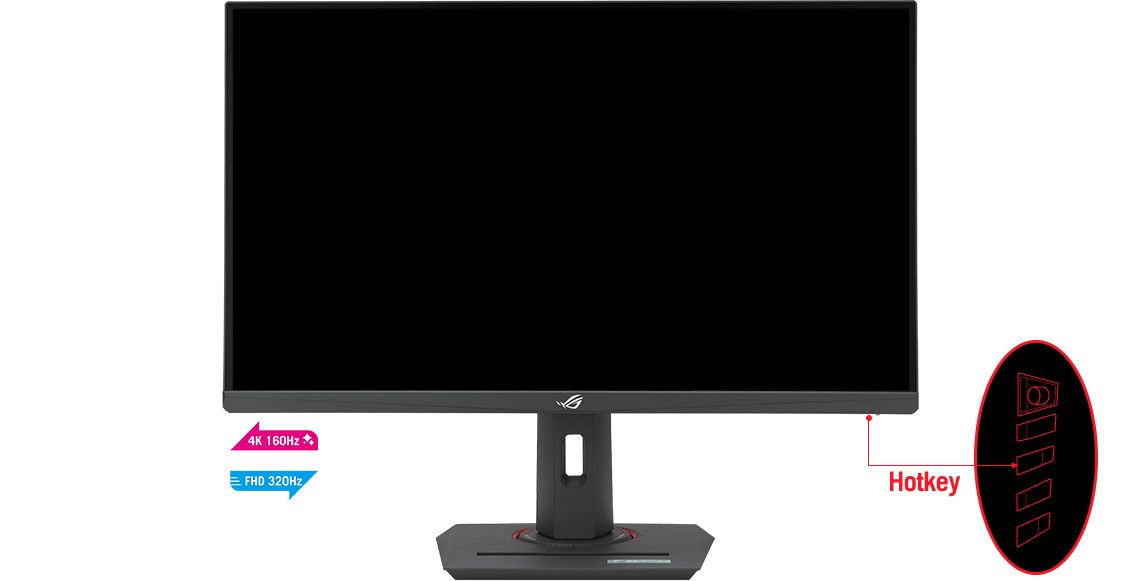
Важный момент, который часто упускают из виду - для того чтобы монитор правильно отображал доступные частоты обновления, необходимо активировать соответствующую функцию в его собственном меню OSD. Без этой настройки операционная система не сможет увидеть и предложить максимальные частоты.
Монитор оснащен современными технологиями синхронизации, включая поддержку как G-SYNC, так и FreeSync, что обеспечивает плавную картинку за счет переменной частоты обновления (VRR). Это особенно важно при работе с высокопроизводительными видеокартами, такими как NVIDIA RTX 2080.
G-SYNC Compatible: технология и совместимость с RTX 2080
G-SYNC Compatible - это технология NVIDIA, которая позволяет мониторам без встроенного чипа G-SYNC работать с видеокартами NVIDIA для устранения пропусков кадров. В отличие от полноценного G-SYNC, этот вариант использует возможности монитора для синхронизации, что делает его более доступным, но не менее эффективным в плане плавности изображения.
Для ASUS ROG Strix XG32UCG поддержка G-SYNC Compatible означает, что вы можете получить преимущества технологии переменной частоты обновления без необходимости покупать монитор с встроенным чипом NVIDIA. Это особенно важно при работе в высоких разрешениях, таких как 4K, где пропуски кадров могут быть более заметны.
Важно отметить, что для корректной работы G-SYNC Compatible необходимо выполнить два условия: включить функцию в меню самого монитора и активировать соответствующую опцию в настройках драйвера NVIDIA. Без правильной настройки в обоих местах технология не будет работать должным образом.
Оптимальная частота обновления: 120 Гц vs 160 Гц в 4K
При использовании ASUS ROG Strix XG32UCG с видеокартой NVIDIA RTX 2080 нет необходимости ограничивать частоту обновления до 120 Гц, особенно если вы работаете в 4K-режиме. Монитор официально поддерживает работу на 160 Гц в 4K, и это значение следует считать оптимальным для большинства приложений и игр.
Снижение частоты до 120 Гц может быть оправдано только в определенных случаях:
- Если вы испытываете проблемы с стабильностью работы системы
- Если вы играете в игры, которые стабильно не поддерживают частоту выше 120 Гц
- Если вам требуется дополнительный запас по тепловому режиму оборудования
Однако для большинства современных игр и приложений, особенно при использовании мощной видеокарты, как RTX 2080, работа на максимальной частоте обеспечит более плавную картинку и лучшее игровое опыт.
Что касается нестандартных значений, таких как 144, 175 или 320 Гц, их использование зависит от конкретных задач. Например, режим 320 Гц доступен только при снижении разрешения до Full HD, что делает его идеальным для соревновательного гейминга, где важна максимальная плавность, а не высокое разрешение.
Настройка G-SYNC Compatible: NVIDIA X Server vs Kubuntu
При выборе места для применения ограничений частоты обновления между NVIDIA X Server и Kubuntu важно понимать различия в подходе и возможностях каждой системы.
NVIDIA X Server
NVIDIA X Server предоставляет полный контроль над настройками видеокарты, включая:
- Установку максимальной частоты обновления для каждого разрешения
- Включение и отключение G-SYNC Compatible
- Настройки вертикальной синхронизации
- Дополнительные параметры производительности
Преимущество NVIDIA X Server - более точный контроль и возможность тонкой настройки. Однако для мониторов без встроенного чипа G-SYNC необходимо выбрать опцию “Enable settings for the selected display model”, чтобы увидеть все доступные параметры.
Kubuntu
В Kubuntu настройки частоты обновления обычно применяются через системные настройки KDE:
- Панель управления → Устройства → Монитор
- Возможность установки частоты обновления для каждого разрешения
- Интеграция с рабочим столом KDE 6.6
Преимущество Kubuntu - более удобный интерфейс и интеграция с рабочим окружением. Однако контроль может быть менее точным по сравнению с NVIDIA X Server.
Рекомендация
Для ASUS ROG Strix XG32UCG с RTX 2080 рекомендуется использовать комбинацию подходов:
- Основные настройки частоты обновления выполнять в NVIDIA X Server для точного контроля
- Дополнительные настройки и мониторинг производительности - в Kubuntu
Это позволит получить максимум гибкости и точности настройки, необходимой для оптимальной работы G-SYNC Compatible.
Устранение пропусков кадров в KDE 6.6
Пропуски кадров в KDE 6.6 при использовании ASUS ROG Strix XG32UCG могут возникать по нескольким причинам, и их устранение требует комплексного подхода.
Возможные причины пропусков кадров
- Некорректная настройка G-SYNC Compatible - если технология не настроена должным образом, вы можете наблюдать пропуски кадров, особенно в динамичных сценах
- Проблемы с драйверами - устаревшие или неправильно настроенные драйверы могут вызывать проблемы с производительностью
- Конфликт между настройками - одновременное использование ограничений в обеих системах (NVIDIA и Kubuntu) может приводить к конфликту
- Проблемы с энергосбережением - агрессивные настройки энергосбережения могут снижать производительность системы
Методы устранения
- Проверка настройки G-SYNC Compatible - убедитесь, что технология включена и правильно настроена как в мониторе, так и в драйвере
- Обновление драйверов - всегда используйте последние стабильные драйверы NVIDIA для вашей видеокарты
- Оптимизация настроек KDE - отключите визуальные эффекты, которые могут нагружать систему
- Настройка энергосбережения - установите сбалансированный или производительный режим энергосбережения
Особое внимание следует уделить настройке переменной частоты обновления, так как это напрямую влияет на плавность изображения. При правильной настройке G-SYNC Compatible вы должны заметить значительное улучшение качества изображения и устранение пропусков кадров.
Рекомендации по настройке для максимальной производительности
Для достижения максимальной производительности ASUS ROG Strix XG32UCG с видеокартой NVIDIA RTX 2080 рекомендуется следовать следующим шагам:
Шаг 1: Подготовка монитора
- Включите монитор и убедитесь, что он подключен через DisplayPort (рекомендуется) или HDMI 2.1
- Активируйте функцию разгона частоты обновления в меню OSD монитора
- Убедитесь, что монитор правильно распознается системой
Шаг 2: Настройка драйвера NVIDIA
- Откройте NVIDIA X Server
- Перейдите в раздел “Дисплеи”
- Выберите опцию “Enable settings for the selected display model”
- Установите максимальную частоту обновления для вашего режима работы (160 Гц для 4K)
- Включите G-SYNC Compatible
- Отключите вертикальную синхронизацию, если она включена
Шаг 3: Настройка Kubuntu
- Откройте системные настройки KDE
- Перейдите в раздел “Устройства” → “Монитор”
- Убедитесь, что частота обновления соответствует настройкам NVIDIA
- Настройте параметры энергосбережения для максимальной производительности
Шаг 4: Проверка и оптимизация
- Проверьте работу G-SYNC Compatible в играх и приложениях
- Мониторьте температуру системы и производительность
- При необходимости внесите коррективы в настройки
Важно помнить, что ASUS ROG Strix XG32UCG рассчитан на работу на максимальных частотах, и ограничивать их без явной необходимости не рекомендуется. Правильная настройка G-SYNC Compatible позволит вам получить максимум от возможностей вашего оборудования.
Источники
-
Reddit Discussion - Обсуждение проблем с G-SYNC в панели управления NVIDIA: https://www.reddit.com/r/Monitors/comments/1pfq0uq/gsync_does_not_appear_in_nvidia_control_panel/
-
ROG Official Guide - Руководство по настройке игрового монитора ASUS: https://rog.asus.com/articles/guides/settings-guide-how-to-set-up-your-gaming-monitor/
-
ROG Product Page - Официальная информация о мониторе ROG Strix XG32UCG: https://rog.asus.com/monitors/27-to-31-5-inches/rog-strix-xg32ucg/
Заключение
ASUS ROG Strix XG32UCG с видеокартой NVIDIA RTX 2080 не требует ограничения частоты обновления до 120 Гц, так как монитор официально поддерживает работу на 160 Гц в 4K-режиме. Для оптимальной настройки G-SYNC Compatible рекомендуется использовать комбинацию подходов: основные настройки выполнять в NVIDIA X Server для точного контроля, а дополнительные параметры и мониторинг - в Kubuntu. Правильная настройка позволит устранить пропуски кадров и обеспечить максимальную производительность в KDE 6.6.

Пользователи Reddit сообщают о проблемах с появлением G-Sync в панели управления NVIDIA при использовании монитора ASUS XG32UCG с видеокартами NVIDIA. Один пользователь отмечает, что проблема была решена после обновления драйверов и правильной настройки. Другие пользователи обсуждают особенности работы ROG Strix XG32UCG, включая его двойной режим работы (4K@160Hz / FHD@320Hz) и совместимость с G-SYNC. На форуме также упоминается, что для мониторов без встроенного чипа G-SYNC необходимо выбрать опцию “Enable settings for the selected display model” в настройках NVIDIA.
Для монитора ASUS ROG Strix XG32UCG с поддержкой G-SYNC Compatible рекомендуется включить настройку разгона частоты обновления в OSD монитора, чтобы получить максимальную частоту. Если эта функция не активирована в меню монитора, соответствующая частота не появится в настройках операционной системы. Для работы с G-SYNC Compatible необходимо включить эту функцию как в OSD монитора, так и в панели управления NVIDIA. Для настройки частоты обновления следует перейти в расширенные настройки дисплея операционной системы и выбрать максимальное доступное значение. Важно отметить, что данный гайд ориентирован на Windows, и в Linux-средах настройки могут отличаться.
Монитор ASUS ROG Strix XG32UCG поддерживает двойной режим работы: 4K при 160 Гц или Full HD при 320 Гц. Согласно техническим характеристикам, монитор совместим с G-SYNC и FreeSync, что обеспечивает плавную синхронизацию изображения за счет переменной частоты обновления (VRR). При использовании с видеокартой NVIDIA RTX 2080 рекомендуется оставить частоту обновления на уровне 160 Гц в 4K-режиме, так как монитор официально поддерживает G-SYNC Compatible. Снижение частоты до 120 Гц не требуется, так как монитор корректно работает на заявленных 160 Гц. Для настройки рекомендуется использовать DisplayWidget Center.
