Как решить проблему выключения RTX 3050 во время игр
Комплексное руководство по устранению проблемы выключения видеокарты RTX 3050 DUAL 8GB во время игр. Проверка перегрева, драйверов, блока питания и диагностика оборудования.
Как решить проблему с выключением видеокарты RTX 3050 DUAL 8GB во время игр? Уже пробовал переустановить драйверы, обновить Windows и переустановить систему, а также обновить BIOS, но проблема сохраняется. Какие еще возможные решения и диагностики можно попробовать?
Проблема выключения видеокарты RTX 3050 DUAL 8GB во время игр после стандартных методов устранения неполадок обычно связана с аппаратными проблемами, настройками энергопотребления или специфическими конфигурациями системы. Основные возможные решения включают проверку перегрева, настройку драйверов, проверку блока питания, диагностику оперативной памяти и настройку BIOS.
Содержание
- Основные причины выключения видеокарты RTX 3050 во время игр
- Диагностика проблемы: проверка перегрева видеокарты
- Проблемы с драйверами видеокарты: решение и обновление
- Блок питания: достаточен ли он для вашей видеокарты?
- Проблемы с оперативной памятью и их влияние на работу видеокарты
- BIOS и материнская плата: важные настройки для стабильной работы
- Программные решения: оптимизация системы для игр
- Комплексная диагностика оборудования
- Когда обращаться в сервис: гарантийные случаи
Основные причины выключения видеокарты RTX 3050 во время игр
Проблемы с выключением RTX 3050 во время игр после стандартных методов устранения неполадок могут указывать на несколько серьезных причин. Как показывает опыт пользователей форумов, даже после переустановки драйверов, обновления Windows, переустановки системы и обновления BIOS проблема может сохраняться.
Наиболее распространенными причинами являются:
- Аппаратные неисправности самой видеокарты - особенно если проблема проявляется именно в играх под нагрузкой
- Проблемы с блоком питания - недостаточная мощность или низкое качество
- Перегрев компонентов - как видеокарты, так и процессора
- Конфликты драйверов или настройки энергопотребления NVIDIA
- Проблемы с оперативной памятью - особенно низкая частота или неисправные модули
- Конфликты BIOS или несовместимость материнской платы
Важно понимать, что если стандартные методы не помогли, проблема скорее всего глубже, чем просто драйверы или операционная система.
Диагностика проблемы: проверка перегрева видеокарты
Перегрев - одна из самых частых причин выключения видеокарты во время игр. Даже если вы уже пробовали стандартные методы, важно провести тщательную диагностику температуры.
Как проверить температуру:
- Используйте программы мониторинга:
- MSI Afterburner - показывает температуру в реальном времени
- HWMonitor - детальная информация о температуре всех компонентов
- GPU-Z - специализированный мониторинг видеокарты
- Проведите стресс-тест:
- Запустите игру, в которой возникает проблема
- Параллельно отслеживайте температуру видеокарты
- Нормальная температура для RTX 3050 в играх: 65-85°C
- Если температура превышает 90°C - это серьезная проблема
Решения при перегреве:
- Очистка видеокарты от пыли
- Замена термопасты на процессоре графического чипа
- Проверка работы системы охлаждения (вентиляторов)
- Установка дополнительных вентиляторов в корпусе
- Использование охлаждающей подставки для ноутбука (если применимо)
В случае с RTX 3050 DUAL важно убедиться, что система охлаждения видеокарты работает нормально, так как эта модель имеет стандартные вентиляторы.
Проблемы с драйверами видеокарты: решение и обновление
Даже если вы уже переустанавливали драйверы, проблема может быть связана с конкретными настройками управления энергопотреблением NVIDIA.
Критически важная настройка:
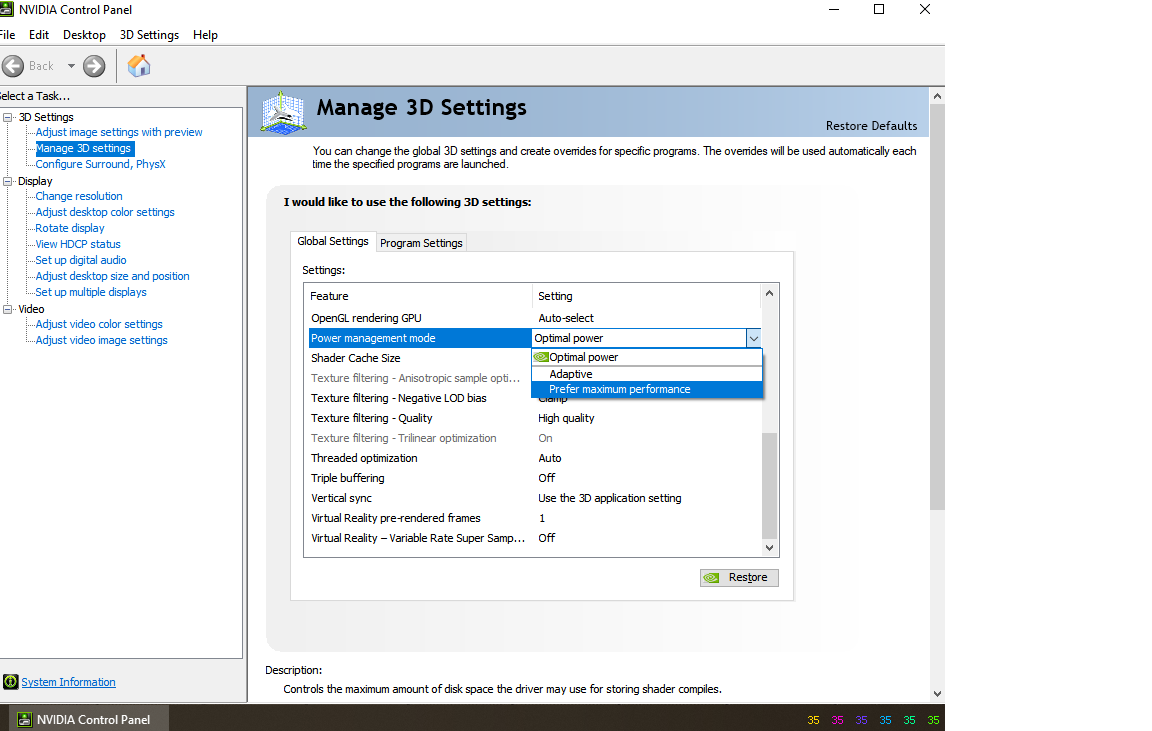
- Откройте Панель управления NVIDIA
- Перейдите в раздел “Управление 3D-настройками”
- Найдите “Управление питанием” в глобальных настройках
- Выберите “Предпочтительно максимальную производительность”
Эта настройка предотвращает падение частоты и энергопотребления при низкой нагрузке, что часто вызывает проблемы в играх.
Дополнительные шаги с драйверами:
- Полная переустановка с использованием DDU (Display Driver Uninstaller) в безопасном режиме
- Установка драйверов с официального сайта NVIDIA, а не через Windows Update
- Отключение функций G-SYNC если вы их используете
- Проверка обновлений BIOS материнской платы для совместимости с новыми драйверами
Как отмечает пользователь dcvikes с форума Tom’s Hardware, в большинстве случаев проблема вылетов RTX 3050 связана именно с этими настройками энергопотребления.
Блок питания: достаточен ли он для вашей видеокарты?
Недостаточная мощность или низкое качество блока питания - одна из самых частых причин выключения компьютера во время игр.
Требования к блоку питания для RTX 3050:
- Минимальная мощность: 500-550W для типичной системы
- Рекомендуемая мощность: 650-750W для стабильной работы под нагрузкой
- Качественные производители: Thermaltake, Corsair, Be quiet!, Cooler Master
Как проверить блок питания:
- Мониторинг напряжения:
- Используйте HWMonitor для проверки напряжений +12V, +5V, +3.3V
- Отклонение более 5% от номинального значения указывает на проблемы
- Особенно важно напряжение +12V, так как оно питает видеокарту
- Визуальная проверка:
- Отключите питание и откройте корпус
- Проверьте конденсаторы на предмет вздутия
- Вздутые конденсаторы указывают на износ блока питания
В случае с RTX 3050 + Ryzen 7 3700X эксперты рекомендуют использовать блоки питания мощностью не менее 750W от проверенных производителей. Как отмечают пользователи Ответы Mail, блок питания DEEPCOOL DN650 может быть недостаточным для стабильной работы под нагрузкой.
Проблемы с оперативной памятью и их влияние на работу видеокарты
Оперативная память часто игнорируется как причина проблем с видеокартой, но при определенных обстоятельствах она может вызывать выключение системы во время игр.
Особенности для игр типа Escape from Tarkov:
Игра очень чувствительна к скорости оперативной памяти. Низкая частота (2133 MHz) может вызывать проблемы с загрузкой больших локаций, что приводит к вылетам.
Решения:
- Включение XMP профиля в BIOS:
- Запустите BIOS/UEFI
- Найдите раздел XMP/DOCP/A-XMP
- Выберите профиль с максимальной поддерживаемой частотой памяти
- Проверка целостности памяти:
- Используйте MemTest86 для тестирования оперативной памяти
- Тест должен проходить минимум 4-6 часов без ошибок
- Оптимизация системы для игр:
- Установку игры на SSD вместо HDD
- Закрытие фоновых программ перед запуском игры
- Отключение антивирууса во время игры
Как отмечает пользователь fish_hjkl_3 с Ответы Mail, проблемы с вылетами в Tarkov часто связаны именно с низкой частотой оперативной памяти.
BIOS и материнская плата: важные настройки для стабильной работы
Настройки BIOS могут существенно влиять на стабильность работы видеокарты, особенно в играх.
Важные настройки BIOS:
- Отключение энергосбережения CPU:
- Установите CPU C-State/Power Management на “Disabled”
- Отключите EIST (Enhanced Intel SpeedStep Technology) для Intel процессоров
- Отключите AMD Cool’n’Quiet для AMD процессоров
- Настройка PCIe слота:
- Убедитесь, что видеокарта установлена в первый PCIe x16 слот
- Проверьте версию PCIe (желательно PCIe 3.0 или 4.0)
- Отключите Fast Boot в некоторых случаях
- Обновление BIOS:
- Проверьте наличие обновлений BIOS для вашей материнской платы
- Обновления часто содержат исправления для совместимости с новыми видеокартами
- Настройки питания:
- Увеличьте ток питания PCIe (если такая опция доступна)
- Проверьте настройки APS (Active Phase Switching)
Важно отметить, что если вы уже обновляли BIOS, но проблема сохраняется, возможно, проблема в совместимости самой материнской платы с видеокартой.
Программные решения: оптимизация системы для игр
Помимо драйверов, существует несколько программных настроек, которые могут улучшить стабильность системы во время игр.
Оптимизация Windows:
- Отключение служб и фоновых программ:
- Закройте все ненужные программы перед запуском игры
- Отключите антивирувременным образом во время игры
- Используйте Game Booster или аналогичные программы
- Настройка электропитания Windows:
- Установите режим “Максимальная производительность”
- Отключите гибернацию и сон во время игры
- Отключите быстрый запуск
- Оптимизация DirectX:
# Проверка и восстановление DirectX
dism /online /cleanup-image /restorehealth
sfc /scannow
- Чистый загрузочный режим:
- Запустите систему в чистом режиме (msconfig)
- Проверьте, сохраняется ли проблема
- Это поможет определить, какое программное обеспечение вызывает конфликт
Эти настройки могут решить проблему, если она связана с программными конфликтами или избыточной нагрузкой на систему.
Комплексная диагностика оборудования
Если предыдущие методы не помогли, необходимо провести комплексную диагностику оборудования.
Пошаговая диагностика:
- Тестирование видеокарты:
- Используйте FurMark для стресс-теста видеокарты
- Запустите тест на 15-30 минут и отслеживайте температуру
- Если тест проходит успешно, проблема может быть в других компонентах
- Тестирование процессора:
- Используйте Prime95 для стресс-теста процессора
- Проверьте температуру ядра процессора
- Перегрев процессора может вызывать выключение всей системы
- Тестирование блока питания:
- Используйте OCCT для тестирования блока питания
- Проведите тест на нагрузке минимум 30 минут
- Проверьте стабильность напряжений
- Диагностика оперативной памяти:
- Проведите полный тест MemTest86
- Тест должен проходить без ошибок минимум 4 часа
- Проверка температуры корпуса:
- Убедитесь, что в корпусе достаточно вентиляции
- Проверьте работу всех вентиляторов
- Возможно, требуется установка дополнительных вентиляторов
Комплексная диагностика поможет точно определить, какой компонент вызывает проблему.
Когда обращаться в сервис: гарантийные случаи
Если после всех попыток проблема сохраняется, вероятно, дело в аппаратной неисправности.
Гарантийные случаи:
- Видеокарта на гарантии:
- Если видеокарта новая (менее 2 лет), обратитесь в магазин
- Подготовьте все документы на гарантийное обслуживание
- Опишите подробно проблему и все предпринятые шаги
- Признаки аппаратной неисправности:
- Проблема возникает только под нагрузкой (игры, тесты)
- Видимые повреждения на видеокарте (пятна, вздутые конденсаторы)
- Аномальные шумы (скрежет, треск) во время работы
- Постоянные BSOD с кодами, связанными с видеокартой
- Что взять с собой в сервис:
- Полный комплект компьютера
- Документы на гарантийное обслуживание
- Протоколы тестирования, если вы их проводили
- Описание всех предпринятых шагов по устранению проблемы
Как отмечает пользователь Commander Dabi с Киберфорума, поскольку видеокарта находится на гарантии, рекомендуется обращаться в магазин для диагностики и возможной замены.
Источники
- Киберфорум - Анализ проблемы вылетов видеокарты Palit GeForce RTX 3050: https://www.cyberforum.ru/pc-problem/thread3017547.html
- Ответы Mail - Проблемы с вылетами в играх и оперативная память: https://otvet.mail.ru/question/241841302
- Ответы Mail - Блок питания для RTX 3050 + Ryzen 7 3700X: https://otvet.mail.ru/question/233698449
- Tom’s Hardware Forum - Настройки управления питанием для RTX 3050: https://forums.tomshardware.com/threads/rtx-3050-keeps-freezing-pc.3752006/
Заключение
Проблема выключения видеокарты RTX 3050 DUAL 8GB во время игр после стандартных методов устранения неполадок требует комплексного подхода к диагностике. Основные направления для решения проблемы включают проверку перегрева, настройку драйверов NVIDIA, оценку блока питания, диагностику оперативной памяти и оптимизацию BIOS.
Ключевым шагом является включение режима “Предпочтительно максимальную производительность” в панели управления NVIDIA, что часто решает проблему вылетов. Также важно убедиться в достаточной мощности и качестве блока питания, особенно при использовании мощных процессоров.
Если все программные методы не помогли, вероятно, дело в аппаратной неисправности видеокарты, и следует обращаться в сервисное обслуживание по гарантии. Своевременная диагностика и правильный подход помогут решить проблему и вернуть стабильность вашей игровой системе.
Пользователь столкнулся с проблемой вылетов видеокарты Palit GeForce RTX 3050 со звуком “трррр” (типичным для BSOD) во время игр. Проблема сохранялась даже после замены блока питания на 700W, обновления BIOS и чистой установки драйверов через DDU. Это указывает на возможную аппаратную проблему с самой видеокартой, особенно учитывая, что проблема проявляется именно в играх, а не при обычной работе системы. Поскольку видеокарта находится на гарантии, рекомендуется обратиться в магазин для диагностики и возможной замены.

Проблемы с вылетами в играх, особенно в Tarkov, часто связаны с низкой частотой оперативной памяти (2133 MHz). Игра очень чувствительна к скорости RAM, что вызывает проблемы с загрузкой больших локаций. Решение включает включение XMP профиля в BIOS для работы оперативной памяти на заявленной частоте, проверку целостности файлов игры через лаунчер, установку игры на SSD вместо HDD, и закрытие фоновых программ перед запуском. Также рекомендуется проверить температуру процессора и видеокарты во время игры с помощью MSI Afterburner или HWMonitor для выявления возможного перегрева.
Проблема выключения компьютера во время игр может быть связана с недостаточной мощностью или низким качеством блока питания. В случае с RTX 3050 + Ryzen 7 3700X рекомендуется использовать блоки питания от проверенных производителей (Thermaltake, Corsair, Be quiet, Cooler Master) мощностью не менее 750W. Блок питания DEEPCOOL DN650 может быть недостаточным для стабильной работы под нагрузкой в играх. Также стоит проверить конденсаторы на предмет вздутия, что может указывать на их износ и необходимость замены блока питания.
В большинстве случаев проблема вылетов RTX 3050 связана с управлением энергопотреблением драйверов NVIDIA. Необходимо включить режим “Предпочтительно максимальную производительность” в панели управления NVIDIA, чтобы избежать падения частоты и энергопотребления при низкой нагрузке. Эта настройка находится в разделе “Управление питанием” драйвера видеокарты. Даже если пользователь уже пробовал заменять видеокарту, материнскую плату, блок питания и переустановлять Windows, проблема сохранялась, что указывает на системную проблему, связанную именно с настройками энергопотребления.

