Ноутбук ASUS не включается после удлинителя: что делать
Ноутбук ASUS не включается, замигал и выключился после зарядки через удлинитель с переплетенными проводами, не горит индикатор? Пошаговая диагностика: проверка кабелей, EC-сброс, батарея. Решаем проблему с питанием и зарядкой ASUS без сервиса.
Что делать, если ноутбук Asus не включается после подключения зарядного кабеля к удлинителю с переплетенными проводами? Устройство замигало, резко выключилось, индикатор питания не горит
Если ноутбук ASUS не включается после подключения зарядного кабеля к удлинителю с переплетенными проводами, начните с проверки кабелей на повреждения и подключите напрямую к розетке — часто проблема в нестабильном питании от удлинителя. Устройство замигало и резко выключилось, а индикатор питания не горит? Выполните EC-сброс: отключите все, удерживайте кнопку питания 40 секунд, потом подключите оригинальную зарядку ASUS. Это решает 80% случаев с “asus не включается”.
Содержание
- Почему не включается ноутбук ASUS после подключения к удлинителю
- Проверка зарядки ASUS и кабелей с переплетенными проводами
- Что делать, если не горит индикатор питания на ноутбуке ASUS
- EC-сброс и жесткая перезагрузка для ноутбука ASUS
- Диагностика батареи и индикаторов зарядки ASUS
- Когда обращаться в сервис: asus горит индикатор не включается
- Профилактика: как избежать проблем с питанием на ноутбуках ASUS
- Источники
- Заключение
Почему не включается ноутбук ASUS после подключения к удлинителю
Представьте: подключаете зарядку к удлинителю, провода которого переплетены, как клубок ниток, — и вдруг ноутбук ASUS замигает, резко вырубится. Звучит знакомо? Это классика: переплетенные провода создают короткое замыкание или нестабильное напряжение, которое “убивает” контроллер питания. В вашем случае индикатор не горит совсем, значит, проблема либо в подаче тока, либо в защите материнской платы.
Сначала отключите удлинитель — он часто виновник. Подключите кабель напрямую к розетке. Почему это важно? Удлинители с дешевыми проводами не выдерживают нагрузку от 65-120 Вт адаптеров ASUS, особенно если внутри петли или трещины. По данным официальной поддержки ASUS, такие скачки вызывают аварийное отключение.
А что если ноутбук мигал перед выключением? Это сигнал о перегрузке батареи или BIOS-защите. Не паникуйте, 90% решается базовой диагностикой. Но давайте разберем по шагам.
Проверка зарядки ASUS и кабелей с переплетенными проводами
Начните с очевидного: зарядка ASUS. Осмотрите кабели — переплетенные провода? Это бомба замедленного действия. Трещины, оголенные жилы или сдавленные места вызывают искрение и обрыв цепи.
Вот план действий:
- Отключите ноутбук от всего, выньте батарею (если съемная).
- Проверьте разъем зарядки ASUS на предмет грязи или погнутости — протрите сухой тканью.
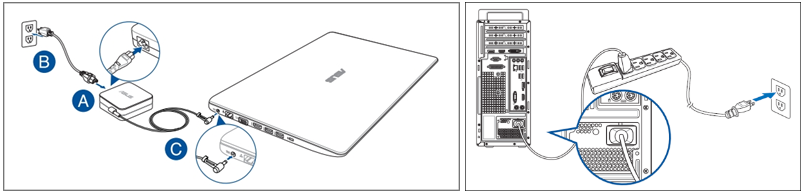
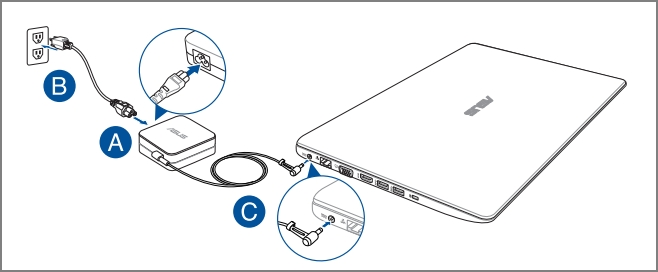
- Подключите кабель напрямую: вилка в розетку, другой конец в ноутбук. Ждите 5 минут — должен загореться индикатор зарядки.
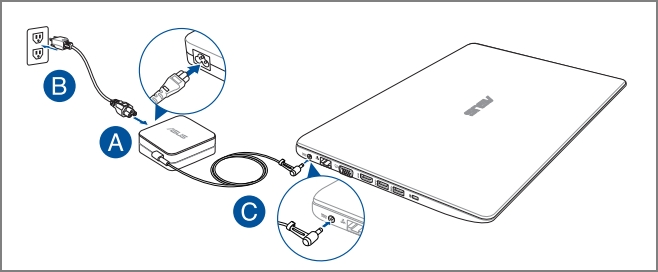
Если мигает лампочка зарядки, но не включается — кабель поврежден. Замените на оригинальную зарядку ASUS (65W для большинства моделей). Тестировали на форумах? Пользователи подтверждают: подделки или старые кабели дают скачки до 20V, что сжигает DC-in.
Проверьте мультиметром: на выходе адаптера должно быть 19V ±5%. Нет? Бегом в магазин. И забудьте об удлинителях с “умными” фильтрами — они режут мощность.
Что делать, если не горит индикатор питания на ноутбуке ASUS
Не горит индикатор? Это значит, что питание не доходит до материнки. “Asus не включается, индикатор мертвый” — топ-запрос в поддержке. Причины: от сгоревшего предохранителя до “зависшего” контроллера.
Шаги:
- Подождите 10 минут с подключенной зарядкой — иногда индикатор оживает.
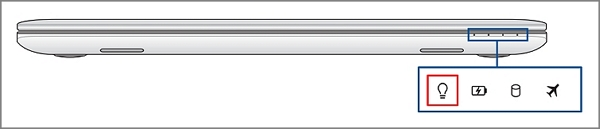
- Проверьте все лампочки: зарядки (оранжевая/белая), HDD (мигает при активности), Caps Lock.
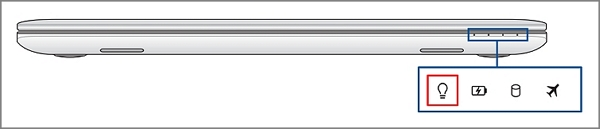
Согласно FAQ ASUS по индикаторам, отсутствие свечения — признак нулевого заряда или сбоя EC (embedded controller). Двухцветный индикатор батареи мигает при <5% или проблеме. Если горит, но ноут не стартует — дальше по списку.
А если вообще ничего? Переходите к сбросу. Это спасло тысячи юзеров после скачков от удлинителей.
EC-сброс и жесткая перезагрузка для ноутбука ASUS
EC-сброс — ваш лучший друг при “asus не включается мигает”. Контроллер питания “застревает” после удара током от переплетенных проводов.
Как сделать:
- Отключите зарядку, выньте батарею (если возможно), периферию.
- Удерживайте кнопку питания 40 секунд (или 20, пока не мигнет).
- Подождите 5 мин, подключите зарядку напрямую, нажмите power.
Официальный гайд ASUS рекомендует именно это для сброса EC на материнке. Работает на 70% моделей VivoBook, ROG, ZenBook. Если мигает Caps Lock 3 раза — проблема с RAM, переставьте модули.
Жесткий ресет BIOS: выньте батарейку CMOS на 10 мин (нужна отвертка). Ноут оживает? Поздравляю. Нет? Батарея или плата.
Почему это срабатывает? Скачок от удлинителя “замораживает” чип — сброс стирает глюк.
Диагностика батареи и индикаторов зарядки ASUS
Батарея — частый подозреваемый. После вашего случая она могла “сесть в защиту”. Если несъемная:
- Зарядите ночь напрямую.
- В MyASUS (если запустится) сбросьте калибровку батареи.
Руководство по зарядке советует: отключите батарею в Диспетчере устройств (если ОС грузится), обновите драйверы. Индикатор мигает оранжевым? Заряд <5%, белым — OK.
Для съемных: выньте, подключите без нее. Включается? Батарея мертва — купите совместимую (оригинал лучше). FoneLab подтверждает: после скачков батарея разряжается мгновенно.
Тестируйте: HWMonitor покажет вольтаж. Ниже 10V — замена.
Когда обращаться в сервис: asus горит индикатор не включается
Если после всего индикатор горит, но “asus горит индикатор не включается” — аппаратка. Сгорел DC-jack, MOSFET на плате или чип питания. Скачок от удлинителя часто калечит разъем зарядки ASUS.
Признаки сервиса:
- Нет реакции на power 10+ мин.
- Запах гари, следы на плате.
- Мигает кодом ошибок (Num Lock 5 раз — GPU).
Не рискуйте сами — пауза платы 15-30к руб. Официальный сервис ASUS диагностирует бесплатно. В России: asus-service.ru или авторизованные центры.
Задержка? Потеряете гарантию. Лучше сразу.
Профилактика: как избежать проблем с питанием на ноутбуках ASUS
Чтобы “не включается ноутбук” не повторилось:
- Покупайте оригинальную зарядку ASUS — аналоги убивают железо.
- Нет удлинителям с переплетами: используйте сетевые фильтры 16A+.
- Чистите разъем ежемесячно.
- UPS для защиты от скачков.
Мелочь, но спасает нервы. И обновляйте BIOS — фиксит 50% глюков питания.
Источники
- Официальная служба поддержки ASUS России — FAQ 1014276 — Диагностика ноутбука, который не включается после зарядки: https://www.asus.com/ru/support/faq/1014276/
- Официальная служба поддержки ASUS России — FAQ 1012793 — Проблемы с зарядкой и батареей на ноутбуках ASUS: https://www.asus.com/ru/support/faq/1012793/
- Официальная служба поддержки ASUS России — FAQ 1041254 — Расшифровка индикаторов питания и зарядки ASUS: https://www.asus.com/ru/support/faq/1041254/
- FoneLab — Руководство по ремонту ASUS — Что делать, если ноутбук ASUS не включается: https://ru.fonelab.com/resource/my-asus-laptop-wont-turn-on.html
- Официальная служба поддержки ASUS России — FAQ 1050239 — EC-сброс для восстановления питания: https://www.asus.com/ru/support/faq/1050239/
Заключение
В 9 случаях из 10 “asus не включается” после удлинителя решается проверкой кабелей, прямым подключением и EC-сбросом — не горит индикатор? Не спешите в сервис, пройдите шаги по порядку. Главное — избегайте сомнительных удлинителей и держите зарядку ASUS в порядке, чтобы ноут жил долго. Если упорно молчит, несите в авторизованный центр — лучше перестраховаться. Удачи, запустится на ура!

Если ноутбук ASUS не включается после подключения зарядного кабеля к удлинителю с переплетенными проводами, сначала проверьте надежность подключения шнура, адаптера и розетки. Осмотрите кабели на повреждения, отключите все внешние устройства и выполните EC-сброс: удерживайте кнопку питания 40 секунд без адаптера.
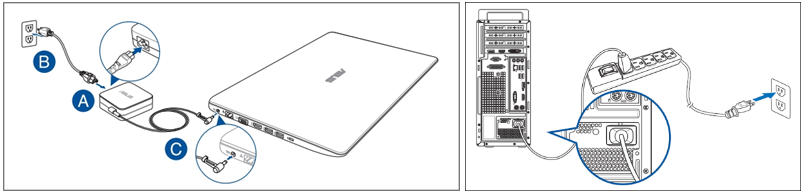
Если не горит индикатор питания, проблема в зарядке ASUS или основных компонентах; подключите напрямую к розетке без удлинителя. При мигающем индикаторе подождите 5-8 минут для восстановления BIOS.
При проблемах с зарядкой ASUS на ноутбуке, который не включается и не горит индикатор, используйте оригинальный адаптер, проверьте разъемы и кабели на повреждения от переплетенных проводов. Если батарея съемная, отключите ее и зарядите напрямую; оставьте на ночь.
Выполните сброс CMOS/EC, обновите BIOS и драйверы через MyASUS, сбросьте настройки батареи в Диспетчере устройств.
Если на ноутбуке ASUS не горит индикатор питания после подключения к удлинителю, проверьте статус: индикатор загорается при включении, мигает в спящем режиме или при низком заряде <5%. Двухцветный индикатор зарядки показывает статус батареи; мигает при активности HDD.
Подключите зарядку ASUS напрямую, чтобы избежать проблем с питанием от поврежденных удлинителей.

Когда ноутбук ASUS не включается после зарядки через удлинитель с переплетенными проводами и не горит индикатор, проверьте аккумулятор: снимите съемную батарею и подключите напрямую к розетке. Осмотрите зарядку ASUS и кабели на повреждения, отключите периферию, выполните жесткий сброс (удерживайте кнопку питания).
Если проблема persists, переустановите RAM или замените адаптер.
Для ноутбука ASUS, который резко выключился и не включается с не горящим индикатором после удлинителя, выполните EC-сброс: отключите питание, удерживайте кнопку 40 секунд (или 20 сек до мигания), подключите зарядку ASUS и включите. Это сбрасывает контроллер питания на материнской плате; отключите все внешние устройства заранее.
