Можно ли форматировать SSD: вредно ли и что происходит?
Форматирование SSD безопасно: развеиваем мифы об износе и поломке. Что происходит при быстром и полном форматировании SSD диска, как правильно форматировать, программы и проверка износа. Инструкции для Windows.
Можно ли форматировать SSD-диск? Что происходит при форматировании SSD и правда ли, что это может привести к его поломке?
Да, SSD-диск можно форматировать без риска поломки — это стандартная процедура для очистки и ремонта файловой системы. При форматировании SSD обычно происходит быстрое удаление ссылок на данные и создание новой структуры (NTFS или exFAT), без физического стирания всего содержимого. Миф о том, что это приводит к износу или поломке, преувеличен: обычное форматирование затрагивает лишь метаданные, а не весь ресурс NAND-ячеек.
<img src=“https://нейроответы.рф/api/v1/message/content-file/53c72c94-226f-4c55-bbab-f4f6ae3e7683.jpeg” alt=“Диалог выбора опции "Форматировать" для повреждённого SSD в "Управлении дисками"” title=“Диалог выбора опции "Форматировать" для повреждённого SSD в "Управлении дисками"” width=“792” height=“626” />
Содержание
- Можно ли форматировать SSD диск?
- Что происходит при форматировании SSD?
- Вредит ли форматирование SSD: мифы об износе и поломке
- Как правильно форматировать SSD диск
- Программа для форматирования SSD: лучшие инструменты
- Проверка износа SSD перед форматированием
- Что делать после форматирования SSD
- Источники
- Заключение
Можно ли форматировать SSD диск?
Конечно, можно — и даже нужно, если диск глючит или вы переустанавливаете систему. В отличие от старых HDD, SSD не боится форматирования: современные накопители рассчитаны на тысячи циклов записи. Эксперты на Хабр Q&A прямо говорят, что частое форматирование SSD диска безопасно, потому что оно затрагивает всего десятки килобайт метаданных файловой системы.
А что, если диск уже “уставший”? Тут главное — не игнорировать признаки. Если Windows предлагает быстрое форматирование при установке, соглашайтесь: это не сотрёт данные физически, а просто сбросит индексы. Пользователи часто спрашивают “нужно ли форматировать SSD” — ответ да, для стабильности, но с бэкапом важных файлов. В какой формат? NTFS для Windows, exFAT для кросс-платформенности.
Но стоп, а если ошибки SMART? Тогда форматирование — не панацея. Лучше сначала диагностировать.
Что происходит при форматировании SSD?
Форматирование SSD — это не “волшебная кнопка”, а точный процесс. Быстрое форматирование (по умолчанию в Windows) просто очищает таблицу файловой системы: удаляет ссылки на файлы, создаёт новые директории и метаданные. Данные остаются на NAND-ячейках, пока их не перезапишут — вот почему восстановление возможно.
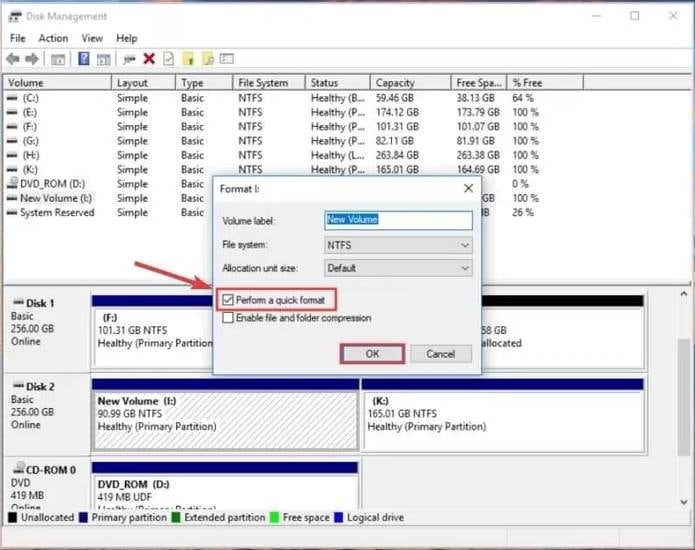
Полное (низкоуровневое) форматирование SSD диска? Оно пишет нули на весь объём — медленнее, расходует ресурс TBW (Terabytes Written). Но для повседневки это редко нужно: один проход по диску может занять часы, а польза минимальна. Как объясняют в Wondershare Recoverit, процесс пересоздаёт файловую систему, устраняя логические ошибки.
Интересно, сколько раз можно форматировать SSD? Тысячи — лимит не в этом, а в общем объёме записи. После форматирования SSD диск выглядит “как новый” для ОС.
Вредит ли форматирование SSD: мифы об износе и поломке
Миф номер один: “Форматирование убивает SSD из-за износа”. Нет, не убивает. Обычное форматирование пишет мало данных — сотню КБ, не весь гигабайт. TBW современных SSD (300–600 ТБ для 1 ТБ модели) хватит на годы. Сисадмины вроде Hemul GM на Хабр Q&A подтверждают: даже частое быстрое форматирование безопасно.
А правда ли, что низкоуровневое форматирование SSD приводит к поломке? Только если переусердствовать — один раз в год ок, но не ежедневно. Физическая поломка чаще от контроллера или перегрева, а не от форматирования. Если после форматирования SSD ошибки повторяются (BAD блоки в SMART), диск уже был повреждён, как отмечают в Microsoft Learn.
Почему миф жив? Из-за путаницы с HDD, где дефрагментация вредила механике. SSD — полупроводники, им пофиг.
Как правильно форматировать SSD диск
Хотите знать, как форматировать SSD в Windows 10/11? Просто: правой кнопкой на “Этот компьютер” → “Управление” → “Управление дисками”. Выберите SSD, удалите разделы, создайте новый, форматируйте в NTFS с размером кластера 4–64 КБ (для игр — 64 КБ).
<img src=“https://нейроответы.рф/api/v1/message/content-file/d4d71bcf-c00c-4f61-a71e-33ae08b9b7ae.jpeg” alt=“Скриншот открытия "Управление дисками" в Windows для выбора SSD и форматирования” title=“Скриншот открытия "Управление дисками" в Windows для выбора SSD и форматирования” width=“740” height=“550” />
Шаги:
- Бэкап данных (Recoverit или встроенный инструмент).
- Откройте cmd как админ:
diskpart,list disk,select disk X,clean. - В “Управлении дисками” — новый раздел, быстрое форматирование.
Для Linux — mkfs.ext4 /dev/sda. Главное — не троньте системный диск. Как правильно форматировать SSD новичку? Без спешки и с проверкой.
Программа для форматирования SSD: лучшие инструменты
Встроенные ок, но программы ускоряют. EaseUS Partition Master — топ для форматирования SSD: интерфейс простой, поддержка низкоуровневого. Скачайте с EaseUS, выберите диск, “Форматировать”.
Другие:
- CrystalDiskInfo + HDD Low Level Format Tool (для полного).
- AOMEI Partition Assistant — бесплатно, с оптимизацией под SSD.
- MiniTool Partition Wizard — для сложных случаев.
Программа для форматирования SSD под macOS? Disk Utility. Выбирайте по ОС, но помните: сторонние утилиты рискуют данными, тестируйте на виртуалке.
Проверка износа SSD перед форматированием
Перед тем как форматировать SSD диск, гляньте SMART. CrystalDiskInfo покажет TBW, оставшийся ресурс, температуру. Если “Health Status” — Caution или BAD, не форматируйте — меняйте.
В cmd: wmic diskdrive get status. Или HWMonitor. Износ SSD — 440 запросов в месяц по Wordstat, люди боятся зря. Норма: 5–10% износа за год при активном юзе. Если после форматирования SSD скорость упала — проблема в контроллере.
Просто вопрос: а вы проверяли свой SSD? Две минуты в CrystalDiskInfo спасут нервы.
Что делать после форматирования SSD
Диск чист? Установите ОС, обновите драйверы (AHCI-режим в BIOS). Тестируйте: H2testw или AS SSD Benchmark. Если ssd после форматирования не виден — проверьте кабели, MBR/GPT (mbr2gpt).
Ошибки? Восстановите данные Recoverit. Оптимизируйте: отключите дефрагментацию в Windows. Теперь SSD готов к работе — быстрее, стабильнее.
Источники
- Хабр Q&A — Обсуждение безопасности и процесса форматирования SSD: https://qna.habr.com/q/1051152
- Microsoft Learn — Рекомендации по диагностике и ремонту повреждённых SSD: https://learn.microsoft.com/ru-ru/answers/questions/4269014/ssd
- EaseUS — Руководство по форматированию и восстановлению SSD дисков: https://www.easeus.ru/partition-manager-tips/repair-corrupted-ssd-hdd.html
- Wondershare Recoverit — Инструкции по форматированию SSD и устранению ошибок: https://recoverit.wondershare.com.ru/harddrive-recovery/fix-corrupted-ssd.html
Заключение
Форматирование SSD — полезная и безопасная процедура, которая не ломает диск, если подходить с умом: проверяйте износ, делайте бэкап, используйте быстрое форматирование. Забудьте мифы об износе — фокусируйтесь на SMART и правильных инструментах вроде Управления дисками или EaseUS. В итоге ваш SSD прослужит годы, а система полетит. Готовы попробовать?

Форматирование SSD абсолютно безопасно и не приводит к поломке диска. Процесс затрагивает всего десятки-сотен КБ метаданных файловой системы, а при быстром форматировании (как в установщике Windows) происходит только сброс состояния ячейки без физического стирания данных. Частое полное стирание может расходовать ресурс TBW, но обычное форматирование не вызывает износ. Можно ли форматировать SSD диск? Да, без риска, даже многократно. Рекомендуется использовать быстрое форматирование для повседневных задач.
При ошибках SMART BAD на SSD диск физически повреждён — форматирование не поможет, требуется замена. Для логических бэд-блоков используйте загрузочный носитель: удалите разделы, создайте новые, выполните форматирование и установите Windows. Проверяйте износ SSD утилитами вроде CrystalDiskInfo перед форматированием. Если ошибки повторяются после форматирования, это аппаратная поломка. Форматирование SSD эффективно только для софтверных проблем.
Форматирование SSD безопасно и не приводит к поломке: процесс удаляет данные, создаёт новую файловую систему и исправляет логические повреждения. Это эффективный способ ремонта для повторного использования диска или переустановки ОС. Низкоуровневое форматирование SSD не нужно для обычных задач — выбирайте правильный размер кластера. После форматирования диск готов к работе. Можно ли форматировать SSD диск? Да, рекомендуется для устранения ошибок.

Форматирование SSD через Управление дисками удаляет данные и пересоздаёт файловую систему NTFS, устраняя логические ошибки секторов. Быстрое форматирование безопасно, но не ремонтирует физический износ NAND или контроллера — всегда делайте бэкап. Если диск не определяется после, проверьте аппаратные дефекты. Низкоуровневое форматирование ускоряет износ, избегайте его.
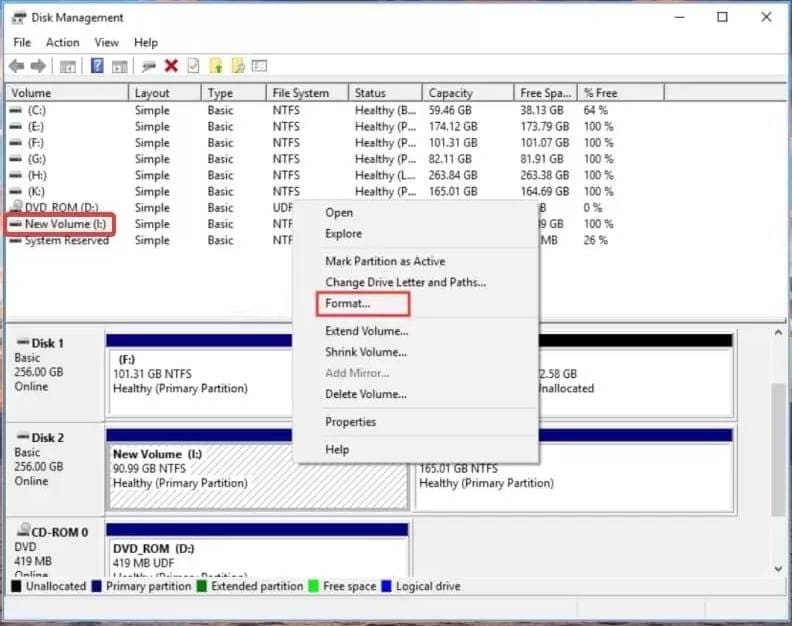
Выберите NTFS с подходящим размером кластера для оптимальной производительности.


