Компьютеры с RTX 5060, i5 14440f и 32GB RAM постоянно зависают при работе с 3D-программами (Blender, Davinci, Moho). Процесс dwm.exe потребляет 100% CPU. Какие возможные причины и решения этой проблемы, если стресс-тесты AIDA и рендеринг в Davinci проходят без проблем, а зависания происходят только при работе с 3D-приложениями?
Проблема с процессом dwm.exe, потребляющим 100% CPU при работе с 3D-приложениями на компьютерах с RTX 5060, i5 14440f и 32GB RAM, обычно связана с конфликтом между Desktop Window Manager и графическими драйверами, особенно при включенном аппаратном ускорении GPU планирования (HAGS) или некорректных настройках масштабирования. Основными причинами зависания в Blender, DaVinci и Moho могут быть устаревшие драйверы, несовместимости с функциями Windows или проблемы с производительностью GPU при одновременной обработке 3D-графики и визуальных эффектов рабочего стола.
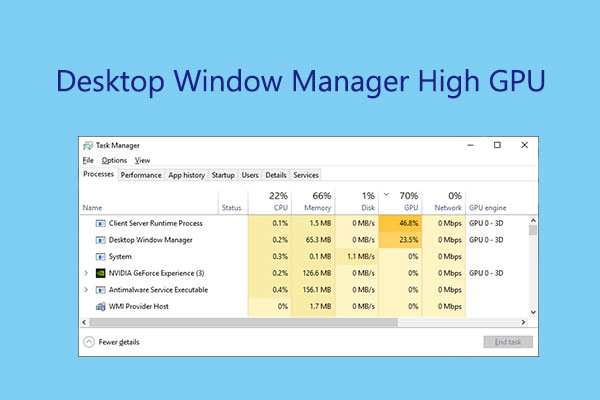
Содержание
- Что такое dwm.exe и почему он вызывает проблемы в 3D-приложениях
- dwm.exe грузит процессор: основные причины зависания в Blender и DaVinci
- Проблемы с RTX 5060 в 3D-приложениях: совместимость и драйверы
- Как исправить dwm.exe 100% CPU в Windows 10/11
- Оптимизация работы 3D-программ на компьютерах с i5 14440f
- Профилактика зависаний: настройка системы для работы с 3D-графикой
- Альтернативные решения: аппаратные и программные настройки
- Заключение: комплексный подход к решению проблемы
Что такое dwm.exe и почему он вызывает проблемы в 3D-приложениях
Desktop Window Manager (dwm.exe) — это важный системный процесс в Windows, отвечающий за визуальные эффекты рабочего стола, включая анимацию окон, прозрачность, эффекты переключения между окнами и поддержку высокого разрешения дисплея. Когда вы работаете с ресурсоемкими 3D-приложениями вроде Blender, DaVinci Resolve или Moho, dwm.exe может начать потреблять значительные системные ресурсы, особенно если конфигурация Windows настроена на использование аппаратного ускорения GPU.
В нормальных условиях процесс dwm.exe работает фоново, потребляя минимальные ресурсы. Однако при определенных условиях он может начать потреблять до 100% CPU, что приводит к полным зависаниям системы. Это особенно заметно при работе с 3D-приложениями, которые интенсивно используют GPU, так как возникает конфликт за ресурсы между графическим ядром, которым одновременно пытаются воспользоваться и dwm.exe, и ваше 3D-приложение.
Интересно, почему стресс-тесты AIDA и рендеринг в DaVinci проходят без проблем? Ответ кроется в том, что эти приложения используют GPU напрямую, минуя некоторые системные компоненты, которые задействует dwm.exe. В то время как 3D-приложения с графическим интерфейсом постоянно взаимодействуют с Windows Manager, создавая дополнительную нагрузку на CPU.
dwm.exe грузит процессор: основные причины зависания в Blender и DaVinci
Проблема dwm.exe с высоким использованием CPU в 3D-приложениях может иметь несколько коренных причин. Первая и наиболее распространенная — это конфликт с функцией Hardware Accelerated GPU Scheduling (HAGS), которая была введена в Windows 10. Эта функция позволяет GPU напрямую управлять задачами без участия CPU, но в некоторых конфигурациях оборудования, особенно с новыми картами серии RTX, она может вызывать серьезные проблемы совместимости.
Вторая причина связана с некорректными настройками масштабирования в Windows. Когда система пытается автоматически масштабировать интерфейс для высоких разрешений, это создает дополнительную нагрузку на процессор, особенно при одновременной работе 3D-приложений. Третья причина — устаревшие или поврежденные драйверы, которые не могут корректно обрабатывать взаимодействие между графическими API (OpenGL, DirectX) и системным интерфейсом.
Еще одной важной причиной может быть конфликт между dwm.exe и антивирусными программами, которые сканируют файлы в реальном времени. Некоторые антивирусы могут воспринимать dwm.exe как подозрительный процесс из-за его постоянного обращения к графическим ресурсам, что приводит к блокировке или проверке каждого действия процесса, что замедляет работу до состояния зависания.
Особенно часто проблемы возникают при работе с Blender, так как этот активно использует GPU через CUDA, что создает прямой конфликт с dwm.exe. В случае с DaVinci Resolve и Moho ситуация может усугубляться использованием специфических эффектов и фильтров, которые требуют постоянной перерисовки интерфейса.
Проблемы с RTX 5060 в 3D-приложениях: совместимость и драйверы
Видеокарты серии RTX 5060, несмотря на их современность, могут вызывать специфические проблемы совместимости с Windows и 3D-приложениями. Одна из ключевых особенностей этих карт — аппаратное ускорение трассировки лучей и поддержка DLSS, которые могут конфликтовать с системными процессами, особенно если драйверы не оптимизированы под конкретные версии Windows.
Проблема может усугубляться при использовании процессора i5 14440f, который, несмотря на высокую производительность, может создавать узкое место в системе при одновременной обработке задач CPU и GPU. Особенно это заметно, когда dwm.exe пытается обработать визуальные эффекты рабочего стола, в то время как 3D-приложение активно использует GPU.
Важно понимать, что проблема не обязательно связана с самой видеокартой или процессором, а скорее с их взаимодействием с операционной системой. Часто производители драйверов выпускают обновления, которые исправляют именно такие конфликты совместимости. Например, в последних версиях драйверов NVIDIA могут быть исправления для работы с Windows 11 и оптимизации для 3D-приложений.
Еще одной потенциальной причиной может быть проблема с энергопотреблением. Настройки электропитания Windows могут неправильно распределять ресурсы между CPU и GPU, пытаясь сэкономить энергию, что приводит к падению производительности и конфликтам при работе с ресурсоемкими приложениями.
Как исправить dwm.exe 100% CPU в Windows 10/11
Для решения проблемы с dwm.exe, потребляющим 100% CPU в 3D-приложениях, существует несколько проверенных методов. Начните с наиболее безопасных и простых настроек, переходя к более радикальным мерам, если предыдущие не помогли.
Отключение аппаратного ускорения GPU планирования (HAGS)
Это один из самых эффективных способов решения проблемы. HAGS может вызывать конфликты при работе с 3D-приложениями на новых видеокартах RTX. Отключите эту функцию через следующие шаги:
- Откройте “Параметры” Windows (Win + I)
- Перейдите в раздел “Система” > “Дисплей”
- Нажмите “Параметры графики”
- Отключите опцию “Аппаратное ускорение планирования GPU”
- Перезагрузите компьютер
Корректировка настроек масштабирования
Проблема может быть связана с автоматическим масштабированием приложений. Отключите эту функцию:
- В “Параметрах” перейдите в “Система” > “Дисплей”
- Нажмите “Дополнительные параметры масштабирования”
- Отключите опцию “Позволить Windows исправлять приложения, чтобы они не были размытыми”
- Перезагрузите систему
Обновление драйверов
Используйте официальные сайты для загрузки последних версий драйверов:
- Для NVIDIA: официальный сайт NVIDIA
- Для Windows: Центр обновления Windows или официальный сайт Microsoft
Особенно важно обновить драйверы монитора, которые часто упускают из виду, но они критически важны для стабильности работы системы.
Обслуживание системы
Запустите диагностику системы через:
- Откройте “Панель управления”
- Перейдите в “Центр безопасности и обслуживания”
- Нажмите “Все сообщения” > “Обслуживание системы”
- Выполните диагностику от имени администратора
Оптимизация работы 3D-программ на компьютерах с i5 14440f
Процессор Intel Core i5 14440f обладает хорошей производительностью, но для эффективной работы с 3D-приложениями требует правильной настройки. Оптимизация системы под ваши конкретные задачи поможет избежать конфликтов с dwm.exe.
Настройка электропитания
В Windows предусмотрены различные режимы электропитания, которые влияют на производительность:
- Откройте “Параметры” > “Система” > “Питание и сон”
- Выберите “Дополнительные параметры питания”
- Установите режим “Высокая производительность” или создайте собственный профиль
- Убедитесь, что настройки процессора установлены на максимальную производительность
Оптимизация параметров GPU
Для карт NVIDIA RTX 5060:
- Запустите панель NVIDIA Control Panel
- Перейдите в “Управление настройками 3D”
- Включите опцию “Предпочтительная производительность”
- Установите “Вертикальная синхронизация” в “Выкл”
- Отключите “Физические эффекты” для 3D-приложений
Настройка виртуальной памяти
Увеличьте файл подкачки для работы с тяжелыми 3D-проектами:
- Откройте “Свойства системы” (Win + Pause/Break)
- Перейдите во вкладку “Дополнительно” > “Быстродействие”
- Нажмите “Параметры” > “Дополнительно”
- В разделе “Виртуальная память” нажмите “Изменить”
- Установите размер файла подкачки в 1.5-2 раза больше объема оперативной памяти
- Сохраните изменения и перезагрузите систему
Настройка фоновых процессов
Ограничьте фоновые процессы, которые могут конкурировать за ресурсы:
- Откройте “Диспетчер задач” (Ctrl + Shift + Esc)
- Перейдите на вкладку “Автозагрузка”
- Отключите ненужные программы
- Перейдите на вкладку “Подробности”
- Найдите процессы с высоким использованием ресурсов и при необходимости ограничьте их приоритет
Профилактика зависаний: настройка системы для работы с 3D-графикой
Чтобы избежать повторения проблемы с dwm.exe в будущем, рекомендуется комплексная профилактика, включающая как настройки системы, так и правильные рабочие привычки.
Регулярное обновление системы
Обеспечьте своевременное обновление всех компонентов системы:
- Регулярно проверяйте обновления Windows через “Параметры” > “Обновление и безопасность”
- Подписывайтесь на уведомления о новых драйверах для вашей видеокарты
- Установите автоматическую проверку обновлений BIOS/UEFI от производителя материнской платы
- Следите за обновлениями BIOS на официальном сайте производителя оборудования
Оптимизация рабочего окружения
Создайте оптимальную среду для работы с 3D-приложениями:
- Используйте отдельный пользовательский профиль для работы с 3D-графикой
- Отключите ненужные визуальные эффекты рабочего стола
- Используйте темную тему интерфейса для снижения нагрузки на GPU
- Ограничьте количество открытых приложений во время работы с 3D-проектами
Мониторинг производительности
Установите инструменты для мониторинга ресурсов:
- Используйте встроенный “Диспетчер задач” Windows
- Установите специализированные утилиты вроде HWMonitor или MSI Afterburner
- Настройте уведомления о критическом использовании ресурсов
- Ведите журнал возникающих проблем для выявления закономерностей
Резервное копирование настроек
Регулярно сохраняйте важные настройки системы:
- Создайте точку восстановления системы перед крупными изменениями
- Экспортируйте настройки реестра и параметры драйверов
- Сохраняйте копии важных конфигурационных файлов
- Используйте системы резервного копирования для быстрого восстановления рабочего состояния
Альтернативные решения: аппаратные и программные настройки
Если стандартные методы не помогли, существуют альтернативные подходы к решению проблемы с dwm.exe, от программных настроек до аппаратных модификаций.
Использование альтернативных оконных менеджеров
Для профессиональной работы с 3D-графикой можно рассмотреть использование облегченных оконных менеджеров:
- Classic Shell — возвращает классический интерфейс Windows с минимальной нагрузкой на ресурсы
- Fences — позволяет организовать рабочий стол без использования тяжелых анимаций
- WindowGrid — упрощает управление окнами без визуальных эффектов
Аппаратная оптимализация
Настройка оборудования для снижения нагрузки:
- Установка дополнительного охлаждения для GPU и CPU
- Корректировка частот GPU через MSI Afterburner для снижения нагрузки
- Использование SSD для системного диска для повышения скорости отклика
- Увеличение объема оперативной памяти до 64GB для работы с большими 3D-проектами
Альтернативные операционные системы
В некоторых случаях решение может лежать в использовании других ОС:
- Windows 10 LTSC — версия Windows с долгосрочной поддержкой без лишних компонентов
- Linux с проприетарными драйверами NVIDIA — стабильная работа с 3D-приложениями
- Windows Server — минималистичная версия Windows для рабочих станций
Специализированное ПО
Используйте программные решения для оптимизации работы:
- MSI Afterburner — контроль параметров GPU в реальном времени
- Process Lasso — управление приоритетами процессов для предотвращения зависаний
- GPU Shark — мониторинг состояния видеокарты
- RivaTuner Statistics Server — детальный мониторинг производительности
Заключение: комплексный подход к решению проблемы
Проблема с процессом dwm.exe, потребляющим 100% CPU при работе с 3D-приложениями на компьютерах с RTX 5060, i5 14440f и 32GB RAM, требует комплексного подхода к решению. Как показывает опыт пользователей, наиболее эффективными являются последовательные действия: сначала отключение аппаратного ускорения GPU планирования (HAGS), затем корректировка настроек масштабирования и обновление драйверов.
Важно понимать, что проблема не связана с недостатком производительности вашего оборудования — конфигурация RTX 5060, i5 14440f и 32GB RAM является более чем достаточной для работы с 3D-приложениями. Конфликт возникает на уровне взаимодействия системных процессов и графических драйверов, что характерно для многих современных конфигураций с видеокартами серии RTX.
Для долгосрочной стабильности работы рекомендуется регулярный мониторинг системы, своевременное обновление драйверов и создание точек восстановления перед внесением изменений. При работе с ресурсоемкими 3D-проектами также полезно использовать специализированные инструменты для оптимизации производительности, такие как MSI Afterburner или Process Lasso.
Помните, что решение проблемы dwm.exe может потребовать времени и экспериментов с различными настройками. Начинайте с наиболее безопасных методов и постепенно переходите к более радикальным мерам, сохраняя резервные копии важных настроек и конфигураций системы.
Источники
- Microsoft Q&A — DWM.EXE High GPU Usage Windows 11 — Технические решения проблем с высоким использованием GPU: https://learn.microsoft.com/en-us/answers/questions/4282254/dwm-exe-high-gpu-usage-windows-11
- MiniTool Partition Wizard — Desktop Window Manager High GPU — Руководство по оптимизации Desktop Window Manager для работы с 3D-приложениями: https://www.partitionwizard.com/partitionmanager/desktop-window-manager-high-gpu.html
- NVIDIA Official Site — Driver Downloads — Официальные драйверы для RTX 5060: https://www.nvidia.com/Download/index.aspx
- Microsoft Official Site — Windows 10 Downloads — Обновления Windows и драйверы: https://www.microsoft.com/ru-ru/download/windows10.aspx
- Intel Official Site — Processor Optimization — Рекомендации по оптимизации процессоров Intel для работы с 3D-графикой: https://www.intel.ru/content/www/ru/ru/support/products/80939/processors.html

Проблема dwm.exe с высоким использованием GPU в Windows 11 часто связана с функцией Hardware Accelerated GPU Scheduling (HAGS). Для решения попробуйте отключить HAGS через: Параметры Windows > Дисплей > Графика > Стандартные настройки графики > отключить аппаратное ускорение планирования GPU и перезагрузить систему. Также важно обновлять драйверы с официальных сайтов производителей, а не только через Windows Update. В некоторых случаях может потребоваться полная переустановка драйвера с использованием DDU (Display Driver Uninstaller) в безопасном режиме. Проверьте наличие обновлений BIOS/UEFI, так как они могут быть критически важны для стабильности GPU. Убедитесь, что драйверы монитора также обновлены через Windows Update.

Desktop Window Manager (dwm.exe) отвечает за визуальные эффекты рабочего стола, включая анимацию окон и поддержку высокого разрешения. Если он использует 100% CPU, это может приводить к зависаниям при работе с 3D-приложениями. Первый шаг – изменить настройки отображения: откройте «Параметры» → «Система» → «Дисплей» → «Дополнительные параметры масштабирования» и отключите опцию «Позволить Windows исправлять приложения, чтобы они не были размытыми». Если проблема сохраняется, запустите «Обслуживание системы» через Панель управления → Центр безопасности и обслуживания → Все сообщения → Обслуживание системы, и выполните диагностику от имени администратора.

