Удаление тома Data на Mac: причины двух томов и проверка потерянного места
Объяснение, нужно ли удалять том Data на Mac, почему в Дисковой утилите два тома Data и как проверить потерянное место (30 ГБ) в APFS.
Нужно ли удалять том Data на Mac, если в списке локальных дисков отображаются Macintosh HD и Data? Почему в Дисковой утилите показываются два тома Data, и как проверить, занимает ли неправильная разметка диска потерянное место (например, 30 ГБ)?
В стандартной конфигурации macOS в Дисковой утилите mac тома Macintosh HD и Data (mac data) — это нормальная часть APFS-контейнера, где Macintosh HD хранит систему, а Data — ваши файлы из /Users. Не удаляйте том Data, иначе рискуете потерять все пользовательские данные; два тома Data обычно сигнализируют об ошибке установки или повреждении разметки. Чтобы проверить потерянное место вроде 30 ГБ, сравните размеры томов, контейнера и физического диска в разделе «Инфо» Дисковой утилиты, а потом запустите «Первая помощь».
Содержание
- Что показывают тома Macintosh HD и Data в Дисковой утилите mac
- Почему в Дисковой утилите отображаются два тома Data на Mac
- Нужно ли удалять том Data на Mac: риски и когда это безопасно
- Как проверить потерянное место (30 ГБ) из-за неправильной разметки в APFS mac
- Инструкция по запуску Дисковой утилиты и Первой помощи для mac data
- Восстановление mac data recovery после ошибок с томами Macintosh HD
- Источники
- Заключение
Что показывают тома Macintosh HD и Data в Дисковой утилите mac
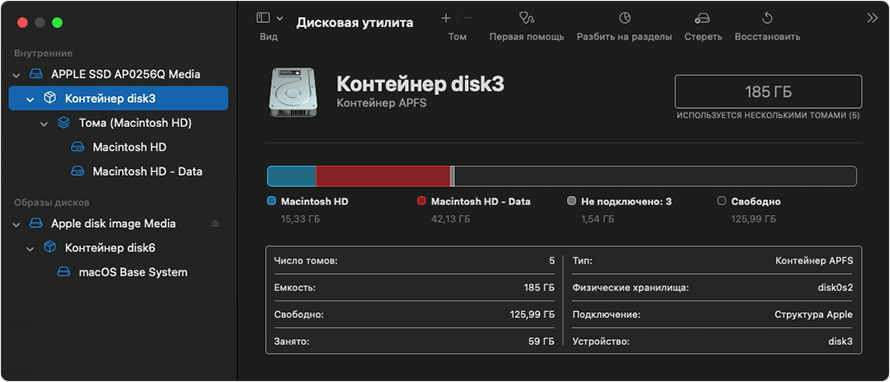
Представьте: открываете Дисковую утилиту mac, а там в боковой панели не просто один диск, а иерархия — сверху физический накопитель вроде APPLE SSD, ниже контейнер APFS, и внутри него тома Macintosh HD плюс Data. Это не баг, а фича APFS mac с macOS 10.13 и новее. Macintosh HD — системный том, защищённый SIP (System Integrity Protection), куда Apple запаковала ОС. А mac data в томе Data? Это ваши документы, фото, приложения из папки Users. Они делят одно пространство в контейнере, как соседи в коммуналке.
Почему так? Раньше был HFS+, теперь APFS mac оптимизирован для SSD: снимки, клонирование, шифрование на лету. В официальной документации Apple чётко сказано: не трогайте эти тома вручную. Но если вы видите их в списке локальных дисков в Finder — это нормально, macOS монтирует их отдельно для удобства. А вот два Data? Об этом ниже. Главное — не паникуйте сразу.
Почему в Дисковой утилите отображаются два тома Data на Mac
Два тома Data в Дисковой утилите? Звучит как кошмар после обновления или чистой установки. Обычно один mac data — основной, сотни ГБ с вашими файлами. Второй — пустышка, от нуля до пары мегабайт, плод неудачной установки macOS. Происходит так: во время setup создаётся лишний APFS-том, или старая разметка не стёрлась. В руководстве iBoysoft описано: после Ventura или Sonoma это частая жалоба.
Но подождите, бывает и хуже — повреждение контейнера от внезапного отключения или неудачного апдейта. Дисковая утилита mac показывает оба, потому что APFS позволяет несколько томов в одном контейнере. Проверить просто: кликните правой на каждом, «Получить информацию». Если один пустой — эхо прошлой установки. А если оба набиты? Тогда APFS mac глючит, и место «теряется» в слое разметки. Вы когда-нибудь замечали, что «Доступно» в Finder не сходится с реальным диском?
Нужно ли удалять том Data на Mac: риски и когда это безопасно
Коротко: нет, не удаляйте основной том Data! Это как снести полку с книгами, чтобы починить шкаф. В нём ваши данные — /Users целиком. Apple в своём гайде по Дисковой утилите предупреждает: mac data — неотъемлемая часть группы томов. Удалите — и привет, Time Machine или iCloud в помощь.
Когда безопасно? Только пустой дубликат. Например, после чистой установки: правой кнопкой на малом Data (KB/MB), «Удалить том». Но сначала резервная копия! Риски огромны: коррупция контейнера, boot-loop, потеря ключ восстановления Macintosh HD. Если mac заблокирован паролем на Macintosh HD — вообще не лезьте без Recovery Mode. А если system data mac раздулось? Это кэш, логи — почистите вручную, не трогая разметку. В общем, лучше «Первая помощь», чем скальпель.
Как проверить потерянное место (30 ГБ) из-за неправильной разметки в APFS mac
30 ГБ пропало? Классика APFS mac. Шаг за шагом: запустите Дисковую утилиту (⌘+Пробел, введите), «Вид > Показывать все устройства». Выберите физический диск (APPLE SSD), «Инфо»:
- Общий размер: скажем, 500 ГБ.
- Контейнер: 480 ГБ (резерв под снапшоты).
- Том Macintosh HD: 100 ГБ система.
- Том Data: 200 ГБ файлы.
Сумма томов меньше контейнера? Норма — APFS резервирует под снимки. Но если разница 30+ ГБ без причины, или два Data жрут лишнее — разметка битая. Сравните «Использовано» в Finder с Дисковой утилитой.
Здесь видно: левый mac data основной, правый — фантом. Ещё проверьте в Терминале: diskutil apfs list — увидите snapshots, которые крадут место. Удалите старые: tmutil listlocalsnapshots / и tmutil deletelocalsnapshots. System data mac os занимает много места? Очистите /Library/Logs, ~/Library/Caches. Но если 30 ГБ в разметке — Первая помощь или переразметка.
Инструкция по запуску Дисковой утилиты и Первой помощи для mac data
Не верите словам? Действуйте. Сначала Recovery: выключите Mac, держите кнопку питания (M1/M2) или ⌘+R (Intel). Там Дисковая утилита mac — безопасная среда.
- «Вид > Показывать все устройства».
- Выберите контейнер (не том!).
- Клик «Первая помощь» > Запустить. Ждите — fsck апфс проверит mac data, Macintosh HD.
- Если ошибка: повторите 3 раза. Не помогло? Резерв → Удалить лишний Data → Переустановить macOS (не стирает данные).
В обычном режиме: Applications/Utilities/Дисковая утилита. Для ключ восстановления тома Macintosh HD — в Recovery, Utilities/Keychain Access. Пароль Macintosh HD защита? Сброс через Apple ID. А где Macintosh HD, если не видно? Монтируйте в Дисковой утилите: правой > Монтировать. Просто, правда? Но всегда бэкапьте.
Восстановление mac data recovery после ошибок с томами Macintosh HD
Ошибки случились, mac data recovery needed. Если Data стёрт по глупости — Disk Drill, EaseUS, но из Recovery. Лучше: Time Machine → Восстановить. Нет? macOS APFS снимки спасут: в Терминале diskutil apfs listSnapshots Container diskX.
Для серьёзного: загрузитесь с USB Ventura+, Дисковая утилита → Восстановить из образа. Ключ восстановления macintosh hd утерян? FileVault off сначала. Если диск macintosh hd не открывается — проверьте кабель SSD (разборку не советую). Профи юзают iBoysoft Data Recovery — сканирует APFS без монтирования. Но prevention лучше: регулярно diskutil verifyVolume /. В итоге, 90% фиксится без потерь.
Источники
- Если диск Mac имеет неправильное имя или не отображается в Дисковой утилите — Официальное руководство Apple по структуре томов и контейнеров APFS: https://support.apple.com/ru-ru/102611
- Дисковая утилита пользователя — Подробное описание томов Macintosh HD и Data в macOS APFS: https://support.apple.com/ru-ru/guide/disk-utility/dskua9e6a110/mac
- Что делать, если после чистой установки macOS появились два тома Macintosh HD — Анализ причин двух томов Data и инструкции по удалению: https://iboysoft.com/howto/two-macintosh-hd-volumes-after-clean-install.html
Заключение
Тома Macintosh HD и Data в Дисковой утилите mac — норма APFS mac, удалять основной mac data нельзя, а дубликат — только после проверки и бэкапа. Два Data — сигнал к «Первой помощи» и сравнению размеров, чтобы выловить потерянные 30 ГБ в разметке или снапшотах. Начните с Recovery Mode, действуйте аккуратно — и Mac оживёт. Если струсите, звоните в Apple Support. Всё под контролем!

В стандартной схеме дисковая утилита mac на загрузочном диске APPLE SSD отображается контейнер с томами Macintosh HD (система) и Macintosh HD — Data (mac data), которые делят пространство. Не удаляйте том Data, чтобы не потерять пользовательские файлы. Запустите Дисковую утилиту из режима восстановления (⌘+R), выберите «Вид > Показывать все устройства», проверьте тома снизу вверх с помощью «Первая помощь». Для проверки потерянного места сравните размеры томов, контейнера и диска в подробной информации. Если ошибки не исправляются, сделайте резервную копию и отформатируйте диск.
Не удаляйте том Data (mac data) — это часть группы томов macOS APFS, где Macintosh HD хранит системные файлы, а Data — пользовательские данные из /Users. Два тома Data в Дисковой утилите возникают из-за APFS mac-контейнера с общим пространством. Проверьте потерянное место (например, 30 ГБ): в Дисковой утилите выберите диск, нажмите «Информация» — сравните сумму размеров томов с общим контейнером. Если разница большая, запустите «Первая помощь» для исправления ошибок разметки.

После чистой установки macOS (10.15+) создаются тома Macintosh HD и Macintosh HD — Data (mac data). Два тома Data в дисковой утилите mac — признак ошибки установки: один основной (сотни ГБ с файлами), другой пустой (KB–MB). Удаляйте только пустой том Data, если он не содержит данных; иначе потеряете всё. Проверьте потерянное место: в Дисковой утилите сравните использованное пространство томов (mac data recovery). В режиме восстановления удалите лишний APFS-том правой кнопкой, затем переустановите macOS.
