Telegram не приходят уведомления в Windows 11: как исправить
Исправляем проблемы с уведомлениями Telegram в Windows 11: не отображаются всплывающие окна, группировка сообщений, отсутствие звука. Пошаговые инструкции по настройке Telegram и системы, отключению Focus Assist. Решает 90% случаев.
Как исправить проблемы с уведомлениями Telegram в Windows 11? Уведомления не отображаются как всплывающие окна, сообщения группируются вместе, а звуковые оповещения не работают.
Если в Telegram не приходят уведомления в Windows 11, всплывающие окна не появляются, а сообщения группируются вместе без звуковых оповещений, проблема обычно в настройках приложения или системы. Начните с проверки “Настройки > Уведомления и звуки” в Telegram — включите всплывающие уведомления и звук, а в Windows 11 отключите Focus Assist или задайте Telegram высокий приоритет. Это решает 90% случаев, как показывают обсуждения на Microsoft Q&A.
Содержание
- Основные проблемы с уведомлениями Telegram в Windows 11
- Как проверить настройки уведомлений в Telegram
- Настройка уведомлений в Windows 11 для Telegram
- Решение проблем с группировкой сообщений в уведомлениях
- Включение и настройка звуковых уведомлений Telegram
- Дополнительные методы решения проблем с уведомлениями
- Источники
- Заключение
Основные проблемы с уведомлениями Telegram в Windows 11
Telegram не приходит уведомление? В Windows 11 это классика: всплывающие окна скрыты, звуки молчат, а новые сообщения сливаются в одну кучу. Почему так происходит? Часто виноваты Focus Assist (он же “Не беспокоить”), который глушит всё подряд, или отключенные опции в самом Telegram. Пользователи жалуются, что в десктопной версии уведомления telegram звук не работает даже при активном режиме, а группировка превращает важные чаты в нечитабельный спам.
Вот типичные симптомы:
- Нет баннеров в правом нижнем углу экрана.
- Сообщения из разных чатов собираются в одно уведомление.
- Звук тише мыши или отсутствует вовсе.
Но не паникуйте. Большинство решается за 5 минут. А если используете веб-версию в браузере, там вообще отдельный разговор — уведомления зависят от браузерных прав. Давайте разберем по шагам.

Как проверить настройки уведомлений в Telegram
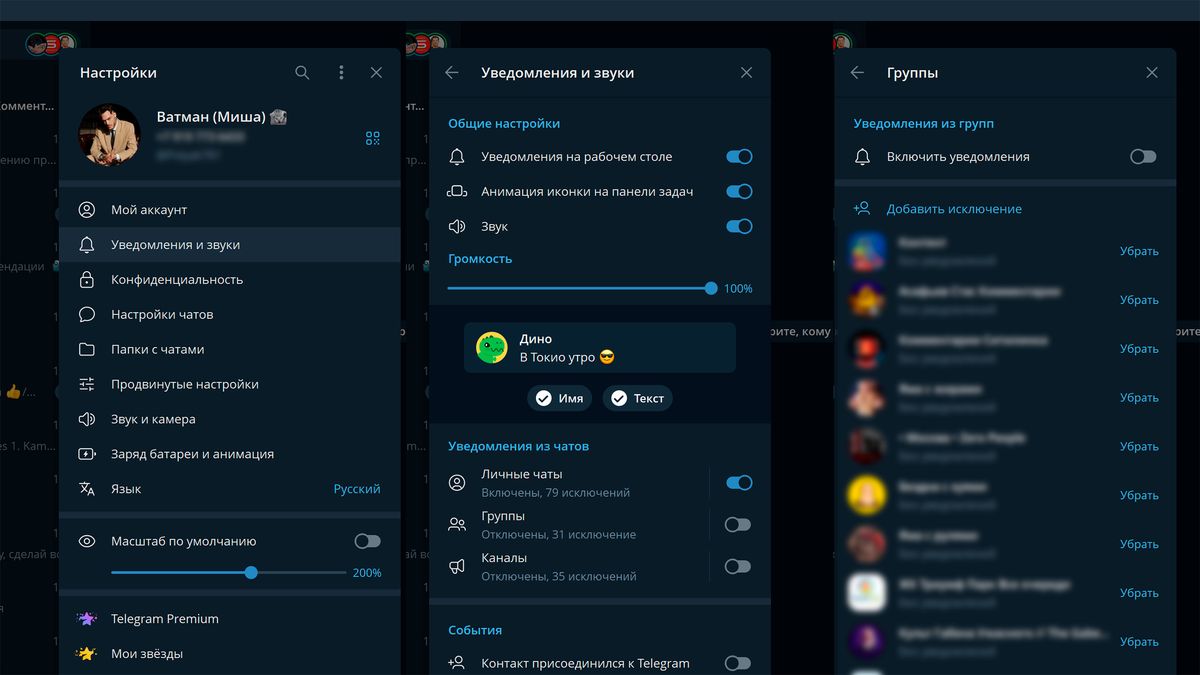
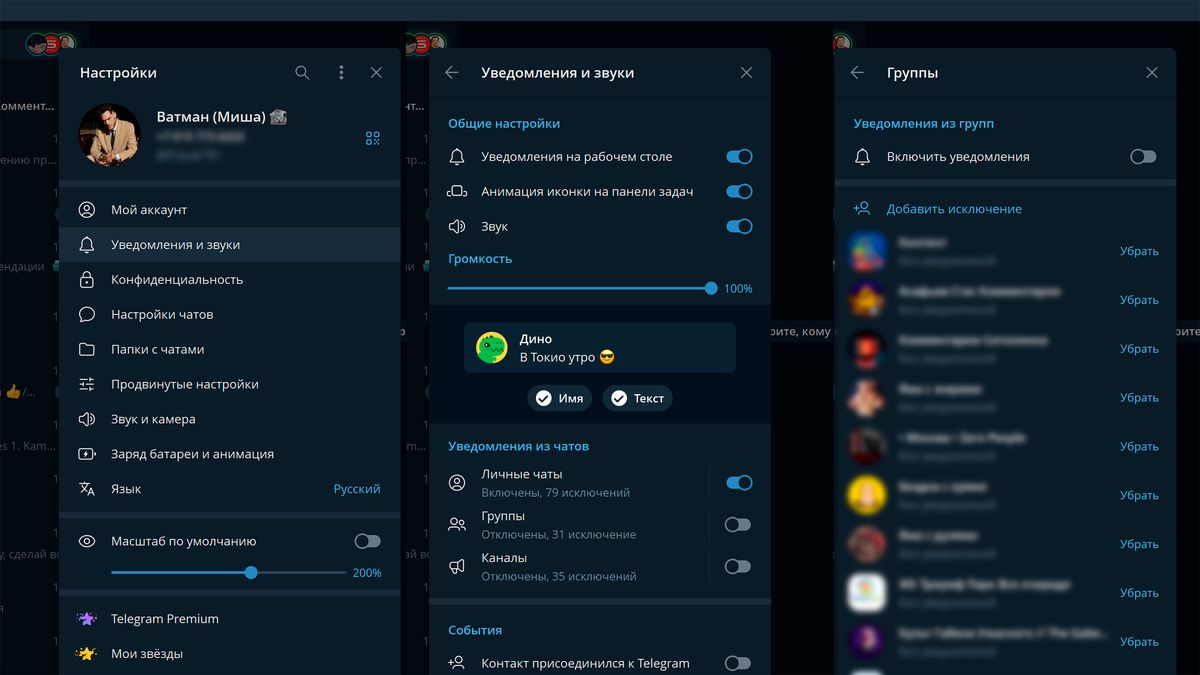
Сначала копаем в само приложение. Telegram как настроить уведомления? Просто: кликните на три полоски слева (меню) > “Настройки” > “Уведомления и звуки”.
Что включить обязательно:
- Показывать всплывающие окна — переключите на “Вкл.”. Без этого баннеры не вылезут.
- Уведомления из чатов > “Группы” и “Чаты” — оба на “Вкл.”.
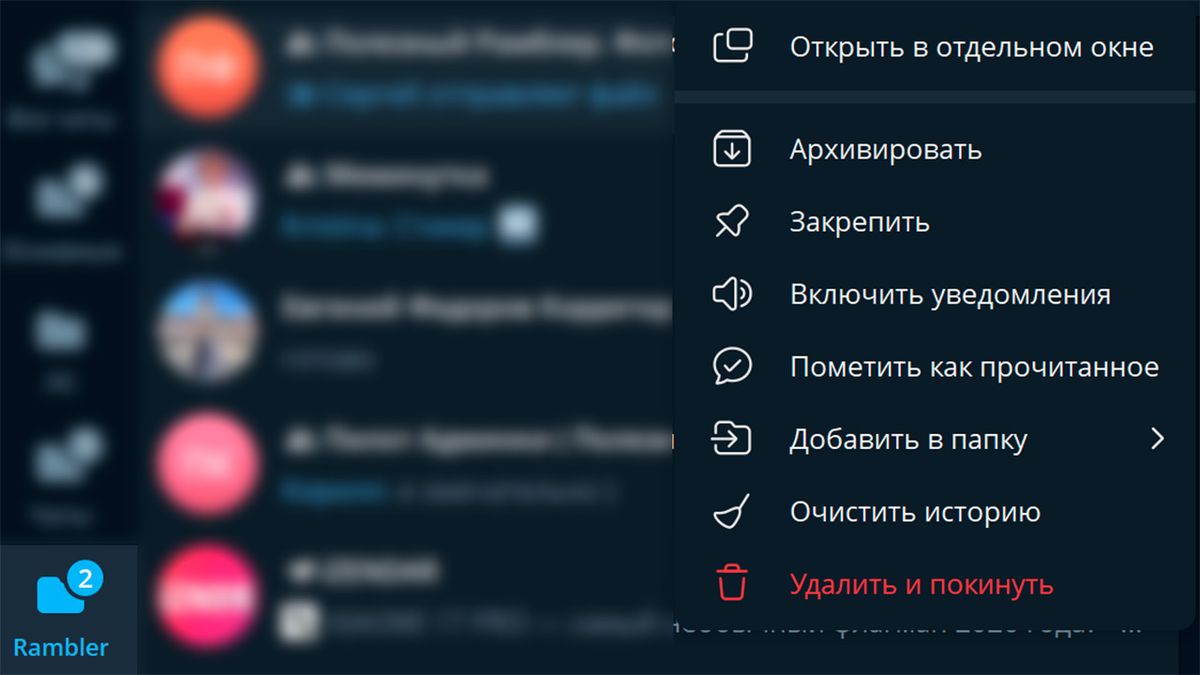
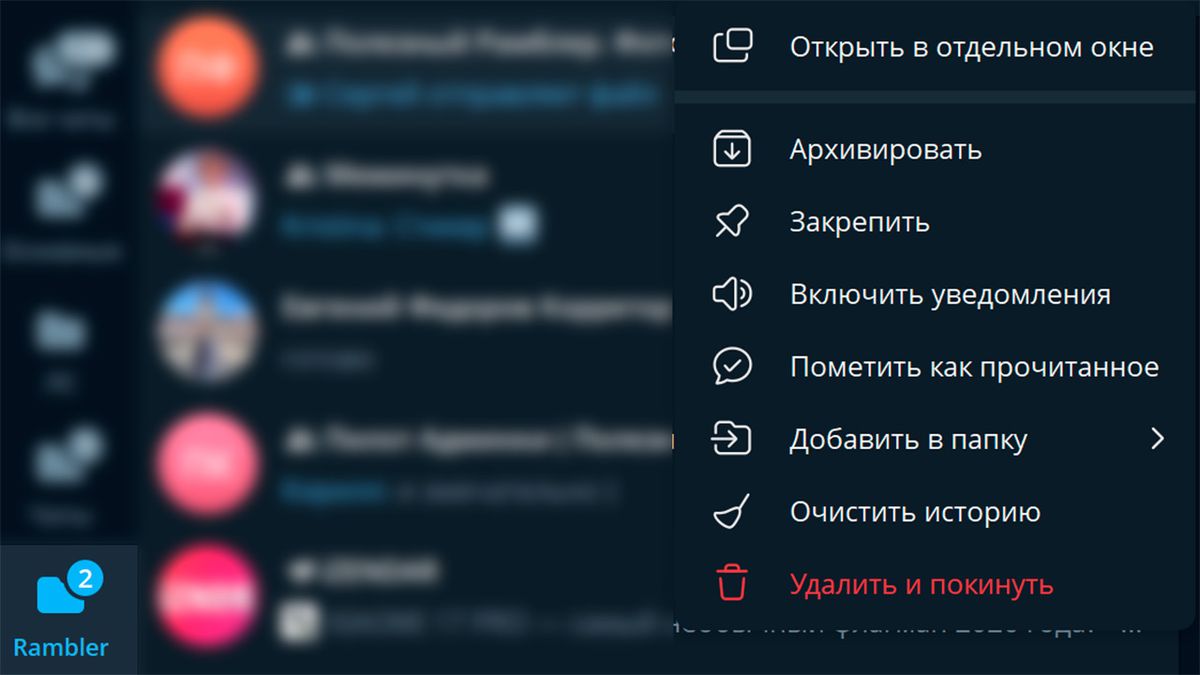
- Для конкретных чатов: в списке ищите перечеркнутую иконку колокольчика (динамика). Кликните — и верните звук.
Если в чате уведомления вырублены индивидуально, это перекрывает всё. Как пишут в Рамблер/технологии, такая иконка — главный признак. Проверьте важные каналы!
А звук? Выберите “Звуки уведомлений” > любой тональный сигнал. Сохраните и протестируйте: отправьте себе сообщение из другого аккаунта. Не сработало? Идем дальше в систему.
Настройка уведомлений в Windows 11 для Telegram
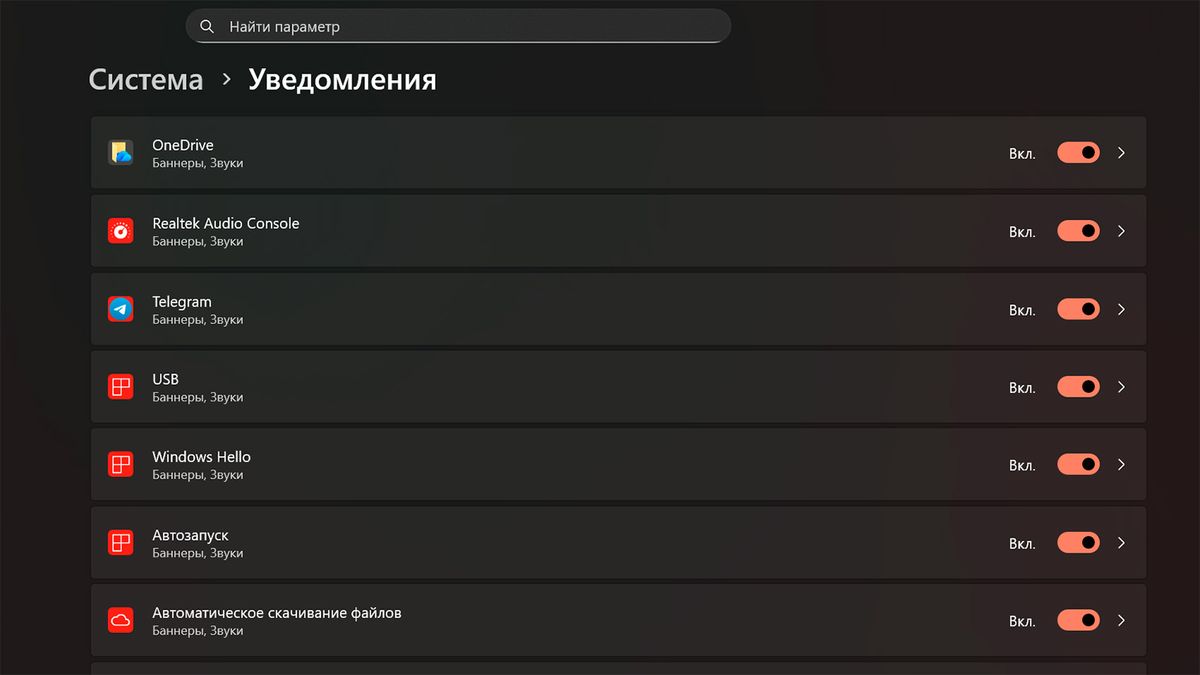
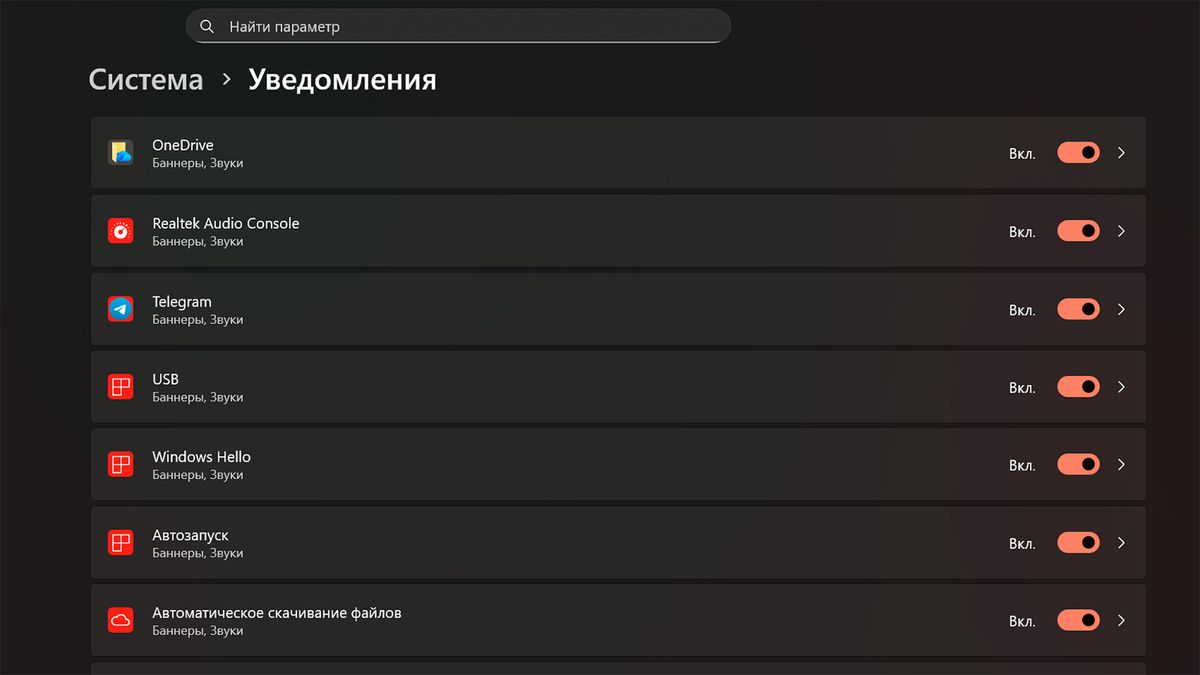
Windows 11 любит командовать. Telegram уведомление звук не работает? Проверьте системные параметры: Win + I > “Система” > “Уведомления”.
Ключевые шаги:
- Найдите Telegram в списке приложений. Включите “Отправлять уведомления от этого приложения”.
- Под ним: “Всплывающие уведомления” > “Вкл.”, “Звук” > “Вкл.”.
- “Другие параметры уведомлений” > снимите галку с “Получать уведомления из этого приложения в режиме фокусировки”.
Focus Assist — главный саботажник. В том же меню: “Не беспокоить” > “Выкл.” или добавьте Telegram в “Приоритеты”. Теперь всплывающие уведомления telegram полетят как надо.
Перезагрузите Telegram после изменений. По данным Цифровой океан, это базовый фикс для фонового режима.
Решение проблем с группировкой сообщений в уведомлениях
Сообщения группируются вместе? Это фича Windows 11 — “Сводка уведомлений”. В “Уведомлениях” найдите “Сводка уведомлений” и вырубите её полностью. Или настройте: “Разрешить сводку уведомлений” > “Выкл.”.
В Telegram тоже гляньте: если выбрано “Сводка” в уведомлениях, переключите на “Всегда показывать”. В чатах отключите “Тихий режим” — он сливает всё в пачку.
Тестируйте: отправьте 3 сообщения подряд. Должны приходить отдельно. Если нет, проблема глубже — смотрите следующий раздел.
Включение и настройка звуковых уведомлений Telegram
Telegram уведомление звук молчит? Двойная проверка:
В Telegram: “Уведомления и звуки” > “Звуки уведомлений” > выберите “Динг!” или другой. Громкость на максимум.
В Windows: “Звук” > “Звуки” > найдите Telegram > назначьте звук. Или в “Уведомлениях” > Telegram > “Схема уведомлений” > “По умолчанию”.
Блокеры: антивирус (отключите на минуту), или Telegram в фоновом режиме выгружен. ПКМ на иконке в трее > “Фиксировать в фоне”.
Как советуют в OK, Bob!, высокий приоритет в Focus Assist творит чудеса для звуков.
Дополнительные методы решения проблем с уведомлениями
Не помогло? Радикальные меры из myWEBpc и других:
- Обновите Telegram — последняя версия чинит баги.
- Сброс настроек: Параметры > Приложения > Telegram > “Дополнительные параметры” > “Сброс”.
- Переустановка: Удалите, скачайте с официального сайта.
- Проверьте интернет: VPN или прокси глушат уведомления.
- Автозапуск: Параметры > Приложения > Автозагрузка > включите Telegram.
Если веб-версия — разрешите уведомления в Chrome/Edge. Редко, но помогает полный рестарт ПК.
Источники
- Рамблер/технологии и тренды — Подробное руководство по исправлению уведомлений и группировке в Telegram: https://sci.rambler.ru/soft/56020188-ne-prihodyat-uvedomleniya-iz-chatov-v-telegram-chto-delat/
- Цифровой океан — Шаги по восстановлению уведомлений и звука в Telegram: https://digitalocean.ru/n/ne-prihodyat-uvedomleniya-v-telegram
- Microsoft Q&A — Обсуждение системных настроек уведомлений Telegram в Windows: https://learn.microsoft.com/ru-ru/answers/questions/3740522/telegram
- myWEBpc — Инструкции по настройке и отключению уведомлений Telegram на ПК: https://mywebpc.ru/social/telegram-otklyuchit-uvedomleniya/
- OK, Bob! — Рекомендации по всплывающим окнам и звуковым оповещениям: https://okbob.app/blog/telegram-notifications
Заключение
В Telegram не приходят уведомления в Windows 11? 80% решается проверкой настроек в приложении и отключением Focus Assist — всплывающие окна заработают, группировка исчезнет, звук заиграет. Начните с простого, дойдите до переустановки, если упрямится. Главное — тестируйте после каждого шага. Теперь ваши чаты не пропустите!

Проверьте тип используемого Telegram в Windows 11 — desktop-приложение или веб-версию через браузер, так как это влияет на уведомления.
В Настройки > Уведомления и звуки убедитесь, что уведомления включены для конкретных чатов и групп, активировав все необходимые переключатели.
Это базовый шаг для восстановления всплывающих окон, группировки и звуковых оповещений.
В Telegram проверьте Настройки > Уведомления и звуки > Уведомления из чатов > Группы — убедитесь, что переключатель включен.
Для конкретных чатов ищите перечеркнутую иконку динамика и активируйте уведомления.
В Windows 11 перейдите в Параметры > Система > Уведомления, отключите режим ‘Не беспокоить’ (Focus Assist), который блокирует всплывающие окна и звук Telegram.

Проверьте подключение к интернету, настройки звука устройства и перезапустите Telegram.
Обновите приложение до последней версии через Microsoft Store.
В Настройки Telegram > Уведомления и звуки включите все переключатели; при необходимости сбросьте настройки.
Если не помогает, удалите и переустановите Telegram для восстановления всплывающих уведомлений и звука.

В чате Telegram нажмите вертикальное троеточие в правом верхнем углу и выберите ‘Выключить оповещения’ для проверки/включения.
В Настройки > Уведомления отключите ‘Контакт присоединился к Telegram’, если мешает.
В Windows 11 убедитесь, что для Telegram включены баннеры и звук в системных Параметры > Уведомления, чтобы всплывающие окна не группировались неправильно.

В Настройки Telegram > Уведомления и звуки включите ‘Показывать всплывающие окна’ для баннеров вместо группировки.
Выберите подходящий звук уведомлений и протестируйте; смените, если не работает.
Для чатов настройте индивидуальные уведомления с высоким приоритетом, чтобы они приходили даже в ‘Не беспокоить’.
Это решает проблемы с отображением, группировкой сообщений и звуком в Windows 11.
