Как отключить автоформатирование кода в antigravity в VS Code
Подробное руководство по отключению автоматического форматирования кода в antigravity. Настройки VS Code для сохранения стиля кодирования без изменений при вводе и сохранении.
Как отключить автоматическое форматирование кода в antigravity? Плагин постоянно изменяет пробелы, отступы и фигурные скобки, что мешает работе. Нужно только добавлять код, а не перерабатывать весь файл. Какие настройки существуют для отключения этой функции?
Чтобы отключить автоматическое форматирование кода в antigravity, необходимо настроить параметры редактора в VS Code, отключив автоматическое форматирование при вводе, сохранении и вставке кода. Это позволит добавлять код без постоянного изменения структуры всего файла, сохраняя ваши отступы и пробелы как вы их задали.
Содержание
- Как отключить автоматическое форматирование кода в antigravity
- Настройки antigravity для контроля форматирования
- Альтернативные решения проблемы форматирования кода
- Советы по использованию antigravity без автоматического форматирования
- Заключение
Как отключить автоматическое форматирование кода в antigravity
Плагин antigravity, как и многие другие инструменты форматирования кода, по умолчанию активен и автоматически изменяет структуру вашего кода. Но что делать, когда вы хотите сохранить свой стиль форматирования или просто добавить небольшой фрагмент кода без переработки всего файла?
Сначала нужно понять: antigravity - это не отдельный плагин, а скорее концепция или набор инструментов, которые часто используют вместе с VS Code. Поэтому настройки отключения форматирования находятся в основных параметрах редактора.
Полное отключение форматирования:
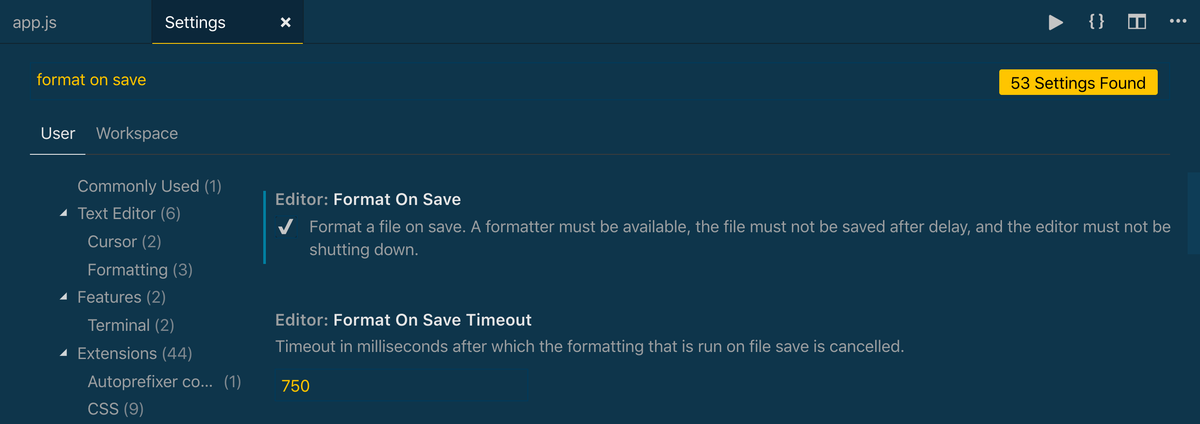
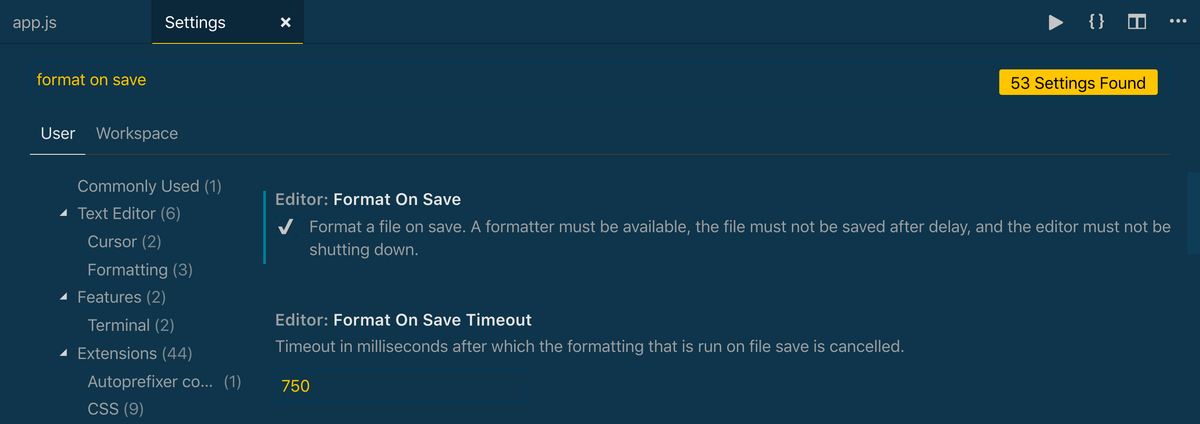
- Откройте настройки VS Code, нажав
Ctrl+,(Windows/Linux) илиCmd+,(macOS) - Перейдите в раздел “Настройки” или “Settings”
- В строке поиска введите “format”
- Найдите следующие параметры и отключите их:
editor.formatOnType- форматирует код при вводеeditor.formatOnSave- форматирует код при сохранении файлаeditor.formatOnPaste- форматирует код при вставке
Отключив эти три опции, вы полностью прекратите автоматическое форматирование кода. Но что если вы хотите оставить форматирование для некоторых файлов, но отключить для antigravity?
Настройки antigravity для контроля форматирования
Для более тонкой настройки antigravity и других инструментов форматирования, вы можете использовать конфигурационные файлы. Это особенно полезно, когда вы работаете с разными проектами, которые требуют разного подхода к форматированию.
Конфигурационный файл .editorconfig:
Создайте файл .editorconfig в корневой директории вашего проекта:
# Корневой файл конфигурации
root = true

# Настройки по умолчанию
[*]
end_of_line = lf
charset = utf-8
trim_trailing_whitespace = true
insert_final_newline = true

# Исключаем форматирование для определенных файлов
[*.md]
trim_trailing_whitespace = false

# Отключаем автоматическое форматирование для antigravity файлов
[antigravity*]
indent_style = space
indent_size = 4
Настройки в VS Code через workspace settings:
Если вы хотите, чтобы настройки применялись только к текущему проекту, создайте файл .vscode/settings.json:
{
 "editor.formatOnType": false,
 "editor.formatOnSave": false,
 "editor.formatOnPaste": false,
 "editor.codeActionsOnSave": {
 "source.fixAll.eslint": false,
 "source.fixAll.stylelint": false
 },

 // Отключаем конкретные форматтеры для antigravity
 "[javascript]": {
 "editor.defaultFormatter": null
 },
 "[typescript]": {
 "editor.defaultFormatter": null
 },
 "[json]": {
 "editor.defaultFormatter": null
 }
}
А что если вы используете конкретный форматтер вроде Prettier или ESLint? Их тоже можно настроить.
Альтернативные решения проблемы форматирования кода
Иногда полное отключение форматирования - не лучшее решение. Может быть, вы хотите сохранить его для большинства файлов, но отключить только для antigravity или для определенных типов файлов. Давайте рассмотрим альтернативные подходы.
Использование режимов редактора:
VS Code поддерживает разные режимы работы с кодом. Вы можете создать пользовательские конфигурации для разных задач:
- Режим “Редактирование”: отключить форматирование
- Режим “Финализация”: включить форматирование перед коммитом
Для этого можно использовать расширения типа “EditorConfig for VS Code” или создать собственные макросы.
Динамическое отключение форматирования:
Иногда полезно отключать форматирование только на время работы с определенными файлами. Для этого можно использовать сочетания клавиш:
{
 "key": "ctrl+shift+f",
 "command": "editor.action.formatDocument",
 "when": "editorHasFormattingProvider"
}
Этот ярлык позволяет вручную запускать форматирование только тогда, когда вы этого хотите.
Использование линтинга без форматирования:
Вместо полного отключения всех инструментов, можно настроить их так, чтобы они только проверяли код, но не изменяли его:
{
 "eslint.validate": ["javascript", "typescript"],
 "eslint.run": "onType",
 "eslint.workingDirectories": ["./"],
 "eslint.quiet": true,
 "eslint.packageManager": "npm"
}
Так вы сохраните проверку качества кода, но избавитесь от автоматического форматирования.
Советы по использованию antigravity без автоматического форматирования
Работа с antigravity без автоматического форматирования требует немного другого подхода. Вот несколько практических советов, которые помогут вам эффективно использовать этот инструмент.
Правильное сочетание инструментов:
- Используйте antigravity для генерации кода
- Отключайте автоматическое форматирование
- Применяйте форматирование вручную перед коммитом
Такой подход дает вам контроль над кодом, сохраняя при этом преимущества автоматической генерации.
Создание шаблонов для antigravity:
Настройте шаблоны, которые antigravity будет использовать при создании кода. Это позволит заранее задать нужный стиль форматирования:
# .antigravity-config.yml
templates:
 javascript:
 style: "standard"
 indent: 4
 quotes: "single"
 semicolons: true
Горячие клавиши для ручного форматирования:
Даже при отключенном автоматическом форматировании иногда нужно быстро отформатировать код. Настройте удобные сочетания клавиш:
Ctrl+Shift+F(Windows/Linux) илиCmd+Shift+F(macOS) - форматирование документаCtrl+K Ctrl+F(Windows/Linux) илиCmd+K Cmd+F(macOS) - форматирование выделения
Автоматизация перед коммитом:
Настройте Git-хуки или VS Code задачи, которые будут автоматически форматировать код перед коммитом. Это гарантирует, что ваш репозиторий всегда будет содержать хорошо отформатированный код.
{
 "tasks": {
 "format-before-commit": {
 "command": "npm run format",
 "type": "shell"
 }
 }
}
Заключение
Отключение автоматического форматирования кода в antigravity - это вполне достижимая задача, которая дает вам полный контроль над структурой вашего кода. Основные методы включают отключение параметров редактора VS Code, использование конфигурационных файлов и настройку конкретных инструментов форматирования.
Главное - найти баланс между автоматизацией и контролем. Полное отключение форматирования может быть полезно для некоторых проектов, но в других случаях лучше использовать тонкую настройку или ручное форматирование перед коммитом.
Эксперты рекомендуют настраивать форматирование для antigravity через workspace settings, особенно если вы работаете с разными проектами, требующими разного подхода к форматированию.
Источники
- Stack Overflow на русском — Как настроить автоматическое форматирование кода в VS Code: https://ru.stackoverflow.com/questions/1168813/Как-настроить-авфоматирование-кода-в-vs-code
- DigitalOcean Community — Настройка форматирования кода с Prettier в VS Code: https://www.digitalocean.com/community/tutorials/how-to-format-code-with-prettier-in-visual-studio-code-ru
Чтобы отключить автоматическое форматирование кода в VS Code, необходимо зайти в настройки и изменить определенные параметры. В разделе Settings найдите опции editor.formatOnType, editor.formatOnSave и editor.formatOnPaste. Сняв галочки с этих пунктов, вы отключите форматирование после ввода строки, при сохранении файла и при вставке кода соответственно. Это позволит вам добавлять код без постоянного изменения структуры файла.

Для отключения автоматического форматирования кода в VS Code при использовании Prettier, выполните следующие действия: зайдите в меню Settings, нажав Ctrl+, (Windows) или Cmd+, (macOS), и отключите опцию “Editor: Format On Save”. Для более тонкой настройки можно создать файл .prettierrc с настройками игнорирования определенных файлов. Если вы хотите полностью отключить Prettier, установите его как форматтер по умолчанию, а затем отключите все опции форматирования в настройках расширения.