Как создать таблицу в Excel и Word: пошаговая инструкция
Пошаговое руководство по созданию и форматированию таблиц в Excel и Word. Основные функции, стили и советы для эффективной работы с данными.
Как создать таблицу в Microsoft Excel или Word? Какие основные шаги и функции для форматирования таблиц в этих программах?
Создать таблицу в Excel проще простого: выделите диапазон с данными, нажмите Ctrl+T или перейдите во вкладку “Вставка” → “Таблица”, и вот уже готовая таблица в Excel с фильтрами и стилями. В Word используйте “Вставка” → “Таблица” для быстрого создания сетки или преобразуйте текст в таблицу. Форматирование таблиц в этих программах включает стили, границы, заливку и автоматическую нумерацию — всё для удобного представления данных.

Содержание
- Как создать таблицу в Excel: основные шаги
- Форматирование таблиц в Excel: стили и функции
- Расширенные возможности таблиц в Excel: сводные и умные таблицы
- Как создать таблицу в Word: пошаговая инструкция
- Форматирование таблиц в Word: дизайн и оформление
- Работа с формулами в таблицах Excel
- Советы и лайфхаки для эффективной работы с таблицами
- Источники
- Заключение
Как создать таблицу в Excel: основные шаги
Представьте: у вас куча данных — продажи, оценки, что угодно. Как их упорядочить? В Excel это занимает секунды. Сначала введите данные в ячейки, включая заголовки столбцов. Выделите весь диапазон — кликните и перетащите мышкой.
Дальше магия. Нажмите Ctrl+T (или Cmd+T на Mac) — Excel поймёт, что вы хотите таблицу в Excel, и предложит диалог “Создать таблицу”. Убедитесь, что галочка “Таблица с заголовками” стоит, и жмите OK. Готово! Появятся фильтры в заголовках, таблица автоматически расширится при добавлении строк.
Альтернатива: вкладка “Вставка” → “Таблица”. То же самое, но с выбором стиля сразу. Почему это круто? Данные теперь динамические — формулы подстроятся, сортировка одним кликом.
Или посмотрите на скриншот из 4brain.ru: там видно, как стрелки фильтров оживают после создания.
Форматирование таблиц в Excel: стили и функции
Создали таблицу в Excel — теперь приукрасьте. Перейдите на вкладку “Конструктор таблиц” (она появляется автоматически). Здесь куча стилей: светлые, тёмные, с цветными строками. Наведите — увидите превью, кликните — применится мгновенно.
Хотите кастом? “Форматирование как таблицу” даёт 60+ вариантов. Границы: правый клик на таблице → “Формат ячеек” → “Границы”. Заливка — та же вкладка, выбирайте цвет. Выравнивание текста? “Главная” → иконки по центру, сверху, жирный шрифт.
Условное форматирование — огонь для больших данных. Выделите столбец продаж, “Главная” → “Условное форматирование” → “Цветовые шкалы”. Значения окрасятся градиентом: зелёное — топ, красное — флоп. Фильтры? Стрелки в заголовках сортируют, группируют. А если закреплить шапку: “Вид” → “Закрепить области”.
В Skyeng подчёркивают: это делает таблицу в Excel не просто списком, а живым инструментом.
Расширенные возможности таблиц в Excel: сводные и умные таблицы
Обычная таблица в Excel — база. А сводные? Идеальны для анализа. Выделите данные, “Вставка” → “Сводная таблица”. Выберите диапазон, место (новый лист). Перетаскивайте поля: строки — категории, значения — суммы. Обновить? Правый клик → “Обновить”.
Умные таблицы — это когда данные “растут” сами. После создания в “Конструкторе” отметьте “Строка итогов” — Excel подведёт суммы, средние автоматически. Добавьте данные сбоку — таблица проглотит.
Скрин из 4brain.ru показывает, как сводная таблица оживает: фильтры, слайсеры для дашбордов. А если данных тонна? Группировка по датам, pivot-графики. Но помните: чистые данные — ключ, иначе Excel взбунтуется.
Это уровень профи — отчёты за минуты.
Как создать таблицу в Word: пошаговая инструкция
Word не Excel, но таблицы здесь тоже must-have: от расписаний до отчётов. Пять способов, по Hi-Tech Mail: основной — “Вставка” → “Таблица” → выберите размер сеткой (до 10x8 быстро).
Рисовать? “Вставка” → “Таблица” → “Нарисовать таблицу” — карандашом рисуйте клетки. Текст в таблицу: выделите список, “Вставка” → “Таблица” → “Преобразовать текст в таблицу” (разделитель — табуляция или запятая).
Или вставьте из Excel: копи-паст, и Word адаптирует. Экспресс-таблицы — готовые шаблоны: календарь, список. Наведите на границу — плюс для строк/столбцов. Просто и быстро.
Почему Word? Потому что текст + таблица = идеальный документ.
Форматирование таблиц в Word: дизайн и оформление
Готовую таблицу в Word кастомизируйте на “Конструкторе таблиц”. Стили: 100+ вариантов, от минималистичных до ярких. “Границы и заливка” — линии сплошные/пунктир, цвета.
Выравнивание: “Макет” (рядом с Конструктором) → “Выравнивание”. Нумерация? Выделите столбец, “Главная” → “Нумерация”. Шапка на каждой странице: “Макет” → “Повторять строки заголовков”.
Убрать границы: “Границы” → “Нет”. Автоподбор ширины: “Автоподбор” → “По содержимому”. В MOYO.UA советуют: для ширины страницы — “Автоподбор” → “По странице”.
Таблицы оживают: цвета чередуются, текст не вылазит. А если слить ячейки? Выделить → “Слить”.
Работа с формулами в таблицах Excel
Формулы — суперсила таблиц в Excel. В структурированной таблице пишите =СУММ([Столбец]), и она скопируется вниз автоматически. Имена столбцов вместо A1 — читаемо.
Пример: итоговая строка с =СРЗНАЧ([Продажи]). Ссылки динамические: добавьте строку — формула обновится. Функции: СУММЕСЛИ для условий, ПРОСМОТР для поиска.
Сводные с формулами? Создайте рассчитываемое поле. По Skyeng: это экономит часы на отчётах. Но осторожно с циклическими ссылками — Excel предупредит.
Коротко: таблицы делают формулы умными.
Советы и лайфхаки для эффективной работы с таблицами
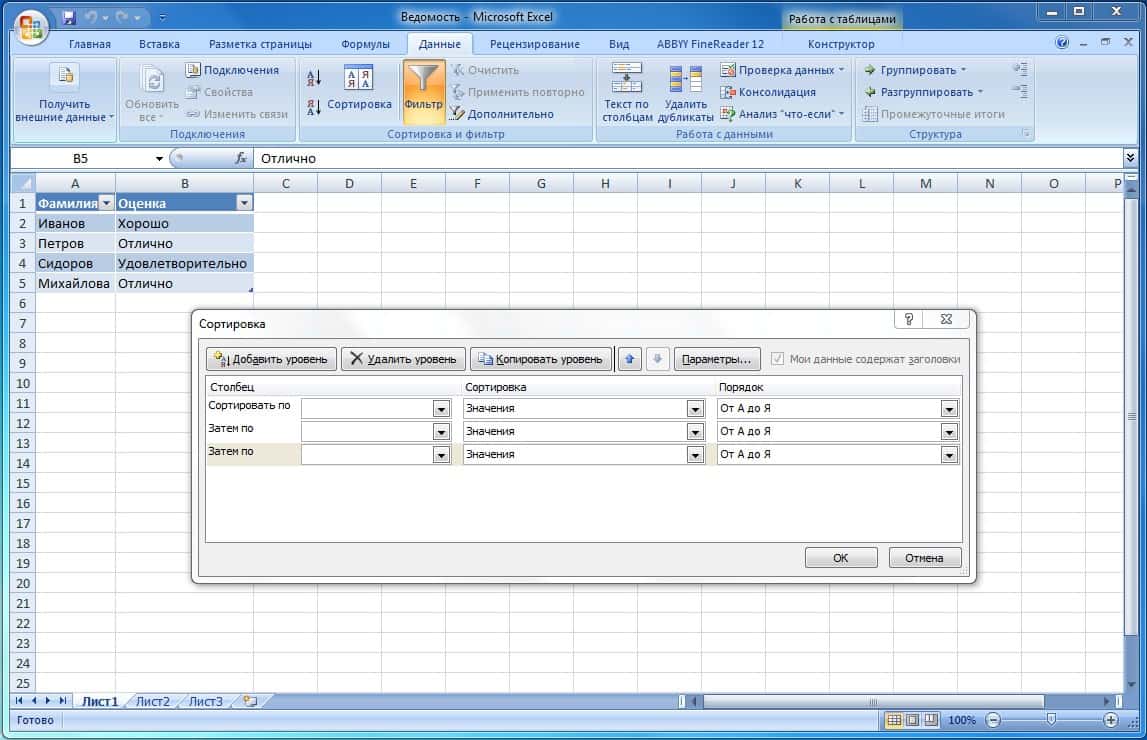
Данные грязные? Очистите: “Данные” → “Удалить дубликаты”. В Excel клавиша Tab переходит по строкам таблицы. В Word — Alt+Shift+Стрелка для перемещения строк.
Лайфхак: экспорт Word-таблицы в Excel сохраняет формулы. Много таблиц? Назовите их в “Конструкторе” — формулы упростятся. Мобильность? OneDrive синхронизирует.
А если макрос? Запишите для повторяющегося форматирования. И всегда бэкап — Ctrl+S часто. Эти трюки ускорят работу вдвое.
Источники
- Hi-Tech Mail — Подробная инструкция по созданию и редактированию таблиц в Word: https://hi-tech.mail.ru/review/125933-kak-sdelat-tablitsu-v-word/
- Skyeng — Пошаговое создание таблиц в Excel с примерами стилей и функций: https://skyeng.ru/it-industry/it/sozdanie-tablicy-v-excel-poshagovaya-instrukciya/
- 4brain.ru — Уроки по таблицам Excel, включая сводные и форматирование: https://4brain.ru/excel/tables.php
- MOYO.UA — Способы создания таблиц в Word и их оформление: https://www.moyo.ua/news/kak_sdelat_tablitsu_v_vorde_5_minut.html
Заключение
Таблицы в Excel и Word — универсальный инструмент: от простого списка до аналитики. Начните с базовых шагов — Ctrl+T в Excel, “Вставка” в Word, — добавьте форматирование, и данные заиграют. Практикуйтесь с формулами и стилями, чтобы таблицы работали на вас, а не наоборот. В 2026 году это базовый навык для любого офиса.

В Microsoft Word таблицу можно создать пятью способами: через меню Вставка → Таблица, рисуя вручную, преобразуя текст в таблицу, вставляя таблицу Excel или используя экспресс-таблицы. Для форматирования используйте настройки границ, заливки, выравнивания текста, автоматической нумерации и повторения шапки таблицы на каждой странице.

Для добавления строк и столбцов наведите курсор на границы таблицы — появятся значки +. Это позволяет быстро расширять структуру без сложных манипуляций.

В Excel таблицы создаются выделением диапазона данных и нажатием Ctrl+T или через Вставка → Таблица. Доступны четыре типа: обычные, таблицы Excel (Table), сводные таблицы и связанные таблицы. Преимущества: автоматическая фильтрация, динамический диапазон, использование имен столбцов в формулах вместо адресов ячеек.

Форматирование включает стили таблиц, условное форматирование, настройку размеров ячеек и закрепление областей для удобной работы с большими данными.

Для создания таблицы в Excel выделите диапазон с заголовками и перейдите на вкладку Вставка → Таблица. В Конструкторе выберите стиль, задайте имя таблицы и включите строку итогов. Появятся стрелки фильтра для сортировки по возрастанию, убыванию или критериям.
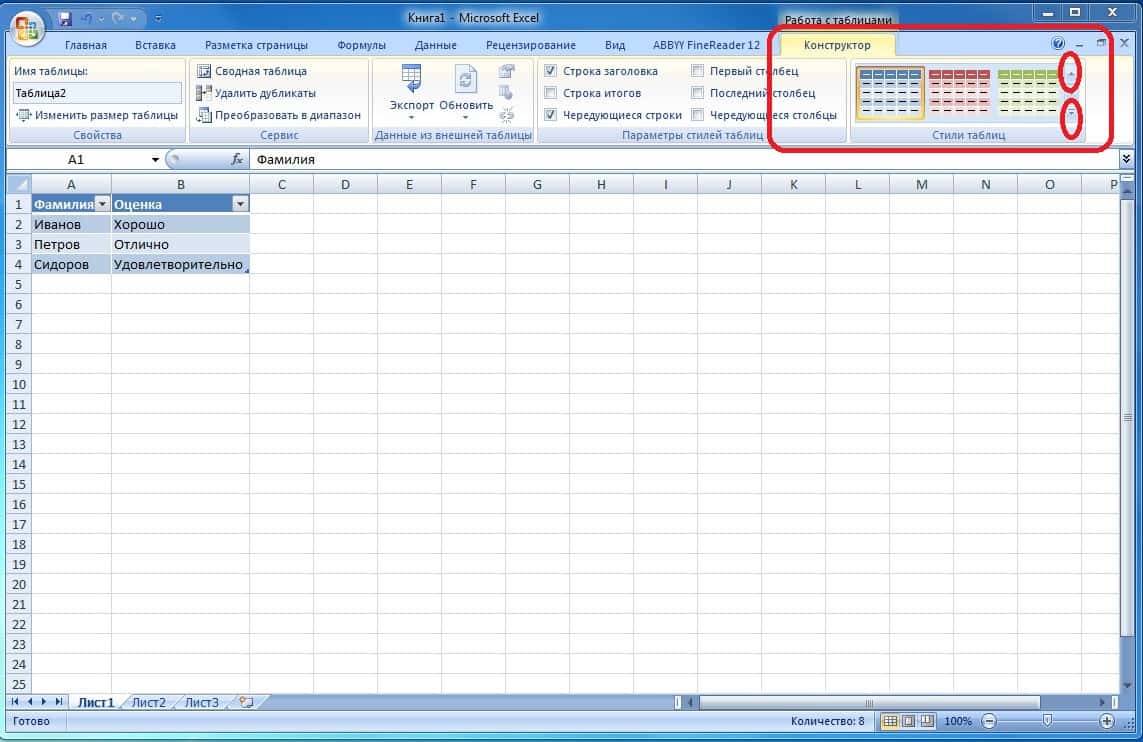
Таблица автоматически расширяется при добавлении данных рядом, обеспечивая динамичность и удобство работы.
В Word таблицу создайте через Вставка → Таблица, рисованием, преобразованием текста или вставкой из Excel. Форматирование: Границы и заливка, Нумерация, Стили таблиц на вкладке Конструктор. Уберите границы через Таблицы и границы → Нет границ.
Для нумерации выделите ячейки и используйте Главная → Нумерация; для ширины страницы — Автоподбор.


