Настройка соединения Touch Portal между Android и ПК
Инструкция по настройке соединения между Android и PC версиями Touch Portal. Решение проблемы с недоступностью порта 12135.
Как настроить соединение между Android и PC версиями Touch Portal? Порт 12135 недоступен, что делать?
Настройка соединения между Android и PC версиями Touch Portal требует правильной настройки портов и последовательного запуска приложений. Порт 12135 недоступен обычно из-за конфликта в настройках или блокировки фаерволлом. Для решения этой проблемы нужно проверить сетевые настройки, изменить порты или использовать альтернативные методы подключения.
Содержание
- Настройка соединения между Android и PC версиями Touch Portal
- Проблемы с портом 12135: причины и решения
- Альтернативные методы подключения через Touch Portal
- Советы по оптимизации работы Touch Portal
- Источники
- Заключение
Настройка соединения между Android и PC версиями Touch Portal
Для корректного соединения вашего Android устройства с ПК версией touch portal, важно выполнить несколько ключевых шагов. Сначала убедитесь, что вы установили touch portal на обеих платформах - и на вашем Android устройстве, и на компьютере. Без этого соединение просто невозможно.
После установки откройте настройки touch portal на вашем компьютере. Перейдите в раздел “Настройки” → “Сеть” и убедитесь, что установлены правильные значения портов. Wi-Fi порт должен быть 12135, а USB порт - 13145. Эти значения являются стандартными для touch portal и необходимы для обнаружения устройств в сети.
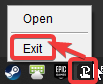
Сохраните настройки и полностью закройте десктопное приложение touch portal. Теперь перейдите к мобильному приложению. В настройках touch portal на Android устройстве выберите “Настройки” → “Тип подключения” и также задайте Wi-Fi порт 12135.
Важный момент - нужно полностью закрыть мобильное приложение touch portal, подождать 10-15 секунд, а затем сначала запустить десктопное приложение, а после него - мобильное. Только в такой последовательности touch portal сможет правильно обнаружить устройства и установить соединение.
Проблемы с портом 12135: причины и решения
Порт 12135 недоступен - одна из самых распространенных проблем при настройке touch portal. Эта ошибка возникает по нескольким причинам, и каждую из них можно устранить.
Чаще всего порт 12135 заблокирован фаерволлом вашего компьютера или антивирусом. Проверьте настройки безопасности и добавьте touch portal в исключения. Также возможно, что роутер блокирует этот порт - попробуйте перезагрузить маршрутизатор или временно отключить фаервол для теста.
Если порт 12135 занят другим приложением, измените его в настройках touch portal на обоих устройствах. Например, можно использовать порт 12136, 12137 или любой другой свободный порт. Главное - чтобы оба приложения использовали одинаковый порт.
Еще одна распространенная причина - неправильная последовательность запуска приложений. Помните, что сначала нужно закрыть оба приложения, затем запустить desktop версию touch portal, и только потом - мобильную. Если вы запускаете их одновременно или в неправильном порядке, порт может быть недоступен.
Альтернативные методы подключения через Touch Portal
Если стандартный метод с портом 12135 не работает, touch portal предлагает альтернативные способы подключения. Эти методы могут быть полезны, если у вас специфические сетевые настройки или ограничения.
Один из вариантов - использовать USB подключение вместо Wi-Fi. В настройках touch portal на ПК выберите порт 13145 для USB подключения. Соединение через USB часто более стабильное и не зависит от качества беспроводной сети.
Еще один альтернативный метод - использование мобильного хотспота вместо домашней сети. Создайте точку доступа на Android устройстве и подключите к ней компьютер. Затем настройте touch portal для работы через эту сеть с портами, отличными от стандартного 12135.
Для пользователей touch portal pro доступны дополнительные функции подключения, включая возможность подключения через интернет, а не только через локальную сеть. Это особенно полезно, если вы хотите управлять ПК из удаленного locations.
Также можно попробовать полностью переустановить touch portal на обоих устройствах, удалив старые настройки и установив свежую версию приложения. Иногда это решает конфликты портов и других настроек.
Советы по оптимизации работы Touch Portal
Чтобы touch portal работал стабильно и без проблем с соединением, следуйте нескольким ключевым рекомендациям. Эти советы помогут вам избежать большинства проблем с подключением и сделают работу приложения более эффективной.
Во-первых, всегда используйте последнюю версию touch portal на обоих устройствах. Разработчики постоянно улучшают приложение, исправляя ошибки и добавляя новые функции. Проверяйте наличие обновлений регулярно.
Во-вторых, оптимизируйте сеть для работы touch portal. Убедитесь, что оба устройства находятся в одной локальной сети с хорошим сигналом. Если вы используете Wi-Fi, попробуйте переключиться на более стабильное соединение или использовать кабельное подключение.
Для touch portal pro пользователи могут настроить макросы и действия заранее, чтобы минимизировать нагрузку на соединение. Чем меньше данных передается между устройствами, тем стабильнее работает приложение.
Также рекомендуется закрывать другие приложения, которые могут использовать те же порты или потреблять много сетевых ресурсов. Это особенно важно при работе с touch portal, так как он требует стабильного сетевого соединения.
Источники
- Touch Portal FAQ — Официальная инструкция по настройке соединения и решению проблем с портами: https://touch-portal.com/faq.php
- Touch Portal Официальный сайт — Информация о платформе и базовые настройки подключения: https://touch-portal.com
- Touch Portal Поддержка — Контакты службы поддержки и помощь при решении проблем: https://touch-portal.com/support
Заключение
Настройка соединения между Android и PC версиями Touch Portal - процесс, требующий внимательности к деталям, особенно при работе с портами. Порт 12135 недоступен чаще всего из-за конфликта в настройках безопасности или неправильной последовательности запуска приложений. Следуя инструкциям от разработчиков Touch Portal, вы можете решить большинство проблем самостоятельно. Для touch portal pro доступны дополнительные методы подключения, включая удаленное управление через интернет. Регулярное обновление приложения и оптимизация сетевых настроек помогут избежать подобных проблем в будущем.
Для корректного соединения Android-устройства с ПК-версией Touch Portal убедитесь, что оба приложения используют одинаковый порт. В настройках десктопного приложения откройте «Настройки» → «Сеть» и установите Wi-Fi порт 12135 и USB порт 13145. Сохраните настройки и полностью закройте десктопное приложение. В мобильном приложении перейдите в «Настройки» → «Тип подключения» и также задайте Wi-Fi порт 12135. Полностью закройте мобильное приложение, подождите 10-15 секунд, затем сначала запустите десктопное приложение, а после него — мобильное. Соединение должно установиться автоматически.
Для подключения Android-устройства к ПК с Touch Portal сначала установите приложение на обеих платформах. После запуска обеих версий приложение автоматически обнаружит друг друга и установит соединение. Если порт 12135 недоступен, проверьте настройки фаерволла и роутера, а также убедитесь, что оба устройства находятся в одной локальной сети при работе через Wi-Fi.
При возникновении проблем с соединением между Android и PC версиями Touch Portal, в первую очередь проверьте настройки портов и сети. Если порт 12135 заблокирован, попробуйте изменить его в настройках обоих приложений. Для быстрой помощи обращайтесь на наш Discord сервер или используйте контактную форму поддержки. Убедитесь, что вы используете последнюю версию приложения на обоих устройствах.
