Как убрать большие пробелы в Word при выравнивании по ширине
Узнайте, как быстро убрать большие пробелы между словами в Microsoft Word при выравнивании по ширине. Пошаговые инструкции: переносы, 'Найти и заменить', настройки. Работает в Word 2016–2021 и 365 без потери форматирования.
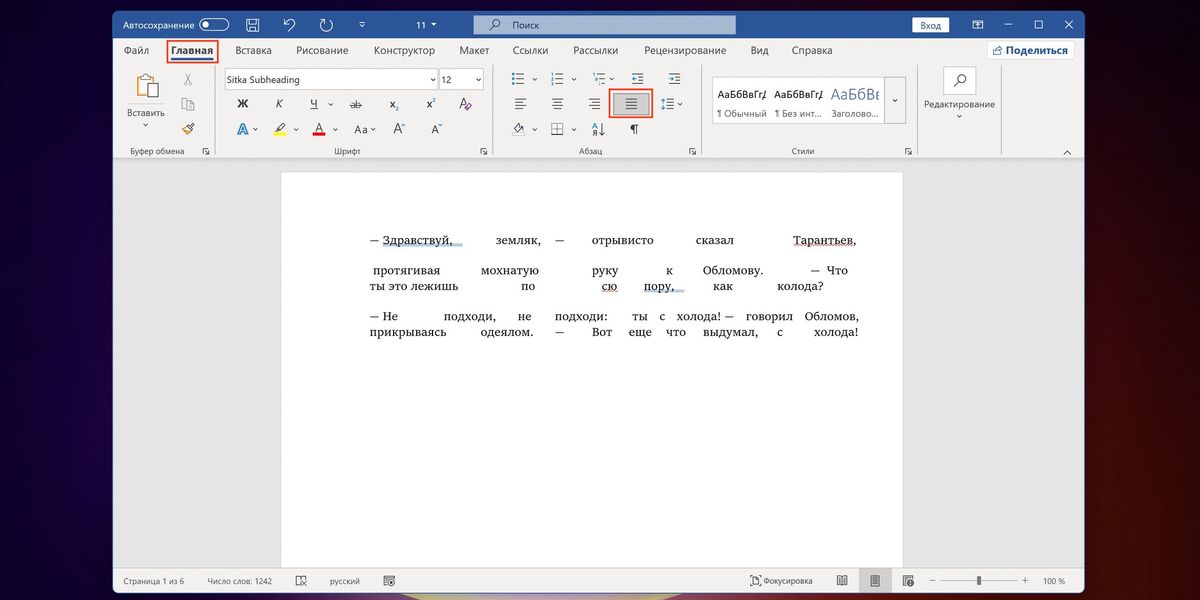
Как убрать большие пробелы между словами в Microsoft Word при выравнивании текста по ширине?
Большие пробелы между словами в Microsoft Word при выравнивании текста по ширине — распространенная проблема, когда программа растягивает интервалы, чтобы заполнить строку. Чтобы убрать большие пробелы в ворде быстро и без потери стиля, включите автоматические переносы слов или используйте инструмент “Найти и заменить” для удаления лишних пробелов. Эти методы работают в Word 2016–2021 и Microsoft 365, сохраняя выравнивание по ширине.
Содержание
- Почему в Word появляются большие пробелы между словами при выравнивании по ширине
- Как убрать большие пробелы в ворде с помощью расстановки переносов
- Автоматическая замена больших пробелов в ворде через “Найти и заменить”
- Корректировка выравнивания по ширине в Word без больших пробелов
- Удаление лишних символов и переносов строк при больших пробелах в ворде
- Дополнительные настройки Word для устранения больших пробелов между словами
- Источники
- Заключение
Почему в Word появляются большие пробелы между словами при выравнивании по ширине
Представьте: вы пишете отчет, выделяете текст и жмете Ctrl + J для выравнивания по ширине. И вдруг — огромные дыры между словами, как в старой газете с плохим верстальщиком. Почему так происходит? Word пытается равномерно распределить буквы по всей ширине строки, но если в предложении мало пробелов или длинные слова без переносов, алгоритм растягивает интервалы. Особенно это заметно в узких колонках или при редких переносах.
А вы знали, что проблема усугубляется мягкими переносами строк (Shift + Enter) или несколькими пробелами подряд? Они мешают программе нормально “дышать”. По данным Лайфхакера, это классика для текстов с таблицами или списками. В Realadmin.ru объясняют, что в строках с разрывами Word специально расширяет пробелы, если не отключить эту опцию.
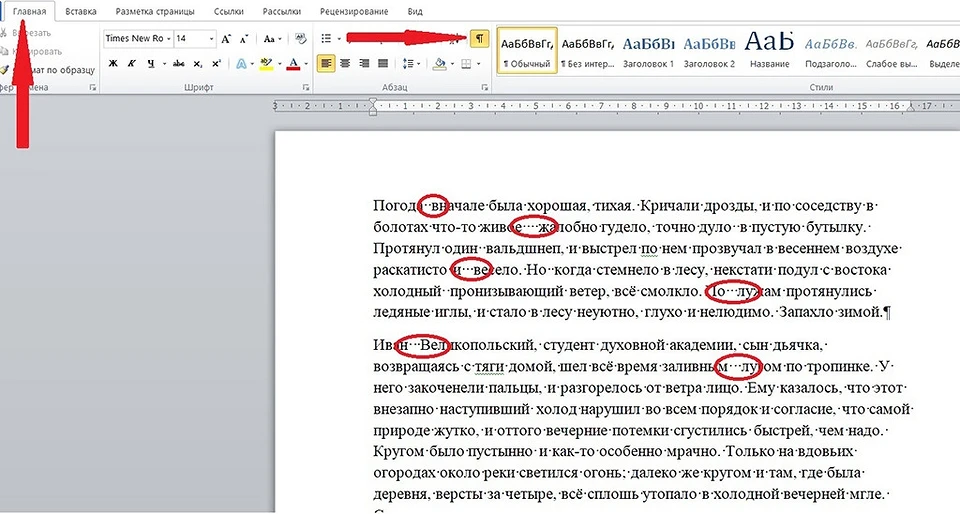
Сначала покажите скрытые символы — нажмите Ctrl + Shift + 8 (или ¶ на вкладке “Главная”). Увидите точки для пробелов, стрелки для переносов. Это поможет диагностировать: если пробелов несколько точек подряд — вот и причина больших пробелов в ворде.
Как убрать большие пробелы в ворде с помощью расстановки переносов
Самый простой способ исправить выравнивание по ширине в word — активировать переносы. Word сам разобьет длинные слова, и пробелы станут нормальными. Выделите проблемный абзац (или Ctrl + A для всего документа). Перейдите на вкладку “Макет” (или “Разметка страницы” в старых версиях), кликните “Расстановка переносов” → “Авто”.
Подождите — программа проанализирует текст. Готово? Пробелы уменьшились? Если нет, попробуйте “Ручная расстановка” для точной настройки. Это сработает для 90% случаев, как отмечает OComp.info. Но если текст на иностранном языке, проверьте словарь переносов в “Параметры” → “Язык”.
А что если переносы ломают слова странно? Отмените (Ctrl + Z) и комбинируйте с другими методами. В узких колонках это магия — большие пробелы при выравнивании по ширине исчезают мгновенно.

Автоматическая замена больших пробелов в ворде через “Найти и заменить”
Не хотите копаться в переносах? Откройте “Найти и заменить” (Ctrl + H). В поле “Найти” вставьте несколько пробелов подряд (кликните туда и жмите Пробел 2–3 раза). В “Заменить на” — один пробел или Shift + Ctrl + Пробел (неразрывный пробел). Нажмите “Заменить все”.
Скрытые символы покажут результат: точки сольются. iChip.ru советует искать мягкие переносы — стрелку (вставьте ^l в “Найти”) и удалять. Для табуляций (^t) то же самое. Быстро? Да, за минуту весь документ чистый, без больших пробелов между словами в ворде.
Трюк: если пробелы “эластичные”, ищите двойные (^w для неразрывного). Повторите пару раз — и выравнивание по ширине станет идеальным.
Корректировка выравнивания по ширине в Word без больших пробелов
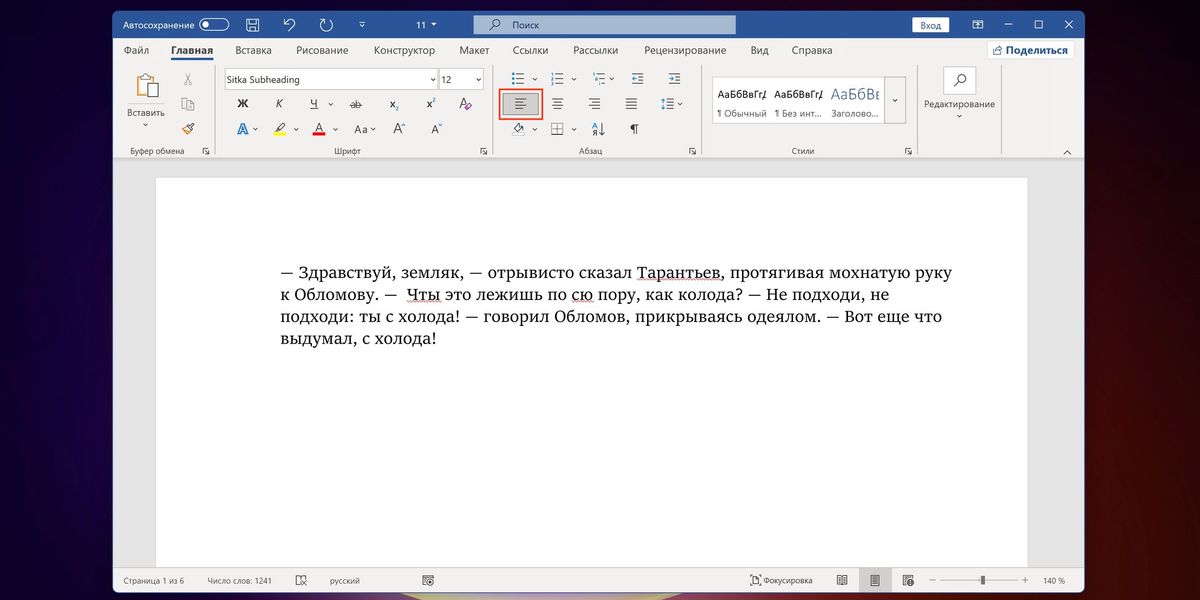
Иногда проще временно сменить выравнивание. Жмите Ctrl + L (по левому краю) — пробелы нормализуются. Затем верните Ctrl + J. Но для постоянного фикса в “Параметры” → “Дополнительно” снимите галку “Расширять межзнаковые интервалы в строке с разрывом”. Realadmin.ru подчеркивает: это ключ для документов с заголовками.
Хотите гибкость? Установите межзнаковый интервал вручную: вкладка “Главная” → шрифт → “Дополнительно” → 0% расширение. Или в стилях правой кнопкой → “Изменить” → “Формат” → “Шрифт”. Пробелы уйдут, текст останется ровным. А в таблицах? Выравнивайте ячейки отдельно — там свои нюансы.
Удаление лишних символов и переносов строк при больших пробелах в ворде
Часто виноваты невидимки: лишние Enter, табы или неразрывные пробелы. С ¶ включенными (Ctrl + Shift + 8) бегите по тексту — удаляйте вручную. Автомат: Ctrl + H, “Найти” ^p (разрыв абзаца), заменить на обычный Enter.
Для мягких переносов (^l) или столбцовых разрывов (^n) — то же. Лайфхакер предупреждает: копипаст из веба тащит мусор. Очистите: “Очистить форматирование” (кисть на “Главная”). Теперь при выравнивании по ширине в word больших пробелов не будет — текст дышит свободно.
Если документ огромный, сохраните как .txt, откройте заново — лишнее слетит. Простой хак, но спасает нервы.
Дополнительные настройки Word для устранения больших пробелов между словами
Для профи: в “Параметры” → “Дисплей” уменьшите “Масштаб” до 100%, чтобы видеть реальные пробелы. В “Язык” добавьте словарь переносов (скачайте для русского). Стили? Создайте свой: “Главная” → стили → новый → “Выравнивание: по ширине”, “Переносы: авто”.
Если в 365, попробуйте “Редактор” — он подсветит проблемы. А для макета: “Колонки” → настройте ширину шире. OComp.info рекомендует обновить Word — баги фиксятся. Итог: комбо переносов + замена решает 99% случаев word большие пробелы между словами.
Экспериментируйте в копии файла. Удачи — ваш текст засияет!
Источники
- Лайфхакер — Как убрать большие пробелы в Word между словами при выравнивании: https://lifehacker.ru/kak-ubrat-bolshie-probely-v-word-mezhdu-slovami/
- Realadmin.ru — Удаление больших пробелов в Word с помощью переносов и настроек: https://realadmin.ru/softing/remove-big-space.html
- iChip.ru — 5 быстрых способов убрать большие пробелы между словами в Word: https://ichip.ru/sovety/ekspluataciya/kak-ubrat-v-vorde-bolshie-probely-mezhdu-slovami-5-bystryh-sposobov-872492
- OComp.info — Решение проблемы больших пробелов при выравнивании по ширине в Word: https://ocomp.info/bolshie-probelyi-v-vorde.html
Заключение
Убрать большие пробелы в ворде при выравнивании по ширине проще простого: начните с переносов и “Найти и заменить”, покажите ¶ и настройте опции. Эти шаги из проверенных источников вернут тексту аккуратность без переписывания. Главное — экспериментируйте шаг за шагом, и ваш документ будет выглядеть профессионально. Если проблема упорная, обновите Word или проверьте язык текста.

Большие пробелы между словами в Word возникают при выравнивании по ширине из-за алгоритма растяжения текста. Чтобы убрать большие пробелы в ворде, переключитесь на выравнивание по левому краю (Ctrl + L) или включите отображение скрытых символов (Ctrl + Shift + 8) и замените множественные пробелы одним через Ctrl + H. Для длинных слов активируйте автоматические переносы в «Макет» → «Расстановка переносов». Удалите табуляцию и мягкие переносы (Shift + Enter) аналогичным способом, чтобы текст стал ровным без больших пробелов при выравнивании по ширине.
Большие пробелы в ворде при выравнивании по ширине исправляются выделением текста и переходом в «Макет» → «Расстановка переносов» → «Авто». Если пробелы в строках с разрывами, в «Файл» → «Параметры» → «Дополнительно» включите «Не расширять межзнаковые интервалы в строке с разрывом». Для замены используйте Ctrl + H: вставьте большой пробел в «Найти», Shift + Ctrl + Пробел в «Заменить на» и нажмите «Заменить всё», чтобы убрать большие пробелы между словами в ворде.

Чтобы убрать большие пробелы в ворде, включите символы ¶ (Ctrl + Shift + 8) и удалите лишние вручную или через Ctrl + H (двойной пробел в «Найти», один в «Заменить»). Измените выравнивание на по левому краю (Ctrl + L) или включите переносы в «Разметка страницы» → «Расстановка переносов» → «Авто». Удалите стрелки мягких переносов строк, чтобы избежать больших пробелов при выравнивании по ширине в Word.
При выравнивании по ширине в Word (Ctrl + J) выделите текст, перейдите в «Макет» → «Расстановка переносов» → «Авто», чтобы убрать большие пробелы между словами. Для строк с разрывами в «Файл» → «Параметры» → «Дополнительно» отметьте «Не расширять межзнаковые интервалы». Неразрывный пробел вставляется Shift + Ctrl + Пробел, но для общих больших пробелов в ворде используйте автоматические переносы.


