Как полностью отключить область исправлений в Word
Пошаговая инструкция: как убрать область исправлений в Microsoft Word навсегда. Принять изменения, удалить комментарии, отключить рецензирование word. Чистый документ без панели для печати и редактирования в Word 2010-2021.
Как полностью отключить поле «Область исправлений» в Microsoft Word, а не просто скрыть его?
Чтобы полностью отключить область исправлений в Microsoft Word, примите или отклоните все изменения на вкладке «Рецензирование», удалите комментарии и отключите режим отслеживания правок. Это не просто скрытие панели рецензирования word — документ очистится от всех меток, и область больше не появится. После этих шагов текст станет чистым, готовым к печати или редактированию без помех.
Содержание
- Что такое область исправлений в Microsoft Word и почему она не отключается просто
- Как убрать область исправлений в Word: принять или отклонить все изменения
- Отключить рецензирование в Word навсегда: удаление комментариев и примечаний
- Настройка параметров: скрыть область исправлений при печати и в документе
- Как отключить режим рецензирования в Word для разных версий (2010, 2016+)
- Дополнительные советы: убрать область исправлений справа и предотвратить новые правки
- Источники
- Заключение
Что такое область исправлений в Microsoft Word и почему она не отключается просто
Область исправлений — это боковая панель в Word, где отображаются все изменения: вставки, удаления, комментарии и правки форматирования. Она активируется в режиме рецензирования word, когда кто-то редактирует документ коллективно. Простое нажатие на кнопку «Закрыть» или смена вида лишь скрывает её временно — панель вернётся при следующем открытии файла или новой правке.
Почему так происходит? Word сохраняет историю изменений в самом документе. Пока они не обработаны, область исправлений будет маячить. Хотите ли вы работать с чистым текстом? Тогда придётся принять решения по каждой правке. Это стандартный механизм Microsoft, чтобы избежать потери данных, но он бесит, когда нужно просто напечатать или отправить финальную версию.
В iChip.ru объясняют: панель держится на незавершённых правках. Без их обработки отключить рецензирование в Word полностью не выйдет.
Как убрать область исправлений в Word: принять или отклонить все изменения
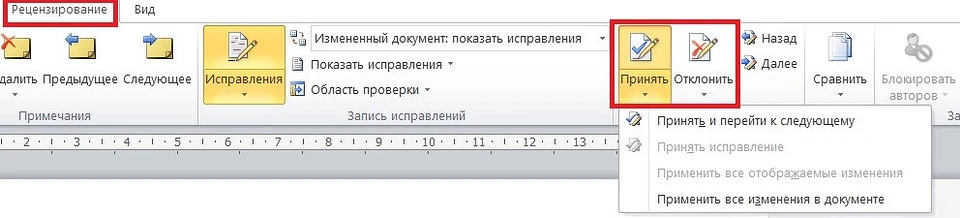
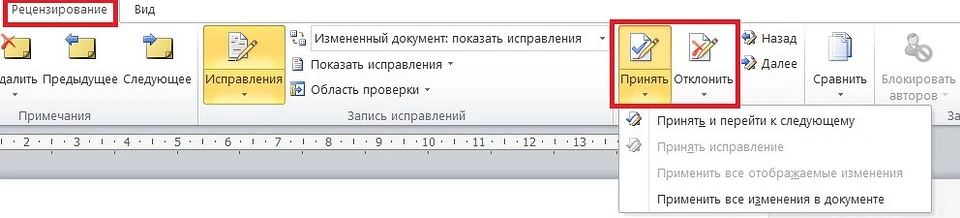
Первый и ключевой шаг — разобраться с правками. Откройте вкладку «Рецензирование» в верхнем меню. В группе «Изменения» увидите кнопки «Принять» и «Отклонить». Нажмите стрелку рядом с «Принять» и выберите «Принять все изменения и остановить отслеживание».
Что если правок море? Word обработает их пакетно — секунды, и текст чист. Аналогично с отклонением: если изменения не нужны, «Отклонить все изменения и остановить отслеживание». Панель область исправлений схлопнется сама.
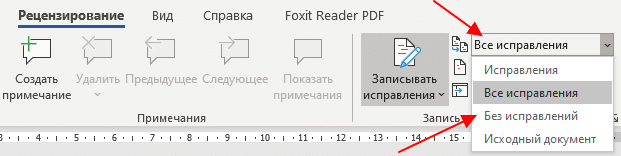
Не сработало? Проверьте, включён ли режим «Простые правки» — переключите на «Все правки». В Лайфхакер советуют: это как убрать область исправлений в ворде за минуту, без лишних кликов.
А теперь вопрос: вы уверены, что хотите принять всё? Сделайте копию документа перед этим — на всякий случай.
Отключить рецензирование в Word навсегда: удаление комментариев и примечаний
Правки убрали, но комментарии висят? Они тоже держат панель открытой. На той же вкладке «Рецензирование» найдите группу «Комментарии». Кликните стрелку под «Удалить» и выберите «Удалить все комментарии в документе».
Если комментариев дофига, Word спросит подтверждение — жмите «Да». Примечания (footnotes) чистятся отдельно: «Удалить все примечания». После этого рецензирование word отключится полностью, без шансов на возврат.
По данным wordexpert.ru, это критично для старых версий — без удаления панель упрямо возвращается. Быстро? Ещё как. И документ лёгкий станет.
Настройка параметров: скрыть область исправлений при печати и в документе
Даже после очистки панель может мелькать при печати или экспорте. Зайдите в «Файл» > «Параметры» > «Документы» или прямо из «Рецензирование» > «Параметры отслеживания». В разделе «Область проверки» поставьте «Отсутствует». Отключите «Показывать изменения форматирования».
Для печати: «Файл» > «Печать» > «Параметры страницы» > снимите галку с «Отслеживание изменений». Теперь как убрать область исправлений при печати — решено.
В Азбука Курсов подчёркивают: эти настройки блокируют microsoft word рецензирование на уровне документа. Полезно для шаблонов.
Как отключить режим рецензирования в Word для разных версий (2010, 2016+)
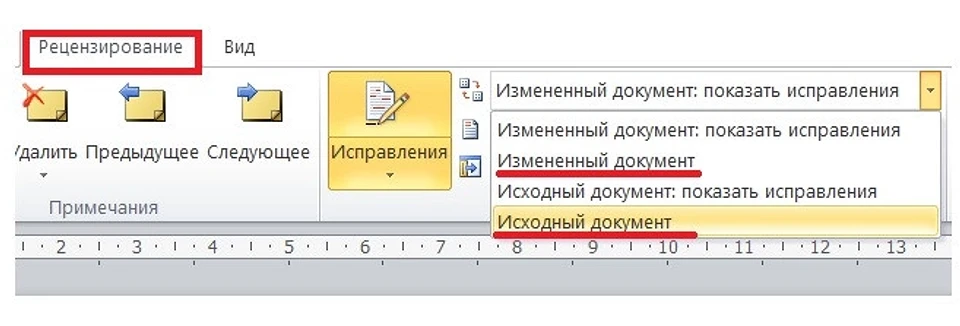
Word 2016, 2019, 2021 или Microsoft 365? Всё одинаково: вкладка «Рецензирование» > принять/удалить > параметры. В старых, как Word 2010, может быть «Обзор» вместо «Рецензирование» — но кнопки те же.
Для Word 2007: «Инструменты» > «Отслеживание изменений» > «Принять все». Перезагрузите файл. Если на Mac — «Обзор» в верхнем ряду, остальное идентично.
Проблемы в облаке? В OneDrive сохраните локально, очистите, верните. iChip.ru тестировали на 365 — работает идеально. А вы на какой версии сидите?
Дополнительные советы: убрать область исправлений справа и предотвратить новые правки
Панель справа бесит? Раздвиньте разделители мышью или «Вид» > «Один экран». Чтобы новые правки не заводились: снимите галку «Отслеживать изменения» в «Рецензирование». Защитите документ паролем: «Рецензирование» > «Ограничить редактирование» > «Только чтение».
Экспорт в PDF: «Файл» > «Сохранить как» > PDF — область исправлений не переживёт. Как в ворде убрать область исправлений справа навсегда? Эти трюки плюс очистка.
Ещё хитрость из Лайфхакер: используйте макрос для автоочистки. Но для новичков хватит ручных шагов. Готово — чистый документ!
Источники
- iChip.ru — Инструкция по уборке области исправлений в Word: https://ichip.ru/sovety/ekspluataciya/kak-ubrat-oblast-ispravlenij-v-vorde-909842
- Лайфхакер — Как убрать область исправлений в Word с параметрами: https://lifehacker.ru/kak-ubrat-oblast-ispravlenij-v-word/
- Азбука Курсов — Пошаговое отключение области исправлений в документе: https://azbukakursov.ru/articles/word/kak-ubrat-oblast-ispravleniy-v-dokumente-word/
- wordexpert.ru — Отключение показа исправлений в Word: http://wordexpert.ru/page/kak-otklyuchit-pokaz-ispravleniy-v-dokumente
Заключение
Полное отключение области исправлений в Word сводится к трём шагам: принять/отклонить изменения, стереть комментарии и подкорректировать параметры. Забудьте о временных скрытиях — теперь рецензирования word не потревожит. Документ чист, печать без меток, работа в удовольствие. Если файл упрямый, начните с копии — и вперёд.

Чтобы полностью отключить область исправлений в Microsoft Word, перейдите на вкладку «Рецензирование», в группе «Запись исправлений» выберите «Принять все изменения» или «Отклонить все изменения». После обработки всех правок область исправлений исчезнет, оставив чистый текст.
Для полного отключения рецензирования в Word удалите все комментарии: нажмите стрелку под «Удалить» и выберите «Удалить все примечания в документе». Это предотвратит появление панели при рецензирования word и решит проблему как убрать область исправлений в ворде навсегда.
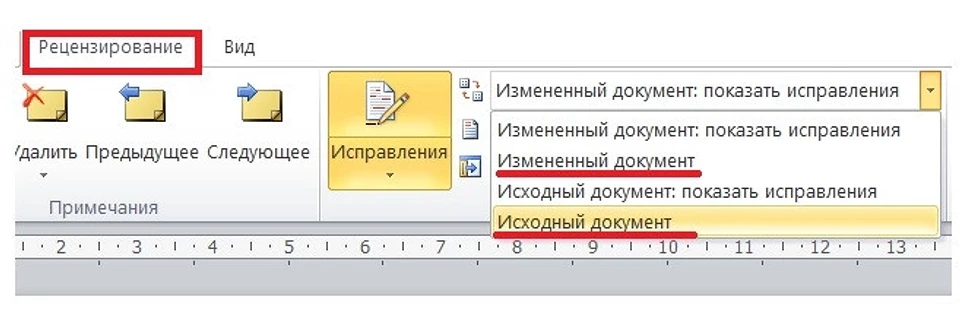

В Microsoft Word рецензирование полностью отключается в параметрах: на вкладке «Рецензирование» откройте «Параметры исправлений», выберите «Область проверки» и установите «Отсутствует» — панель область исправлений больше не откроется. Отключите запись изменений форматирования через «Запись изменений» → «Запись изменений форматирования», чтобы избежать лишних правок. Удалите все примечания подменю «Удалить все примечания», что очистит документ от рецензирования word и поможет как отключить рецензирование в ворде без возврата панели.
На вкладке «Обзор» (или «Рецензирование») разверните «Все исправления» и выберите «Без исправлений», чтобы скрыть область исправлений в Word. Отключите отслеживание изменений кнопкой «Записать исправления» (снимите галочку), а «Область сканирования» закройте через «Проверка прицела». Примите или отклоните изменения для полного отключения рецензирования в документе — это как убрать область исправлений в ворде и предотвратить microsoft word рецензирование в будущем.
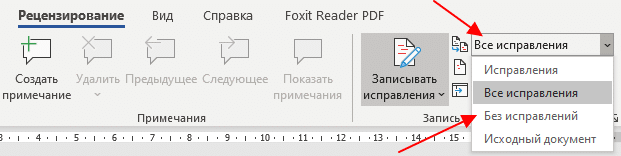
Полное отключение области исправлений в Word требует принять/отклонить все изменения: на вкладке «Рецензирование» (или «Вид» → «Панель инструментов» → «Рецензирование») нажмите «Принять» → «Принять все исправления», затем отключите режим «Исправления». Перезагрузите документ — панель не появится. Для Word 2007/2010 аналогично: «Рецензирование» → «Принять» → «Применить все изменения в документе». Это отключает рецензирование word навсегда без простого скрытия.


