Автоматическая сортировка по цвету ячейки в Sheets и Excel
Настройка автоматической сортировки в Google Sheets и Excel при изменении данных или цвета ячейки. Триггеры onChange, onEdit, VBA Worksheet_Change. Скрипты, примеры кода, ошибки и альтернативы для сортировки по цвету ячейки.
Как настроить автоматическую пользовательскую сортировку в электронных таблицах (Google Sheets или Excel) при каждом изменении, включая изменение цвета ячейки? Возможно ли отслеживать изменение цвета для триггера сортировки? Если нет, то как реализовать автоматическую сортировку только при изменении данных?
Автоматическая сортировка по цвету ячейки в Google Sheets реализуется через триггер onChange с проверкой “FORMAT”, но это косвенно — скрипт не получит точный адрес измененной ячейки. В Excel отслеживание цвета для триггера сортировки невозможно напрямую, только автоматическая сортировка данных при изменении значений с помощью VBA в Worksheet_Change. Если цвет не критичен, настройте google таблицы скрипты на onEdit или VBA для мгновенной сортировки диапазона — таблица будет перестраиваться сама при добавлении или правке строк.
Содержание
- Автоматическая сортировка по цвету ячейки в Google Sheets и Excel: возможно ли отслеживать изменения цвета?
- Триггеры для сортировки по цвету ячейки в Google Sheets
- Excel автоматическая сортировка при изменении данных с VBA
- Настройка скриптов в Google Sheets для сортировки при изменении
- Автоматическая сортировка данных в Excel без отслеживания цвета
- Частые ошибки и как их исправить
- Альтернативы скриптам и VBA
- Источники
- Заключение
Автоматическая сортировка по цвету ячейки в Google Sheets и Excel: возможно ли отслеживать изменения цвета?
Хотите, чтобы таблица сама сортировалась, когда меняете цвет ячейки? Звучит удобно для задач вроде приоритизации задач по цветовым меткам. Но реальность жестче.
В Google Sheets отслеживание сортировка по цвету ячейки частично возможно. Триггер onChange ловит изменения форматирования (включая цвет) через e.changeType === "FORMAT". Проблема: он не говорит, какая именно ячейка изменилась. Придется сканировать весь диапазон или хранить предыдущее состояние в PropertiesService. Получается рабочая схема, но с оговорками — задержка на проверку, риск рекурсии при сортировке.
А в Excel? Прямого события на цвет нет. VBA реагирует только на изменения данных (Worksheet_Change), игнорируя форматирование. Сортировка в excel по цвету ячейки возможна вручную или через макрос, но автоматический триггер на цвет — миф. Microsoft не предоставляет такого API. Фallback: сортируйте по значению колонки, где цвет коррелирует с данными (например, “высокий приоритет” = красный).
Почему так? Платформы оптимизированы под данные, а не стили. Но давайте разберем рабочие хаки.
Триггеры для сортировки по цвету ячейки в Google Sheets
Начнем с Sheets — здесь проще. Откройте Расширения > Apps Script (или редактор скриптов google таблицы). Создайте функцию сортировки, например:
function sortByPriority() {
 const sheet = SpreadsheetApp.getActiveSheet();
 const range = sheet.getRange('A2:E100'); // Ваш диапазон
 range.sort({column: 1, ascending: false}); // Сортировка по колонке A
}
Теперь триггер на цвет: onChange. Он срабатывает при форматировании.
function onChangeColor(e) {
 if (e.changeType === 'FORMAT') {
 sortByPriority(); // Ваша функция сортировки
 }
}
Установите триггер: Триггеры > Добавить триггер > onChange > Сохранить. Тестируйте: закрасьте ячейку красным — таблица перестроится. Но учтите: onChange медленнее onEdit, и для больших таблиц (тысячи строк) может лагать.
Хитрость от Stack Overflow: храните цвета в скрытой колонке или PropertiesService, чтобы точно знать, что изменилось. Без этого — грубая сортировка всего листа.
А если цвет не меняется часто? Перейдите к onEdit для данных — быстрее и надежнее.
Excel автоматическая сортировка при изменении данных с VBA
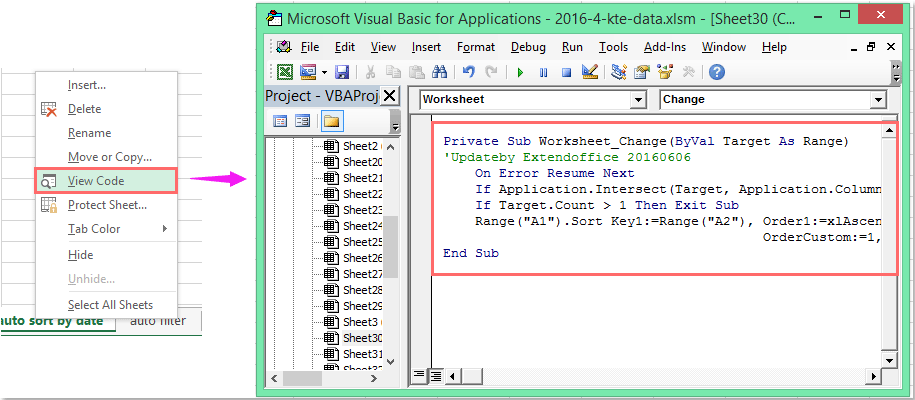
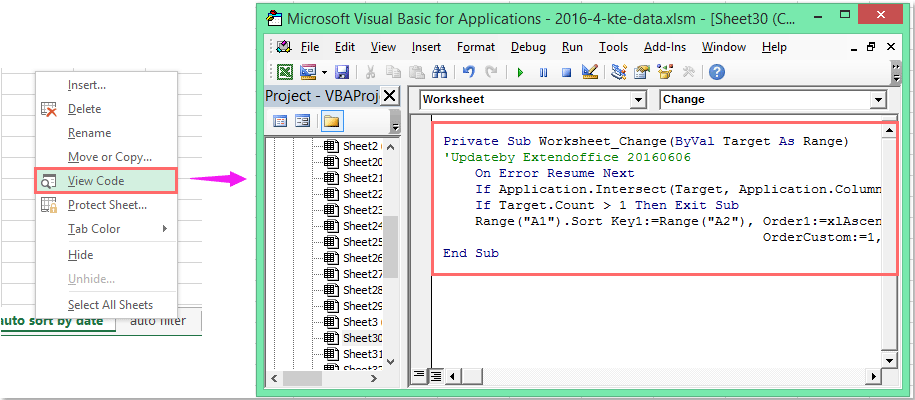
Excel — король автоматизации через VBA. Откройте редактор (Alt+F11), вставьте в модуль листа (не ThisWorkbook!):
Private Sub Worksheet_Change(ByVal Target As Range)
 Application.EnableEvents = False ' Избегаем рекурсии
 If Not Intersect(Target, Range("A:A")) Is Nothing Then ' Проверяем колонку A
 Range("A2:E100").Sort Key1:=Range("A2"), Order1:=xlDescending, Header:=xlYes
 End If
 Application.EnableEvents = True
End Sub
Что здесь? Событие Worksheet_Change ловит правку в колонке A, сортирует диапазон. Идеально для excel автоматическая сортировка при изменении данных. Добавили строку? Бам — отсортировано.
Но цвет? VBA не видит его изменения. Если цвет важен, добавьте UDF (пользовательскую функцию) для сортировки по цвету вручную, но триггер не сработает. ExtendOffice рекомендует этот код для дат — адаптируйте под ваш случай.
Тестируйте на копии файла. Если “рекурсия” — проверьте EnableEvents.
Настройка скриптов в Google Sheets для сортировки при изменении
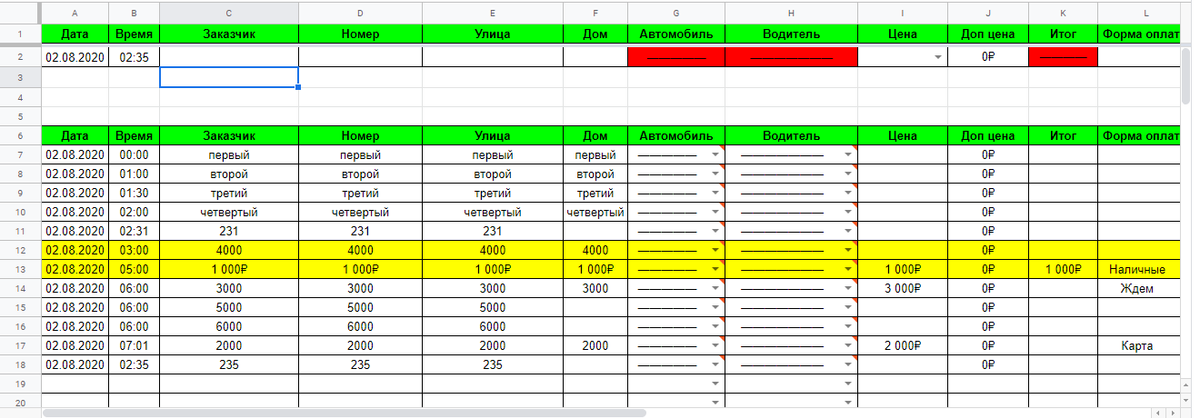
Шаг за шагом для новичков. Представьте: вводите данные — и сортировка автоматическая.
- Расширения > Apps Script.
- Вставьте:
function onEdit(e) {
 const sheet = e.source.getActiveSheet();
 if (sheet.getName() === 'Лист1' && e.range.getColumn() === 1) {
 const range = sheet.getRange('A2:E100');
 range.sort({column: 1, ascending: false});
 }
}
- Сохранить > Триггеры > Добавить > onEdit > Сохранить.
Готово! Хабр Q&A советует SpreadsheetApp.openById('ВАШ_ID') вместо getActive — фиксит ошибку “выберите активный лист”.
Для цвета комбинируйте с onChange. Храните ID таблицы в URL (docs.google.com/spreadsheets/d/ID).
Автоматическая сортировка данных в Excel без отслеживания цвета
Без цвета проще. В VBA добавьте проверку на вставку строк:
Private Sub Worksheet_Change(ByVal Target As Range)
 Dim lastRow As Long
 lastRow = Cells(Rows.Count, 1).End(xlUp).Row
 If lastRow > 1 Then
 Range("A1").CurrentRegion.Sort Key1:=Range("A1"), Order1:=xlDescending, Header:=xlYes
 End If
End Sub
Автоматическая сортировка данных в excel работает на добавление/правку. Для динамического диапазона — CurrentRegion.
Альтернатива без кода: таблица Excel (Ctrl+T) с сортировкой, но не автоматическая.
Частые ошибки и как их исправить
“Триггер не срабатывает”? В Sheets — проверьте разрешения (первый запуск просит). В Excel — макросы включены? (Файл > Параметры > Центр управления безопасностью).
Рекурсия в VBA: всегда EnableEvents False/True. В Sheets — условие if (e && e.range).
“Слишком медленно”? Ограничьте диапазон, сортируйте не весь лист. LiveJournal дает базовый скрипт без фишек — старт для теста.
Лимиты: Sheets — 6 мин на скрипт, Excel — по памяти.
Альтернативы скриптам и VBA
Не любите код? Формулы в Sheets: SORT(A2:E100, 1, FALSE). Массивная, обновляется автоматически, но статична.
В Excel: Power Query для автообновления при refresh. Или условное форматирование + ручная сортировка по цвету (Данные > Сортировка > По цвету).
Для цвета: колонка с формулой =GET.CELL(63, A1) (старый хак), но ненадежно.
Эти варианты проще, но менее “волшебные”.
Источники
- Stack Overflow на русском — Решение отслеживания цвета в Google Sheets через onChange: https://ru.stackoverflow.com/questions/1571850/Как-отследить-изменение-цвета-ячейки-в-google-sheets
- Хабр Q&A — Фикс ошибки с ID таблицы для стабильных скриптов сортировки: https://qna.habr.com/q/832257
- LiveJournal — Простой скрипт сортировки с триггером onEdit в Sheets: https://sclif-13.livejournal.com/1276.html
- ExtendOffice — VBA-код для автоматической сортировки по датам/данным в Excel: https://ru.extendoffice.com/documents/excel/3655-excel-auto-sort-by-date.html
Заключение
Автоматическая сортировка по цвету ячейки реальна только в Google Sheets с onChange(“FORMAT”), но с нюансами — лучше для данных через onEdit или VBA в Excel. Настройте скрипты по инструкциям, протестируйте на малом диапазоне, и ваша таблица оживет. Главное — избегайте рекурсии и лимитов. Если объем большой, подумайте о базах данных вроде Airtable. Теперь ваша очередь экспериментировать!
В Google Sheets отслеживание изменения цвета ячейки возможно через триггер onChange с проверкой e.changeType === "FORMAT". Это срабатывает при изменении форматирования, включая цвет, но не предоставляет точный диапазон измененных ячеек — требуется сканирование или хранение предыдущего состояния. Для автоматической сортировки интегрируйте функцию сортировки в этот триггер с помощью Google Apps Script. Триггер onEdit реагирует только на изменения данных, игнорируя цвет.
Для стабильной автоматической сортировки в Google Sheets используйте SpreadsheetApp.openById("ID_таблицы") вместо getActiveSpreadsheet(), чтобы избежать ошибки “Please select an active sheet first”. Это решение подходит для триггеров onEdit и скриптов Google Apps Script. Укажите точный ID таблицы и диапазон для сортировки по колонке при изменении данных.
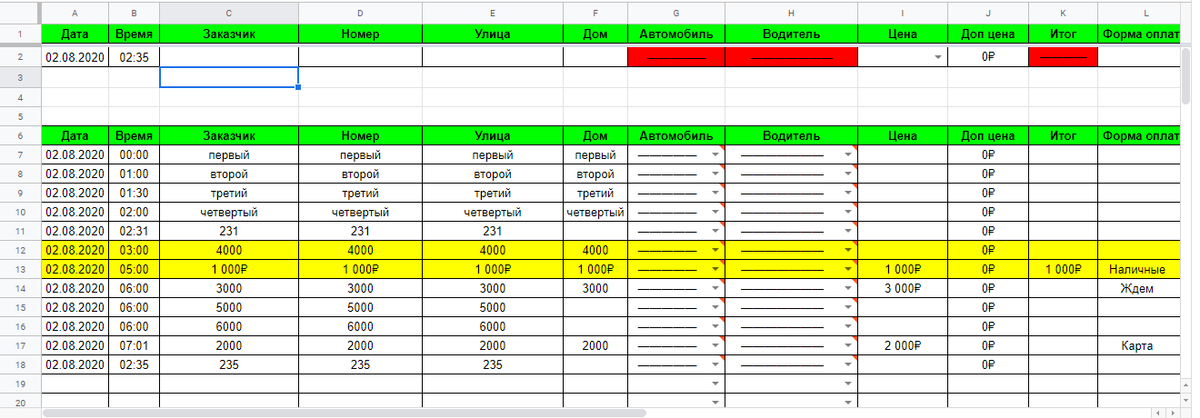

Простой скрипт для автоматической сортировки в Google Sheets:
function myFunction() {
 var ss = SpreadsheetApp.getActiveSpreadsheet();
 var range = ss.getSheets()[0].getRange("A2:E255");
 range.sort({column: 5, ascending: false});
}
Подключите к триггеру onEdit для запуска при изменении данных. Подходит для сортировки по значениям или косвенно по цвету без прямого отслеживания.
В Excel примените VBA-событие Worksheet_Change для автоматической сортировки при изменении данных: проверяйте Intersect(Target, Columns(1)) и сортируйте с Header:=xlYes. Отслеживание цвета ячейки недоступно — только значения; отключите Application.EnableEvents = False для избежания рекурсии. Альтернатива — формула INDEX для сортировки дат без кода.