Как изменить цвет обводки (stroke) в Figma: инструкция
Пошаговая инструкция: как изменить цвет stroke фигуры в Figma, почему обводка не видна или не меняется. Настройки толщины, позиционирования, Outline Stroke и решения проблем для стабильной работы.
Как изменить цвет контура (stroke) фигуры в Figma? Почему иногда это не получается и какие настройки нужно проверить?
Чтобы изменить цвет обводки (stroke) фигуры в Figma, выберите объект, перейдите в правую панель Design, кликните “+” в разделе Stroke и выберите нужный оттенок из палитры или пипетки. Если stroke figma не меняется или пропадает, чаще всего виноваты нулевая толщина, позиционирование Inside на маленьких фигурах или отсутствие stroke после Outline Stroke — проверьте эти параметры в панели. Обводка figma работает как заливка: добавляйте слои, регулируйте opacity и стиль, чтобы всё отображалось корректно.
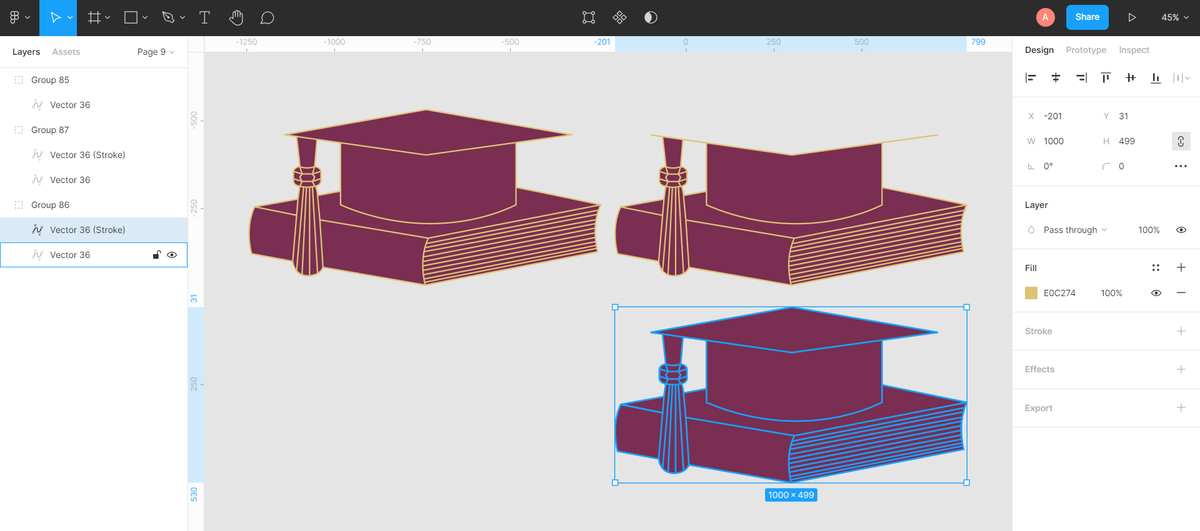
Содержание
- Как изменить цвет обводки (stroke) фигуры в Figma
- Основные настройки обводки в Figma
- Почему обводка не меняет цвет или не видна: типичные проблемы
- Outline Stroke в Figma: что это и почему цвет пропадает
- Расширенные опции: градиенты, пунктир и несколько обводок
- Частые ошибки с обводкой текста и фигур
- Источники
- Заключение
Как изменить цвет обводки (stroke) фигуры в Figma
Сначала создайте или выберите фигуру — прямоугольник, эллипс или любую векторную форму инструментом Rectangle, Ellipse или Pen. В панели Design справа найдите раздел Stroke. Если там пусто, кликните на “+” — появится базовая обводка толщиной 1 px, чёрного цвета, positioned по центру.
Теперь меняем цвет: кликните на кружок цвета в Stroke. Откроется палитра — выбирайте сплошной оттенок, градиент или даже текстуру. Пипетка рядом упростит копирование цвета с другого элемента. Готово? Обводка figma обновится мгновенно. Но если фигура маленькая, цвет может “спрятаться” — об этом ниже.
А вы пробовали? Это базовый шаг, но новички часто забывают про “+” и думают, что stroke не работает.
Основные настройки обводки в Figma
Обводка в Figma — это не просто линия, а полноценный слой с кучей опций. Толщина регулируется ползунком: от 0,1 px до сотен — для тонких контуров хватит 1–2 px. Позиционирование меняет, куда “ложится” stroke: Inside (внутрь фигуры, идеально для кнопок), Outside (наружу, не меняет размер) или Center (посередине, по умолчанию).
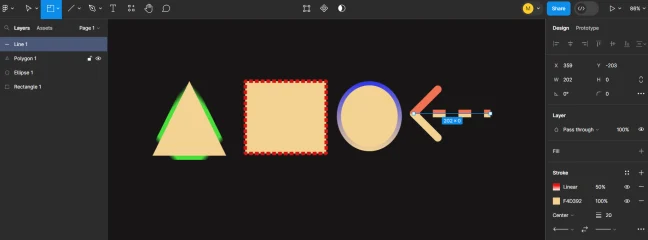
Стиль линии: Solid для сплошной, Dashed или Dotted для пунктира. Как сделать обводку в figma пунктирной? В расширенных настройках (…) укажите Dash и Gap, например, “5 3” для чередования.
Вот визуал панели Stroke для ясности:

Проверяйте opacity — если 0%, цвет не видно. И да, несколько stroke? Кликните “+” ещё раз, добавьте слой поверх.
Это основа, без которой stroke figma не взлетит.
Почему обводка не меняет цвет или не видна: типичные проблемы
Бывает, кликнул “+”, выбрал красный — а обводка чёрная или прозрачная. Первое: толщина на 0 px. Второе: позиционирование Inside на фигуре меньше 10x10 px — stroke “съедается” внутрь. Решение? Переключи на Center или увеличь размер.
Ещё opacity в Stroke на минимуме или Blend Mode меняет цвет под фон. А если фигура с заливкой? Stroke может маскироваться — выдели только его в слоях слева. Обводка не видна figma? Зумь в 200% и проверь слои: иногда stroke скрыт под Fill.
Быстрый чек-лист:
- Толщина > 0 px
- Opacity 100%
- Нет масок или clipping
- Фигура не сгруппирована криво
Разобрались? Теперь stroke работает стабильно.
Outline Stroke в Figma: что это и почему цвет пропадает
Outline Stroke — это команда в меню (Layer > Outline Stroke), которая превращает обводку в новую фигуру с заливкой. Удобно для сложных форм, но stroke figma исчезает! Почему? Новая векторная форма получает только Fill 100%, stroke сбрасывается на “нет”.
После Outline вручную добавь stroke: “+” в Design, толщина 30–100 px (зависит от оригинала), цвет как был. При ресайзе корректируй заново — stroke не масштабируется автоматически. Outline stroke figma что это? Инструмент для “расширения” контура в объект, но с потерей stroke-настроек, как отмечают дизайнеры на Хабр Q&A.
Не используй на финальных макетах без бэкапа.
Расширенные опции: градиенты, пунктир и несколько обводок
Хочешь цвет обводки figma градиентный? В Stroke кликни на цвет и выбери Linear/Radial/Angular/Diamond. Добавь точки, регулируй углы — как с обычной заливкой, по руководству modeling-3d.com.
Несколько обводок: “+” дважды, внешняя толстая чёрная, внутренняя тонкая белая. Пунктир: в … > Line Style > Dash “10 5 2 5”. Скругление углов? Alignment и Corner Radius.
Экспериментируй — это делает дизайн живым. Но не переборщи: на экспорте в SVG всё сохраняется корректно.
Вот пример настроек:
Частые ошибки с обводкой текста и фигур
С текстом отдельная история: figma обводка текста не меняется? Выдели текст, Stroke “+” работает так же, но проверяй Letter Spacing — stroke “разъезжается”. Figma как сделать контур? Для текста Outline Stroke даёт контур, но stroke теряется, как с фигурами.
Ещё: stroke не работает figma в группах — разgrupпируй. Или на Auto Layout — stroke “вылазит” наружу. Текст в вектор? Конвертируй Outline Text сначала.
Типичные косяки:
- Забыли “+” в Stroke
- Толщина 0 после копи-паста
- Цвет с альфой 0%
Давай разберёмся заранее — сэкономит часы.
Источники
- Обводка в Figma — Руководство по stroke, цветам, градиентам и расширенным настройкам: https://modeling-3d.com/modeling/31-obvodka-v-figma.html
- Проблема с Outline Stroke в Figma — Обсуждение пропадания stroke и ручной настройки: https://qna.habr.com/q/1099374
- Как сделать контур фигуры в Figma — Пошаговая инструкция по добавлению и стилям обводки: https://addshop.ru/support/kak-sdelat-kontur-figury-v-figme/
Заключение
Изменить цвет stroke figma проще простого: “+” в Design, палитра и базовые проверки толщины/позиционирования. Главное — не игнорируй Outline Stroke (добавляй stroke вручную после) и opacity, чтобы обводка не пряталась. Экспериментируй с градиентами и пунктиром — дизайн засияет, а проблемы уйдут с практикой. Теперь твои контуры идеальны!

Чтобы изменить цвет обводки (stroke) фигуры в Figma, выберите объект и перейдите в панель Design > Stroke, кликните +. По умолчанию добавляется чёрная обводка толщиной 1 px (внутренняя). Меняйте цвет каждого слоя обводки как заливку: сплошной цвет, градиент (Linear, Radial, Angular, Diamond) или изображение. Регулируйте толщину, позиционирование (Inside, Outside, Center) и расширенные настройки (…): скругление углов, пунктирная линия.
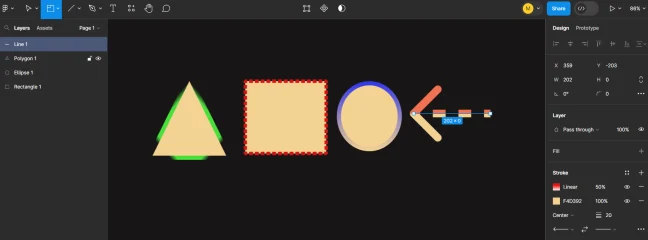
Обводка в Figma работает аналогично заливке — копируйте стили или применяйте локальные стили цвета для повторного использования.
При использовании Outline Stroke в Figma обводка превращается в новый векторный объект с заливкой (fill 100%), но stroke не задан — цвет пропадает. Чтобы сохранить или изменить цвет обводки после Outline Stroke, вручную задайте stroke в панели Design с толщиной 30–100 px (пропорционально размеру объекта). При ресайзе вектора stroke требует корректировки заново, иначе stroke не работает.
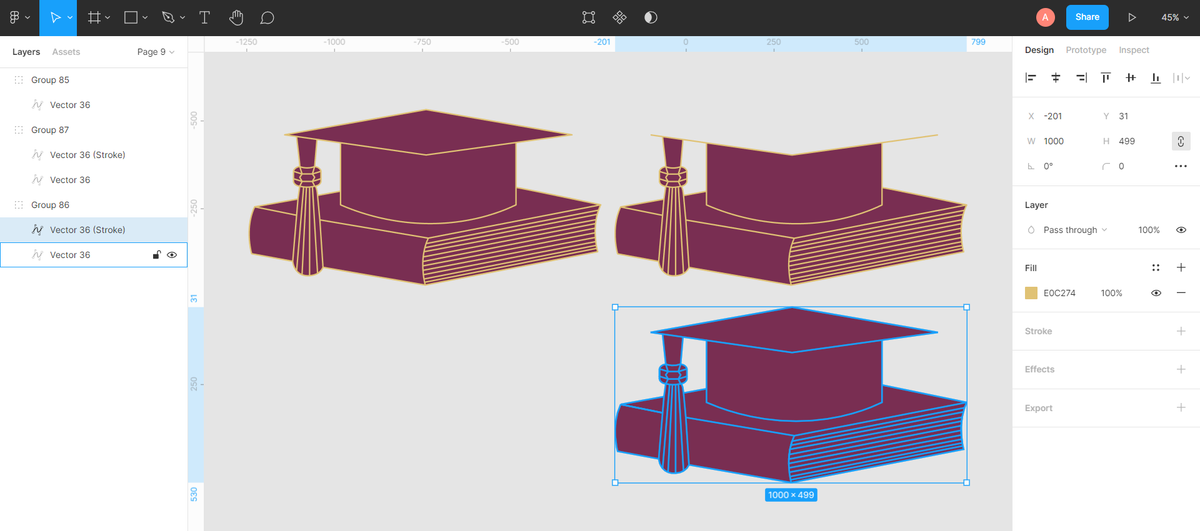
Проверяйте параметры слоя слева: убедитесь, что opacity stroke не 0% и позиционирование подходит для размера фигуры.

Для изменения цвета stroke фигуры в Figma выберите объект, в панели Design > Stroke кликните +, настройте толщину (ползунок), цвет (палитра или пипетка), стиль (Solid, Dashed, Dotted). Позиционирование: Inside (внутрь), Outside (наружу), Center (посередине). Для пунктирной обводки укажите параметры вроде “5 3” в Dashed, добавьте несколько stroke (… > Add another stroke).

Для контуров, созданных Pen Tool, применяются те же настройки — проверяйте тип линии и opacity для видимости.

