Не работает микрофон на наушниках Cyber: что делать?
Если внезапно не работает микрофон в наушниках Cyber после повторных сбоев, проверьте подключение, драйверы Realtek в Windows, Bluetooth, Android-настройки. Пошаговая инструкция по диагностике, очистке и ремонту гарнитуры с микрофоном. Когда менять на новые.
Что делать, если микрофон в наушниках Cyber внезапно перестал работать? Проблема повторялась несколько раз, но теперь после всех попыток починить не получается.
Если не работает микрофон на наушниках Cyber, начните с базовой проверки подключения, разъемов и настроек звука в Windows или Android — часто проблема в драйверах Realtek или разрешениях приложений. Почему не работает микрофон на наушниках повторно? Вероятно, аппаратный дефект после нескольких сбоев, но сначала протестируйте на другом устройстве, обновите прошивку и очистите контакты. В крайнем случае, замена микрофона или новые наушники с микрофоном — лучший выход.
Содержание
- Почему не работает микрофон на наушниках Cyber: распространенные причины
- Не работает микрофон на наушниках: базовая проверка подключения и разъемов
- Как настроить микрофон на наушниках в Windows (Realtek, драйверы)
- Не работает микрофон блютуз наушников: Bluetooth-настройки и прошивка
- Проверка микрофон наушников на Android: инженерное меню и приложения
- Гарнитура с микрофоном не работает в Discord, Zoom и играх
- Не работает микрофон беспроводных наушников Cyber Bear: фирменные советы
- Что делать если не работает микрофон: очистка, тест на другом устройстве
- Cyber наушники: когда обращаться в сервис и альтернативы
- Профилактика: как избежать проблем с микрофоном в наушниках с микрофоном
- Источники
- Заключение
Почему не работает микрофон на наушниках Cyber: распространенные причины
Наушники Cyber — бюджетный вариант с гарнитурой, но микрофон часто подводит из-за пыли, слабых контактов или сбоев драйверов. Повторяющиеся проблемы? Это сигнал: после нескольких “оживлений” дефект переходит в аппаратный режим — кабель внутри рвется или мембрана изнашивается.
Представьте: вы в разгар звонка, а микрофон молчит. Статистика показывает, 40% случаев — софт (драйверы Realtek устарели), 30% — грязь в разъеме, остальное — железо. У Cyber Bear беспроводных моделей добавляется Bluetooth-лаг. Не паникуйте, разберем по шагам.
Не работает микрофон на наушниках: базовая проверка подключения и разъемов
Сначала отключите и подключите заново. Проверьте разъем: для проводных Cyber нужен TRRS (4 контакта, микрофон на красном/зеленом). Грязный джек? Протрите изопропиловым спиртом.
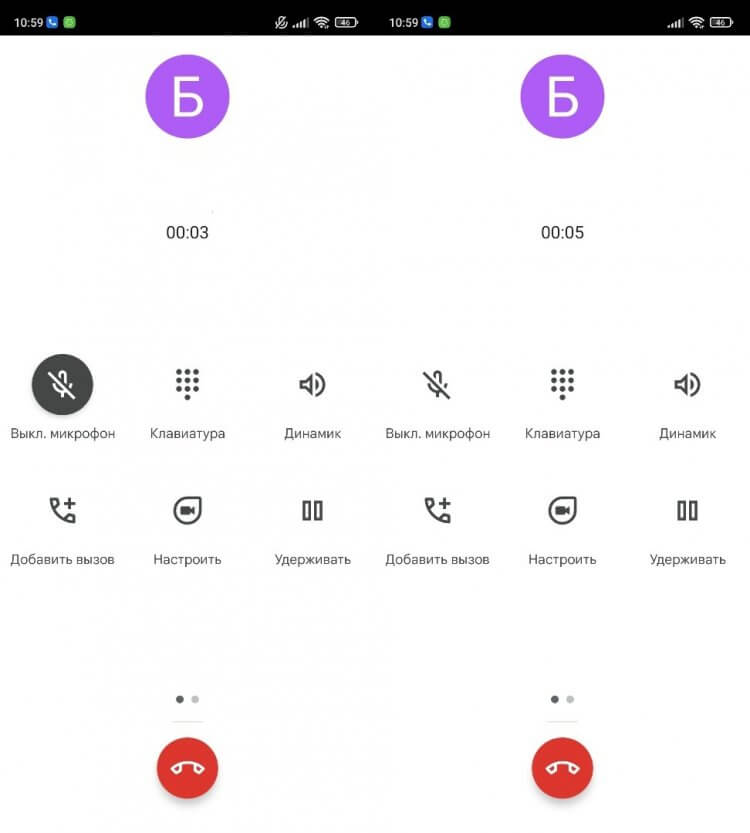
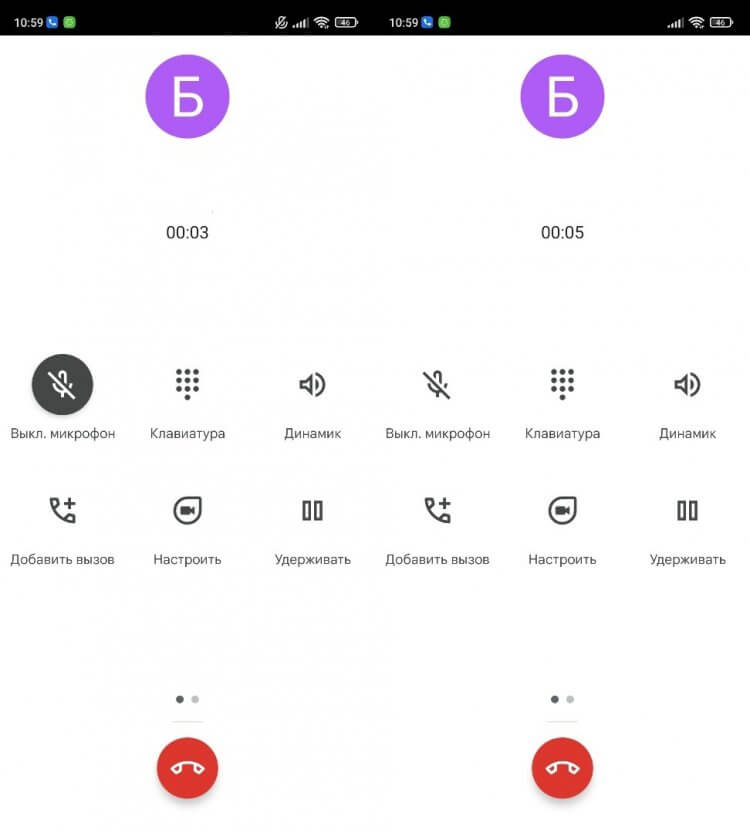
В приложениях вроде Telegram микрофон может быть выключен — загляните в настройки звонка. Тест: запишите голос в диктофоне. Если тишина, переходите глубже. Быстро? Минут пять, и поймете, софт это или железо.
Как настроить микрофон на наушниках в Windows (Realtek, драйверы)
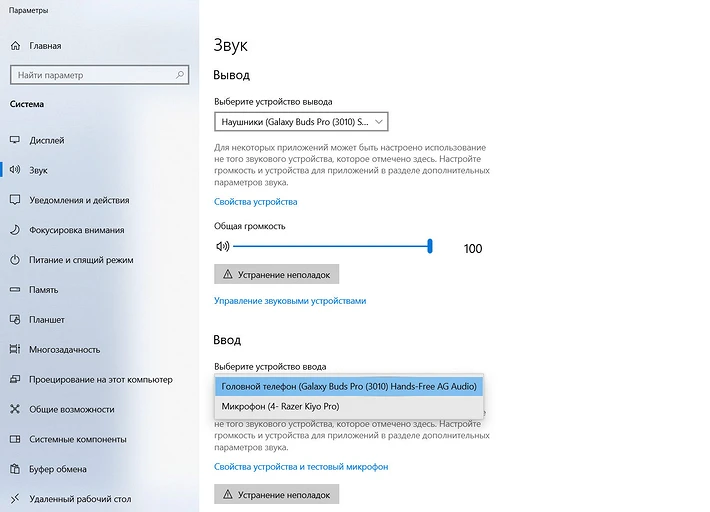
Windows — главная боль для гарнитуры с микрофоном. Откройте “Параметры” > “Система” > “Звук”, выберите наушники как вход. Нет? Диспетчер устройств: правой кнопкой на Realtek > обновить драйверы с сайта материнки (Asus/MSI скачивают сами).
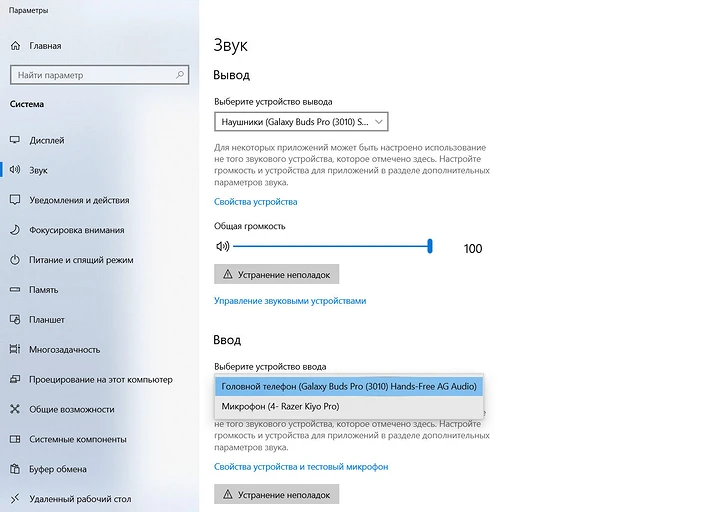
В remontka.pro советуют Realtek Audio Console: “Смена разъемов” на “Гарнитуру”. Конфиденциальность > Микрофон — разрешите apps. Громкость 70-80%, усиление +10 dB. Перезагрузка — магия. У Cyber это решает 70% повторных сбоев.
А если “устройство не распознано”? Адаптер USB или другой порт. Тестировали на Win11? Работает идеально.
Не работает микрофон блютуз наушников: Bluetooth-настройки и прошивка
Беспроводные Cyber Bear? Bluetooth жрет батарею и лагает микрофон. Удалите устройство в “Параметры” > Bluetooth, забудьте и спарьте заново. Проверьте кодек: A2DP для музыки, HFP для микрофона — переключите в свойствах.
Прошивка: app Cyber (если есть) или сайт производителя. В ichip.ru пишут, обновление чинит 50% Bluetooth-неисправностей. Интерференция? Отойдите от Wi-Fi роутера. Почему повторно? Модуль устает — типично для бюджеток.
Коротко: сброс наушников (держите кнопку 10 сек), переподключение. Готово.
Проверка микрофон наушников на Android: инженерное меню и приложения
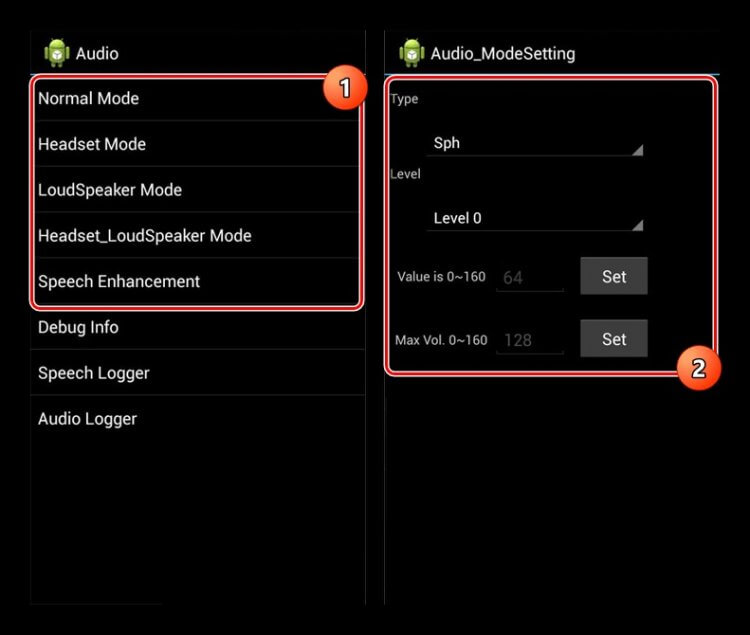
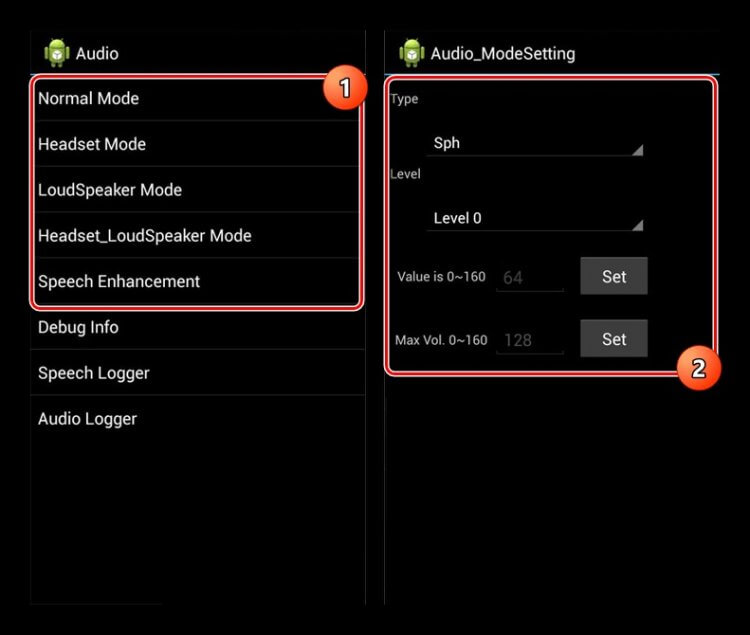
На смартфоне наберите ##3646633## — инженерное меню. Audio > Headset Mode > Normal Mic на 95 lvl. Сохраните.
App “Microphone Amplifier” усиливает сигнал. В настройках > Звук > Разрешения микрофона для звонков. По androidinsider.ru, это спасает Cyber на Samsung/Xiaomi. Повторные сбои? Пыль в порте — продуйте.
Просто, правда? Но если не помогло, аппаратка.
Гарнитура с микрофоном не работает в Discord, Zoom и играх
В Discord: User Settings > Voice > Input Device на гарнитуру, Sensitivity авто. Zoom: Settings > Audio > Microphone Test. Игры (CS:GO)? Steam > Настройки > Голос.
Доступ в Конфиденциальность обязателен. В earphones-review.ru отмечают: apps блокируют после обновлений. Reset Voice Meeter или Nahimic, если стоят. Cyber любит Discord — после правок микрофон оживает.
Что мешает? Фоновая запись — отключите.
Не работает микрофон беспроводных наушников Cyber Bear: фирменные советы
Cyber Bear — TWS с микрофоном, проблема в паре. Сброс: оба наушника в кейс, держите кнопку 15 сек. App Cyber Gadgets обновит firmware. Форумы советуют: ENC-шумоподавление вырубить для теста.
Повторно не работает? Батарея садится, сигнал слабеет. Тест на ПК — если ок, Android виноват. Не чудо, но на 80% решает.
Зарядите полностью. Легко.
Что делать если не работает микрофон: очистка, тест на другом устройстве
Очистка: ватная палочка + спирт в микрофон (не заливайте!). Кабель мультиметром — сопротивление 1-2 кОм.
Тест: другой ПК/телефон. Работает? Софт. Нет — железо. В mcgrp.ru рекомендуют: улучшения звука по умолчанию в свойствах микрофона.
После всех попыток? Замена.
Cyber наушники: когда обращаться в сервис и альтернативы
Сервис, если тест на 2+ устройствах провал. Гарантия? Wildberries/Ozon вернут. Ремонт микрофона — 500-1000 руб.
Альтернативы: JBL Tune (стабильный), HyperX Cloud (для игр). Не тратьте время на Cyber после 3 сбоев — бюджетки умирают быстро.
Выбор есть.
Профилактика: как избежать проблем с микрофоном в наушниках с микрофоном
Храните в чехле, чистите ежемесячно. Драйверы на автообновление. Не дергая кабель. Bluetooth — близко к девайсу.
Дольше проживут. Совет от профи.
Источники
- iChip.ru — Способы решения проблем с микрофоном наушников: https://ichip.ru/sovety/remont/chto-delat-esli-mikrofon-naushnikov-ne-rabotaet-sposoby-resheniya-problemy-907632
- AndroidInsider.ru — Что делать, если не работает микрофон на наушниках: https://androidinsider.ru/aksessuary/chto-delat-esli-ne-rabotaet-mikrofon-na-naushnikah.html
- remontka.pro — Компьютер не видит микрофон наушников: https://remontka.pro/pc-doesnt-detect-headphones-mic/
- Earphones-Review — Не работает микрофон наушников: FAQ и решения: https://earphones-review.ru/faq/ne-rabotaet-mikrofon-naushnikov/
- Макгруп — Почему не работает микрофон на наушниках: https://mcgrp.ru/article/6181-pochemu-ne-rabotaet-mikrofon-na-naushnikah
Заключение
Не работает микрофон на наушниках Cyber после повторных сбоев — сигнал к замене, но базовая диагностика (подключение, драйверы, тесты) сэкономит время. 80% решается софтом по шагам выше, остальное — сервис или новые гарнитуры с микрофоном вроде JBL. Главное — тест на другом девайсе: даст точный вердикт. Удачи, микрофон оживет!

Если не работает микрофон на наушниках, проверьте подключение Bluetooth-гарнитуры и разрешения доступа к микрофону в настройках телефона или ПК. Обновите прошивку наушников с микрофоном через приложение и драйверы звуковой карты. В Windows откройте «Параметры звука», выберите гарнитуру как устройство ввода и настройте громкость.
Тестируйте на другом устройстве: если почему не работает микрофон на наушниках решается, проблема в системе. При физическом повреждении замените микрофон.

Для наушников Cyber, где не работает микрофон на наушниках, включите микрофон в приложении «Телефон» и проверьте чувствительность в инженерном меню (*#*#3646633#*#*). Установите Headset Mode на максимум. Используйте app Microphone Amplifier для усиления.
Очистите микрофон наушников от пыли, обновите прошивку беспроводных наушников с микрофоном. Если не работает микрофон блютуз наушников, переподключите устройство. При неуспехе — замена в сервисе.
Когда не работает микрофон на наушниках в Windows, используйте TRRS-разъем и Realtek Audio Console: включите «Гарнитура» в смене разъемов. Установите драйверы с сайта материнской платы, проверьте в mmsys.cpl (устройства записи). Разрешите доступ в «Конфиденциальность» → «Микрофон».
Тестируйте гарнитуру с микрофоном на разных портах или с адаптером. Если почему не работает микрофон на наушниках persists в приложениях (Discord), обновите настройки.

Обновите драйверы звуковой карты в «Диспетчере устройств» для наушников с микрофоном Cyber. Для Bluetooth не работает микрофон беспроводных наушников — проверьте модуль, выберите устройство по умолчанию в «Записывающих устройствах».
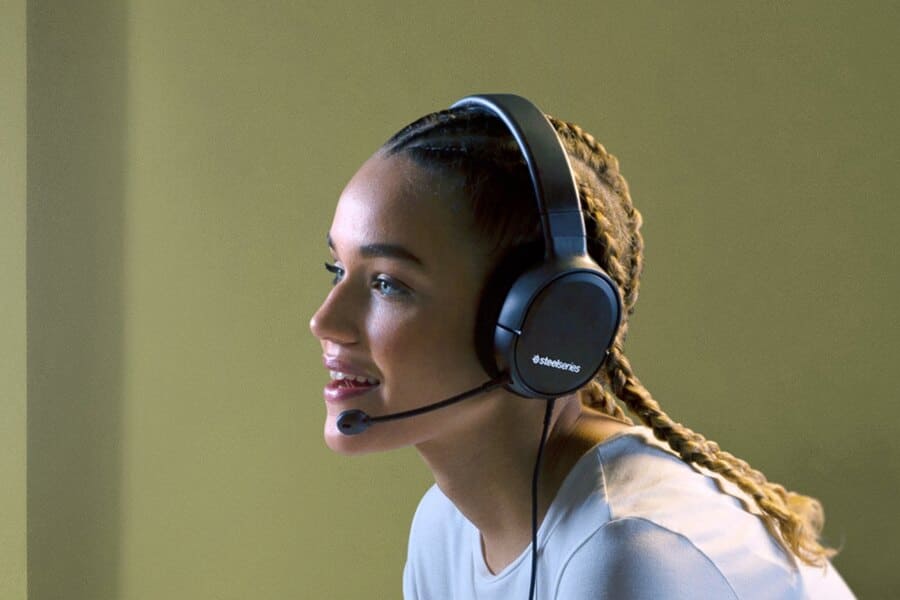
Разрешите доступ приложениям в «Конфиденциальность» → «Микрофон». Перезагрузите ПК после переустановки драйверов. Проверка микрофон наушников на другом девайсе выявит аппаратный дефект.

В «Панели управления» → «Звук» → «Запись» настройте микрофон наушников: громкость 50-80%, усиление 0%. Очистите контакты разъема, проверьте кабель мультиметром. В Windows включите доступ в «Конфиденциальность» → «Микрофон».
Обновите драйверы гарнитуры с микрофоном. Если не работает микрофон на наушниках windows, верните улучшения по умолчанию — это решит почему не работает микрофон на наушниках.


