Как создать bat-файл для автоматической установки пароля и настройки выключения Windows
Пошаговое руководство по созданию BAT-файла для установки пароля на учетную запись Windows и настройки ежедневного выключения компьютера с разными расписаниями для рабочих дней и выходных.
Как создать bat-файл для автоматической установки пароля на учетную запись Windows и настройки ежедневного выключения компьютера через планировщик задач с разными расписаниями для рабочих дней и выходных?
Что такое BAT-файл и зачем он нужен
BAT-файл (или пакетный файл) — это текстовый документ с расширением .bat, содержащий последовательность команд для командной строки Windows. Такие файлы позволяют автоматизировать рутинные задачи, включая установку паролей пользователей и настройку выключения компьютера. Создание bat-файла для автоматической установки пароля и настройки выключения с разными расписаниями для рабочих дней и выходных — эффективное решение для системного администрирования.

Содержание
- Что такое BAT-файл и зачем он нужен
- Создание BAT-файла для установки пароля Windows
- Настройка автоматического выключения компьютера
- Планировщик задач Windows: настройка разных расписаний
- Полный пример BAT-файла с комментариями
- Частые вопросы и решения проблем
Создание BAT-файла для установки пароля Windows
Для автоматической установки пароля на учетную запись Windows используется команда net user. Вот как создать BAT-файл для этой цели:
- Откройте Блокнот (Notepad) или другой текстовый редактор
- Введите следующие команды:
@echo off
rem Установка пароля для существующего пользователя
net user MyUser NewPassword123 /active:yes

rem Или создание нового пользователя с паролем
net user NewUser MySecurePass123 /add /passwordreq:yes
Разбор ключевых параметров:
MyUser- имя существующей учетной записиNewPassword123- новый пароль (замените на ваш)/active:yes- активирует учетную запись/add- создает нового пользователя/passwordreq:yes- указывает, что пароль обязателен
Важно: Пароли в BAT-файлах хранятся в открытом виде, поэтому используйте такие файлы только в безопасной среде. Для продвинутых сценариев рассмотрите шифрование или использование групповых политик.
Настройка автоматического выключения компьютера
Для автоматического выключения компьютера используется команда shutdown. Вот как интегрировать это в BAT-файл:
rem Немедленное выключение компьютера
shutdown /s /t 0

rem Отложенное выключение через 30 минут
shutdown /s /t 1800

rem Отмена запланированного выключения
shutdown /a

rem Выключение с отображением сообщения
shutdown /s /t 60 /c "Компьютер будет выключен через 60 секунд"
Параметры команды shutdown:
/s- выключение/t- таймер в секундах/c- комментарий для пользователя/a- отмена запланированного выключения/f- принудительное закрытие запущенных программ
Планировщик задач Windows: настройка разных расписаний
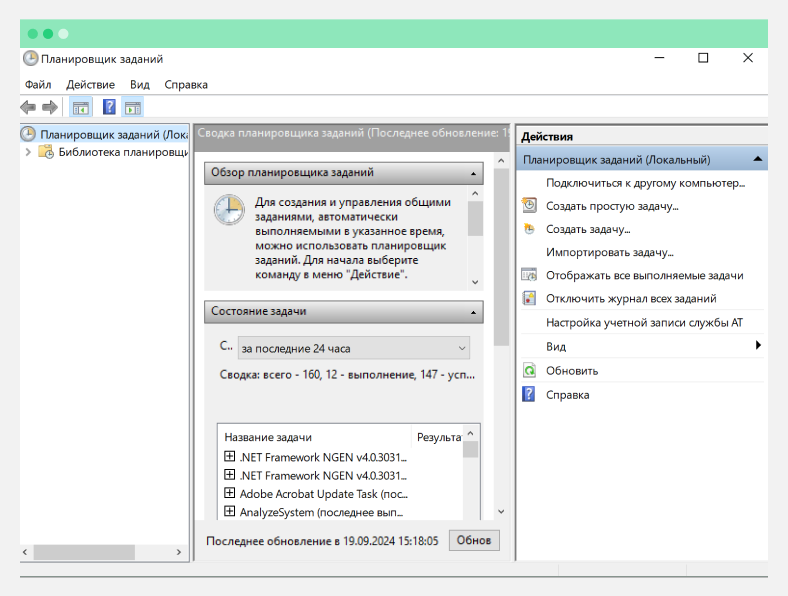
Самая сложная часть — настройка разных расписаний для рабочих дней и выходных. Для этого используется команда schtasks. Вот как создать две отдельные задачи:
rem Задача для будних дней (выключение в 22:00)
schtasks /create /sc weekly /d MON,TUE,WED,THU,FRI /st 22:00 /tn "ShutdownWeekdays" /tr "shutdown /s /t 0" /ru "SYSTEM" /f

rem Задача для выходных (выключение в 23:00)
schtasks /create /sc weekly /d SAT,SUN /st 23:00 /tn "ShutdownWeekends" /tr "shutdown /s /t 0" /ru "SYSTEM" /f
Разбор параметров schtasks:
/sc weekly- еженедельно/d- дни недели (MON,TUE,WED,THU,FRI для рабочих, SAT,SUN для выходных)/st- время выполнения (22:00, 23:00)/tn- имя задачи/tr- команда для выполнения/ru "SYSTEM"- запуск от имени системы/f- принудительное создание
Полный пример BAT-файла с комментариями
Вот готовый BAT-файл, который выполняет все требуемые действия:
@echo off
title Автоматизация: Установка пароля и выключение
color 0a

rem ================= НАСТРОЙКИ =================
set "USERNAME=MyUser"
set "PASSWORD=SecurePass123!"
set "SHUTDOWN_WEEKDAY_TIME=22:00"
set "SHUTDOWN_WEEKEND_TIME=23:00"

rem ================= ОСНОВНЫЕ КОМАНДЫ =================

rem 1. Установка пароля для существующего пользователя
echo Установка пароля для пользователя %USERNAME%...
net user %USERNAME% %PASSWORD% /active:yes >nul 2>&1
if %errorlevel% equ 0 (
 echo Пароль успешно установлен!
) else (
 echo Ошибка установки пароля. Проверьте имя пользователя.
 pause
 exit /b 1
)

rem 2. Удаление существующих задач (чтобы избежать дубликатов)
echo Очистка старых задач...
schtasks /delete /tn "ShutdownWeekdays" /f >nul 2>&1
schtasks /delete /tn "ShutdownWeekends" /f >nul 2>&1

rem 3. Создание задачи для рабочих дней
echo Настройка выключения для рабочих дней (%SHUTDOWN_WEEKDAY_TIME%)...
schtasks /create /sc weekly /d MON,TUE,WED,THU,FRI /st %SHUTDOWN_WEEKDAY_TIME% ^
 /tn "ShutdownWeekdays" /tr "shutdown /s /t 0" /ru "SYSTEM" /f

rem 4. Создание задачи для выходных
echo Настройка выключения для выходных (%SHUTDOWN_WEEKEND_TIME%)...
schtasks /create /sc weekly /d SAT,SUN /st %SHUTDOWN_WEEKEND_TIME% ^
 /tn "ShutdownWeekends" /tr "shutdown /s /t 0" /ru "SYSTEM" /f

rem ================= ЗАВЕРШЕНИЕ =================
echo.
echo Все задачи успешно настроены!
echo.
echo Расписание выключения:
echo Будни: %SHUTDOWN_WEEKDAY_TIME%
echo Выходные: %SHUTDOWN_WEEKEND_TIME%
echo.
echo Для проверки задач выполните в командной строке:
echo schtasks /query /tn "ShutdownWeekdays"
echo schtasks /query /tn "ShutdownWeekends"
echo.
pause
Частые вопросы и решения проблем
Вопрос: Почему при выполнении BAT-файла возникает ошибка “Отказано в доступе”?
Решение: Запустите BAT-файл от имени администратора. Щелкните правой кнопкой мыши по файлу и выберите “Запуск от имени администратора”.
Вопрос: Как проверить, что задачи планировщика созданы правильно?
Решение: Используйте команду в командной строке:
schtasks /query /tn "ShutdownWeekdays"
schtasks /query /tn "ShutdownWeekends"
Вопрос: Как изменить время выключения без пересоздания задач?
Решение: Измените время в существующих задачах:
schtasks /change /tn "ShutdownWeekdays" /st 21:00
schtasks /change /tn "ShutdownWeekends" /st 00:00
Вопрос: Как удалить созданные задачи?
Решение:
schtasks /delete /tn "ShutdownWeekdays" /f
schtasks /delete /tn "ShutdownWeekends" /f
Вопрос: BAT-файл не меняет пароль. Что делать?
Решение: Проверьте:
- Правильность имени пользователя
- Наличие прав администратора
- Используйте
net userбез параметров для просмотра существующих учетных записей
Источники
-
Microsoft Learn — Net User Command — Официальная документация по команде установки паролей Windows: https://learn.microsoft.com/ru-ru/windows-server/administration/windows-commands/net-user
-
Microsoft Learn — Schtasks Command — Синтаксис и примеры использования планировщика задач Windows: https://learn.microsoft.com/ru-ru/windows-server/administration/windows-commands/schtasks-create
-
AB57.ru — Список команд CMD Windows — Практические примеры работы с командной строкой Windows: https://ab57.ru/cmdlist/schtasks.html
-
Cloud.ru — Как создавать BAT-файлы — Основы создания пакетных файлов и их применения в Windows: https://cloud.ru/blog/kak-sozdavat-bat-fayl-osnovnye-komandy-i-nastrojka
Заключение
Создание bat-файла для автоматической установки пароля и настройки выключения компьютера с разными расписаниями — эффективное решение для системного администрирования. Используя команды net user для управления паролями и schtasks для настройки планировщика задач, вы можете гибко автоматизировать процессы в Windows. Главное — запускать такие файлы от имени администратора и помнить о безопасности при работе с паролями в открытом виде. Для сложных сценариев рекомендуется использовать групповые политики или специализированные инструменты управления.

Для установки пароля на существующую учетную запись Windows можно воспользоваться командой net user. В примере ниже создаётся пользователь jays с паролем Cyk4^g3B, указывается обязательный пароль и задаётся время входа с понедельника по пятницу с 8 утра до 5 вечера: net user jays Cyk4^g3B /add /passwordreq:yes /times:monday-friday,8am-5pm. Если пользователь уже существует, пароль можно изменить так: net user jays Cyk4^g3B. После установки пароля можно добавить команду в пакетный файл .bat, который будет запускаться по расписанию. Для задания расписания ежедневного выключения компьютера через Планировщик задач необходимо использовать отдельную команду, но сведения о ней в данном документе отсутствуют.
Для автоматической установки пароля можно использовать команду net user. В бат‑файле сначала задаём пароль, а затем создаём две задачи в Планировщике: одну для рабочих дней и одну для выходных. Пример бат‑файла: @echo off rem Установить пароль для пользователя MyUser net user MyUser NewPassword123 /active:yes rem Создать задачу для выходных: выключение в 23:00 schtasks /create /sc weekly /d SAT,SUN /tn "ShutdownWeekend" /tr "shutdown /s /t 0" /st 23:00 /ru System rem Создать задачу для рабочих дней: выключение в 22:00 schtasks /create /sc weekly /d MON,TUE,WED,THU,FRI /tn "ShutdownWeekday" /tr "shutdown /s /t 0" /st 22:00 /ru System. В примере schtasks /create использует параметр /sc weekly для еженедельного расписания, /d указывает дни недели, /st задаёт время начала, /tr – команду, а /ru System запускает задачу от имени системной учётной записи. Таким образом, бат‑файл автоматически меняет пароль и планирует ежедневное выключение с разными интервалами для рабочих дней и выходных.

В данном документе не описано, как установить пароль на учетную запись Windows. Параметры /P и /RP позволяют задать пароль для задачи, но не для самой учетной записи. Для ежедневного выключения компьютера с разными расписаниями для рабочих дней и выходных можно воспользоваться SchTasks. Ниже пример bat‑файла, который создаёт две задачи: одна выключает компьютер в будние дни, другая – в выходные: @echo off rem Создание задачи для выключения в будние дни schtasks /Create /SC WEEKLY /D MON,TUE,WED,THU,FRI /ST 23:00 /TN "ShutdownWeekdays" /TR "shutdown /s /t 0" /RU "SYSTEM" /F rem Создание задачи для выключения в выходные schtasks /Create /SC WEEKLY /D SAT,SUN /ST 23:00 /TN "ShutdownWeekends" /TR "shutdown /s /t 0" /RU "SYSTEM" /F

В статье описывается, как создать BAT‑файл, который выводит сообщение «Hello!» и как запускать его вручную. Далее рассматривается настройка периодического запуска через Планировщик заданий. Для настройки расписания можно использовать простую задачу, где в качестве действия указывается запуск BAT‑файла. Однако конкретные команды для установки пароля и выключения компьютера не приведены. Поэтому для решения задачи вам понадобится добавить нужные команды в BAT‑файл (например, команды, которые устанавливают пароль и выключают компьютер), а затем настроить расписание в Планировщике.
