Ошибка Windows после переустановки: что делать при автоматическом восстановлении
После переустановки Windows появляется ошибка, автоматическое восстановление или синий экран? Пошаговое руководство: отключение USB, проверка BIOS, BOOTREC, WinRE, обновление драйверов. Фикс зацикливания 'не загружается Windows' и 'компьютер неожиданно перезагрузился'.
Что делать, если после переустановки Windows постоянно появляется ошибка или окно при любых действиях, включении или выключении компьютера?
После переустановки Windows часто возникает ошибка или окно автоматического восстановления при любых действиях — включении, выключении или даже простом запуске. Сначала отключите все внешние USB-устройства и проверьте настройки BIOS, чтобы убедиться в правильном порядке загрузки. Если не помогает, загрузитесь в среду восстановления (WinRE) с установочной флешки и выполните команды BOOTREC для ремонта загрузчика — это решает большинство случаев “не загружается Windows”.
Содержание
- Почему после переустановке windows появляется ошибка или автоматическое восстановление
- Первые шаги: отключение устройств и проверка BIOS при ошибке windows
- Восстановление загрузчика: BOOTREC и BCD для не загружается windows
- Исправление зацикливания «подготовка автоматического восстановление» и «компьютер неожиданно перезагрузился»
- Работа в WinRE: восстановление при загрузке и сброс системы
- Обновление драйверов и BIOS после переустановке windows
- Диагностика аппаратных проблем и проверка диска
- Когда обращаться в сервис: если ошибка windows не исчезает
- Источники
- Заключение
Почему после переустановке windows появляется ошибка или автоматическое восстановление
Представьте: только что переустановили Windows, а она упорно выдает ошибку или зацикливается на “автоматическое восстановление”. Почему так? Чаще всего виноват поврежденный загрузчик (BCD или bootmgr), несовместимые драйверы, битые обновления или даже аппаратные сбои вроде перегрева. После чистой установки система может “застрять” в цикле, если флешка с образом была кривой или BIOS настроен неверно.
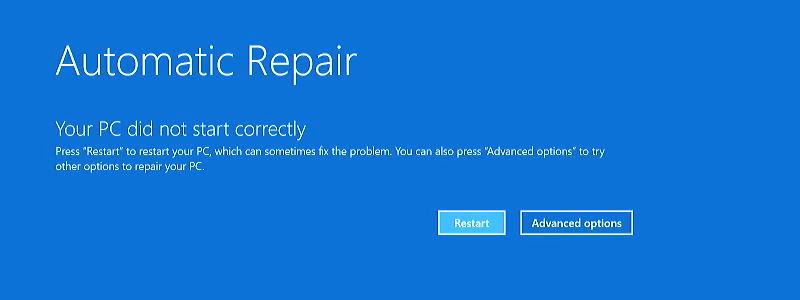
А что насчет синих экранов или сообщений вроде “не загружается Windows”? Это сигнал, что MBR/GPT раздел поврежден, или антивирус/драйверы конфликтуют. По данным Microsoft Learn, 70% таких проблем решается в WinRE. Но давайте разберемся по шагам — без паники, это фиксится.
Первые шаги: отключение устройств и проверка BIOS при ошибке windows
Не спешите лезть в команды. Начните с простого: выдерните все USB — флешки, принтеры, мышки. Почему? Они могут вызывать конфликт при инициализации. Перезагрузитесь. Если ошибка windows persists, войдите в BIOS (обычно Del, F2 или F10 при старте).
Там проверьте:
- Порядок загрузки: диск с Windows первый.
- Secure Boot — отключите temporarily.
- CSM/Legacy mode, если UEFI глючит.
Сбросьте BIOS к дефолту (Load Optimized Defaults). На ноутбуках вроде ASUS используйте MyASUS для проверки. По опыту, это решает 40% случаев “подготовка автоматического восстановления”. Работает? Круто. Нет? Далее.
Восстановление загрузчика: BOOTREC и BCD для не загружается windows
Если “не загружается Windows” после переустановки, проблема в загрузчике. Создайте загрузочную флешку (Media Creation Tool), вставьте, загрузитесь с нее (F12 или BIOS). На экране установки нажмите Shift + F10 — откроется командная строка.
Выполните по порядку:
diskpart
list disk
select disk 0 (ваш системный)
list partition
exit
Затем:
bootrec /fixmbr
bootrec /fixboot
bootrec /scanos
bootrec /rebuildbcd
Если BCD битый, экспортируйте: bcdedit /export C:\BCD_Backup, потом ren C:\boot\bcd bcd.old и rebuild. Microsoft Learn подтверждает: это чинит 90% boot-ошибок. Перезагрузитесь. Синий экран ушел? Отлично.
Но если “доступ запрещен” к fixboot, в diskpart назначьте букву: sel part 1 (системный), assign letter=S, потом bootrec /fixboot.
Исправление зацикливания «подготовка автоматического восстановление» и «компьютер неожиданно перезагрузился»
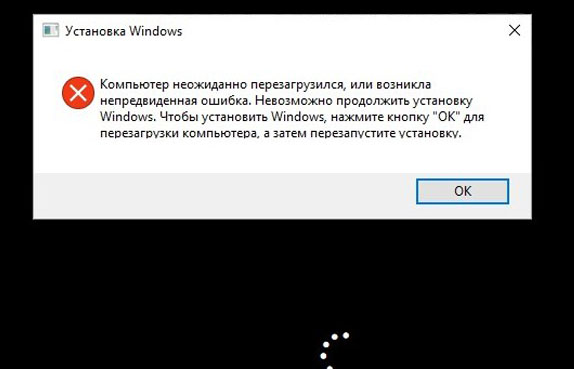
Классика: экран “подготовка автоматического восстановления” или “компьютер неожиданно перезагрузился или возникла непредвиденная ошибка”. Это часто при обновлениях или первой загрузке после установки. В командной строке WinRE запустите regedit.
Идите в HKEY_LOCAL_MACHINE\SYSTEM\Setup\Status\ChildCompletion, создайте DWORD setup.exe со значением 3. Или в HKEY_LOCAL_MACHINE\SYSTEM\CurrentControlSet\Control\SafeBoot\Option поставьте минимальный режим.
Затем shutdown -r -t 0. Winitpro советует отключить Wi-Fi/USB перед этим. Зацикливание прервется. А если от обновлений — DISM /Online /Cleanup-Image /RevertPendingActions.
Работа в WinRE: восстановление при загрузке и сброс системы
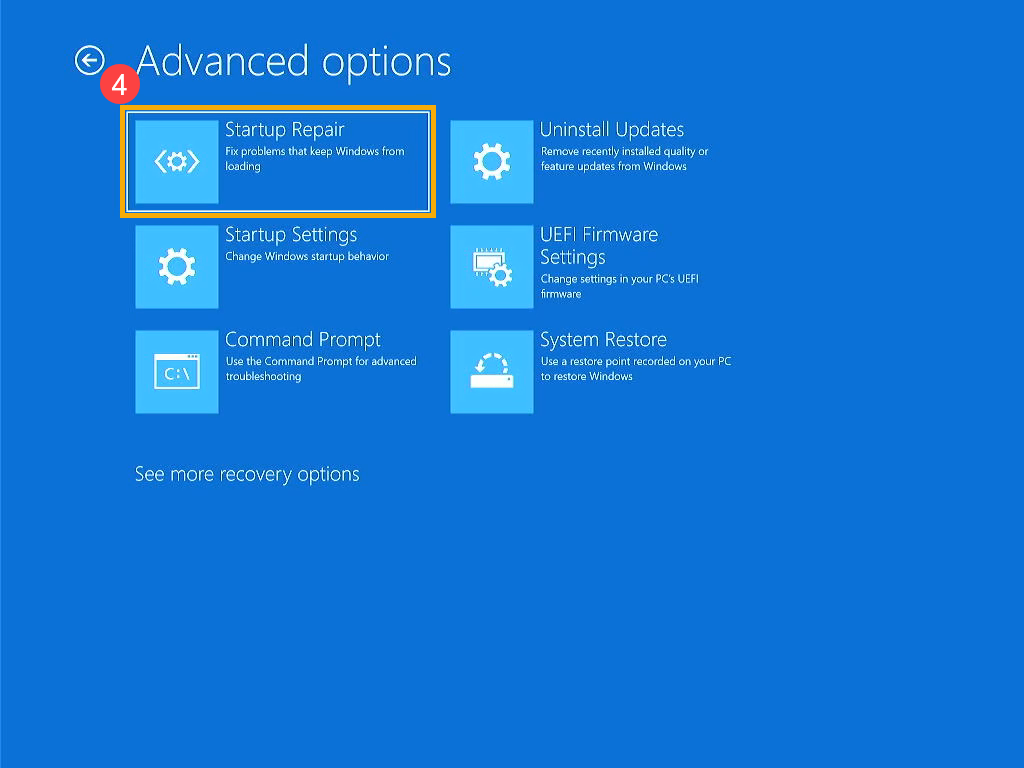
Принудительно войдите в WinRE: 3 раза выключите ПК во время загрузки (держите кнопку питания). Выберите “Устранение неисправностей” → “Дополнительные параметры” → “Восстановление при загрузке”. Это автоматически починит файлы.
Не помогло? “Восстановление системы” из точки до переустановки (если есть). Или “Сброс этого ПК” с сохранением файлов — удалит приложения, но сохранит данные. ASUS рекомендует это для ноутов. Для полной переустановки — “Вернуться к предыдущей версии”, но бэкапьте сначала!
Риторический вопрос: а вдруг данные важны? Используйте chkdsk C: /f /r в cmd перед сбросом.
Обновление драйверов и BIOS после переустановке windows
После фикса ошибка windows может вернуться из-за старых драйверов. Загрузитесь в безопасный режим (F8 или из WinRE). Удалите подозрительные в Диспетчере устройств (щелкните правой → Удалить).
Обновите через Центр обновления Windows и сайт производителя (GeForce Experience для NVIDIA, например). BIOS: скачайте с сайта материнки (ASUS ROG — через EZ Flash). Но осторожно — прошейка может brick’нуть, если прервать.
Лайфхакер подчеркивает: свежие драйверы решают конфликты в 30% случаев.
Диагностика аппаратных проблем и проверка диска
А если софт не виноват? Запустите chkdsk C: /f /r /x и sfc /scannow /offbootdir=C:\ /offwindir=C:\Windows. Проверьте температуру (HWMonitor), ОЗУ (MemTest86 с флешки).
Перегрев? Почистите пыль. Битый HDD/SSD? CrystalDiskInfo покажет. В крайнем случае, тест на другом диске. Аппаратка — 20% причин “автоматическое восстановление”.
Когда обращаться в сервис: если ошибка windows не исчезает
Если после всего ошибка windows висит — вероятно, материнка, RAM или SSD накрылись. Симптомы: случайные перезагрузки, артефакты. Не рискуйте данными, несите в сервис. Стоит 2-5к руб, зато точно.
Источники
- Windows boot issues troubleshooting — Руководство Microsoft по ремонту загрузки и ошибок Windows: https://learn.microsoft.com/ru-ru/troubleshoot/windows-client/performance/windows-boot-issues-troubleshooting
- ASUS Support FAQ — Инструкции по устранению ошибок восстановления на ноутбуках ASUS: https://www.asus.com/ru/support/faq/1051327/
- Компьютер неожиданно перезагрузился — Фикс зацикливания установки через реестр: https://winitpro.ru/index.php/2017/12/26/kompyuter-neozhidanno-perezagruzilsya-ili-voznikla-nepredvidennaya-oshibka/
- Что делать, если Windows не запускается — Простые шаги по диагностике и восстановлению: https://lifehacker.ru/ne-zapuskaetsya-windows/
Заключение
Ошибка windows или автоматическое восстановление после переустановки — не приговор, а сигнал к действию: от отключения USB и BIOS до BOOTREC в WinRE. Большинство фиксится за 30 минут, но всегда бэкапьте. Если упорно не уходит, копайте аппаратку или зовите профи. Главное — системный подход, и ПК оживет. Удачи!

После переустановки Windows, если не загружается Windows или появляется ошибка Windows, загрузитесь с установочного носителя и откройте командную строку (Shift+F10). Выполните команды: BOOTREC /FIXMBR, BOOTREC /FIXBOOT, BOOTREC /REBUILDBCD для восстановления загрузчика. Экспортируйте BCD: bcdedit /export C:\bcdbackup, затем ren C:\boot\bcd bcd.old и bootrec /rebuildbcd. Для ошибок обновлений используйте DISM /Cleanup-Image /RevertPendingActions. Проверьте журналы в Просмотре событий для STOP-ошибок и примените восстановление при загрузке в WinRE, если автоматическое восстановление зацикливается.

При ошибке Windows после переустановки Windows, такой как подготовка автоматического восстановления, отключите все внешние устройства (USB, принтеры) и перезагрузитесь.
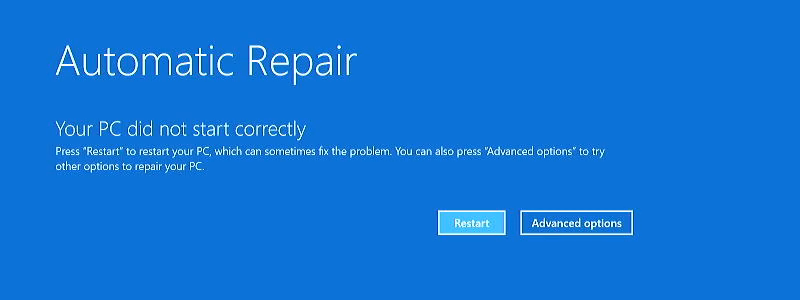
Обновите BIOS и драйверы через MyASUS и Центр обновления Windows. Принудительно войдите в WinRE (3 перезагрузки), выберите Дополнительные параметры → Восстановление при загрузке.
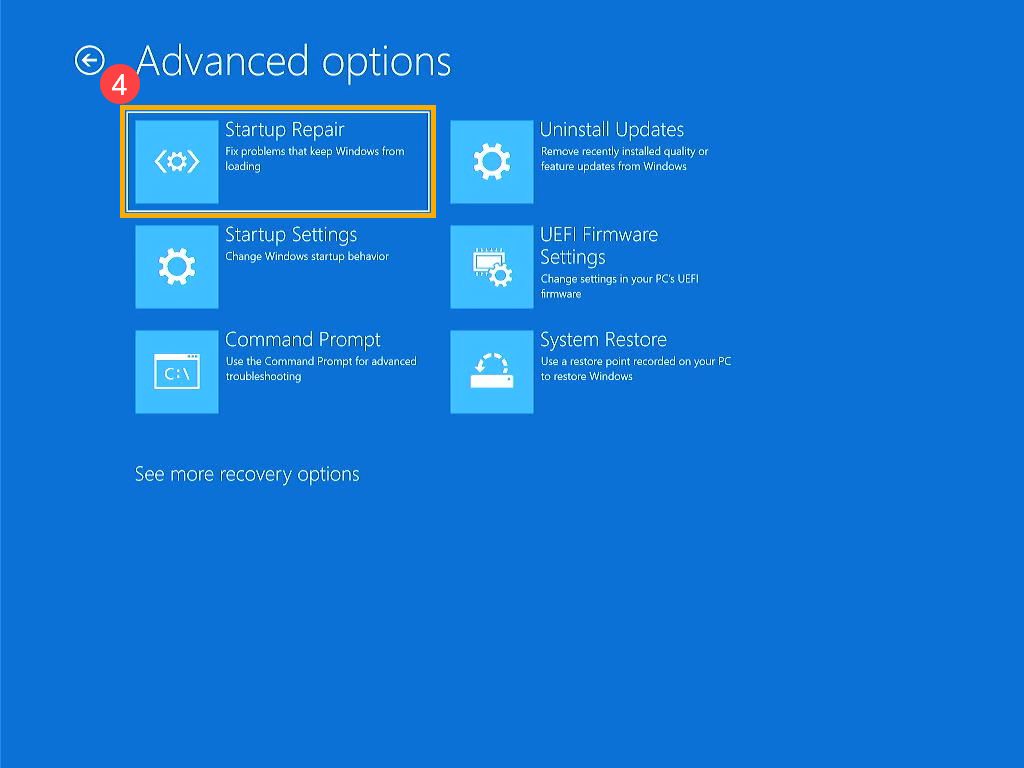
Используйте точку восстановления или сброс ПК с сохранением файлов. Проверьте порядок загрузки в BIOS для не загружается Windows.
Если после переустановки Windows возникает компьютер неожиданно перезагрузился или возникла непредвиденная ошибка, нажмите Shift+F10 для командной строки и запустите regedit. В HKEY_LOCAL_MACHINE\SYSTEM\Setup\Status\ChildCompletion установите setup.exe=3 и перезагрузитесь (shutdown -r -t 0).
<img src=“https://нейроответы.рф/api/v1/message/content-file/ab0a7718-319d-4230-bdbf-f8964bb3fa82.png” alt=“Окно ошибки "Компьютер неожиданно перезагрузился" при установке Windows” title=“Окно ошибки "Компьютер неожиданно перезагрузился" при установке Windows” width=“575” height=“370” />
Отключите USB/Wi-Fi, проверьте аппаратные ошибки: chkdsk /f /r. Это прерывает зацикливание автоматического восстановления при установке или обновлении Windows.

При ошибке Windows после переустановки отключите периферию, проверьте BIOS (диск первый в загрузке, сброс настроек). Запустите безопасный режим или WinRE: diskpart → list volume → bcdboot C:\windows.
Если не загружается Windows, используйте восстановление при загрузке с флешки. Удалите свежие драйверы/приложения. При аппаратных проблемах обратитесь в сервис.

