Как безопасно очистить временную папку Windows
Пошаговое руководство по безопасной очистке временной папки Windows (%temp%). Узнайте, какие файлы можно удалять и как освободить место на диске.
Как безопасно очистить временную папку Windows (%temp%) для освобождения места на диске? Какие файлы можно удалять, а какие стоит оставить?
Временная папка Windows (%temp%) — это специальный каталог, который система и приложения используют для хранения временных файлов во время работы. Безопасная очистка этой папки позволяет освободить значительное количество дискового пространства без риска повредить систему. Для этого существуют встроенные средства Windows, которые автоматически определяют безопасные для удаления файлы.
Содержание
- Что такое временная папка Windows (%temp%) и зачем её очищать
- Безопасные способы очистки временной папки Windows
- Как очистить папку temp в Windows 10 и 11
- Какие файлы можно удалять, а какие стоит оставить
- Автоматическая очистка временных файлов с помощью Storage Sense
- Альтернативные инструменты для очистки временных файлов
- Источники
- Заключение
Что такое временная папка Windows (%temp%) и зачем её очищать
Временная папка Windows (%temp%) — это специальный каталог, который операционная система и запущенные приложения используют для хранения временных файлов во время работы. Эти файлы могут включать данные кэша, промежуточные результаты обработки, файлы подкачки и другую информацию, необходимую только на время выполнения программ.

Система автоматически создает эти файлы при запуске приложений и должна удалять их после завершения работы. Однако, при ошибках в работе ОС или приложений временные файлы не удаляются и продолжают занимать свободное место на жестком диске. Со временем это может привести к значительному расходу дискового пространства и даже замедлению работы системы.
Важно понимать, что существует две основные временные папки:
- C:\Windows\Temp - системная временная папка
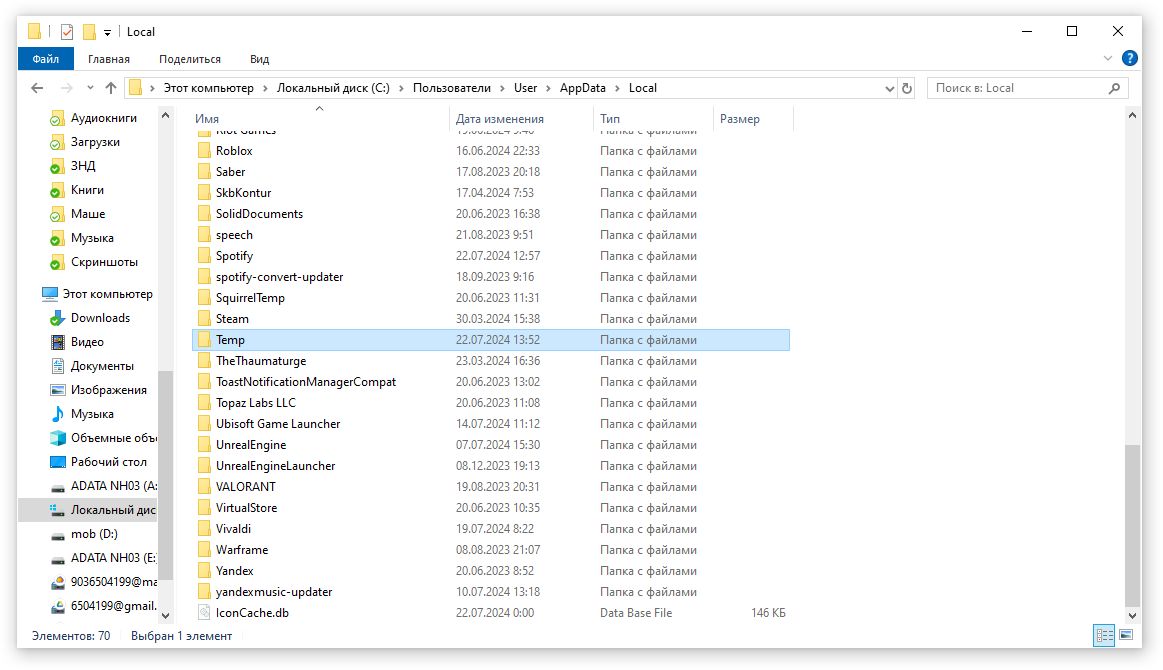
- C:\Users<имя_пользователя>\AppData\Local\Temp - пользовательская временная папка
Обе папки содержат временные файлы, но их очистка требует разных подходов.
Безопасные способы очистки временной папки Windows
Безопасная очистка временной папки Windows должна проводиться с использованием проверенных методов, которые не повредят систему. Существует несколько надежных способов сделать это:
Встроенный очиститель диска (cleanmgr)
Самый безопасный способ — использовать встроенный инструмент Windows “Очистка диска”. Этот инструмент автоматически определяет файлы, которые можно безопасно удалить, без риска повредить систему.
Чтобы запустить очистку диска:
- Нажмите Win + R, введите
cleanmgrи нажмите Enter - Выберите системный диск (обычно C:)
- В списке отметьте “Временные файлы” и другие безопасные категории
- Нажмите “Очистить систему”
Ручное удаление через Проводник
Для более точного контроля можно удалить файлы вручную:
- Откройте Проводник
- В адресной строке введите
%temp%и нажмите Enter - Выделите все файлы (Ctrl+A) и удалите их
- Аналогично откройте
C:\Windows\Tempи удалите все содержимое
Важно: если некоторые файлы не удаляются (потому что они используются системой), просто пропустите их — это нормально и безопасно.
Командная строка
Для опытных пользователей можно использовать командную строку:
- Откройте командную строку от имени администратора
- Введите
cd /d %temp%и нажмите Enter - Введите
del * /s /qдля удаления всех файлов - Повторите для
C:\Windows\Temp
Как очистить папку temp в Windows 10 и 11
В Windows 10 и 11 процесс очистки временных файлов стал еще удобнее благодаря современному интерфейсу:
Через приложение “Параметры”
- Откройте “Параметры” (Win + I)
- Перейдите в раздел “Система” → “Хранилище”
- В разделе “Временные файлы” нажмите “Очистить”
- Выберите категории файлов для удаления:
- Временные файлы приложений
- Файлы в корзине
- Файлы в папке загрузок
- Дампы памяти
Через панель управления
- Откройте панель управления
- Выберите “Очистка диска”
- Выберите диск C:
- Дождитесь анализа и отметьте “Временные файлы”
- Нажмите “Очистить систему”
PowerShell
Для более технически подкованных пользователей можно использовать PowerShell:
# Очистка пользовательской temp папки
Remove-Item -Path $env:TEMP* -Recurse -Force -ErrorAction SilentlyContinue

# Очистка системной temp папки
Remove-Item -Path "C:\Windows\Temp*" -Recurse -Force -ErrorAction SilentlyContinue
Какие файлы можно удалять, а какие стоит оставить
При очистке временной папки важно знать, какие файлы можно безопасно удалять, а какие стоит оставить:
Безопасные для удаления файлы:
- Файлы с расширением
.tmp- временные файлы - Файлы с расширением
.temp- временные файлы - Файлы кэша браузеров и приложений
- Файлы обновлений Windows (после успешной установки)
- Дампы памяти старых сессий
- Файлы журналов (.log) старых сессий
- Корзина (опционально)
Файлы, которые лучше не удалять:
- Файлы с расширением
.dll- системные библиотеки - Файлы с расширением
.exe- исполняемые файлы - Файлы с расширением
.sys- системные файлы - Файлы, которые используются в данный момент приложениями
- Файлы с расширением
.dat- файлы данных приложений - Файлы, которые помечены как “в использовании” системой
Если вы не уверены в файле, лучше не удалять его — система сама разберется с такими файлами при перезагрузке.
Автоматическая очистка временных файлов с помощью Storage Sense
Windows 10 и 11 предлагают встроенную функцию Storage Sense, которая автоматически очищает временные файлы по расписанию. Это отличный способ поддерживать диск в чистоте без ручного вмешательства.
Настройка Storage Sense:
- Откройте “Параметры” (Win + I)
- Перейдите в раздел “Система” → “Хранилище”
- Включите переключатель “Storage Sense”
- Нажмите “Настроить параметры очистки хранилища”
- Выберите частоту очистки (ежедневно, еженедельно, ежемесячно)
- Настройте дополнительные параметры:
- Удаление файлов в корзине
- Удаление файлов в папке загрузок
- Удаление временных файлов приложений
Storage Sense — это безопасный способ автоматической очистки временных файлов, который настроен Microsoft для безопасного удаления только ненужных файлов.
Альтернативные инструменты для очистки временных файлов
Помимо встроенных средств Windows, существуют и другие инструменты, которые могут помочь в очистке временных файлов:
CCleaner
CCleaner — популярная утилита для очистки системы, которая включает:
- Автоматическую очистку временных файлов
- Очистку реестра
- Удаление ненужных записей в автозагрузке
- Анализ дискового пространства
BleachBit
BleachBit — бесплатная программа с открытым исходным кодом, которая предлагает:
- Глубокую очистку системы
- Поддержку множества приложений
- Возможность создания собственных профилей очистки
- Безопасное удаление файлов (с перезаписью)

Advanced SystemCare
Advanced SystemCare — комплексный инструмент оптимизации, который включает:
- Очистку временных файлов
- Оптимизацию реестра
- Защиту от вредоносного ПО
- Ускорение системы
Wise Disk Cleaner
Wise Disk Cleaner — еще одна популярная утилита, которая предлагает:
- Быструю очистку диска
- Расширенную очистку
- Планировщик задач
- Поддержку SSD
При использовании сторонних инструментов всегда обращайте внимание на отзывы и скачивайте программы только с официальных сайтов.
Источники
- Microsoft Learn — Устранение неполадок с удалением папки %TEMP% в Windows Server: https://learn.microsoft.com/ru-ru/troubleshoot/windows-server/shell-experience/temp-folder-with-logon-session-id-deleted
- Kaspersky Support — Инструкция по удалению временных файлов Windows: https://support.kaspersky.ru/common/windows/1161
- remontka.pro — Как удалить временные файлы в Windows 10: https://remontka.pro/delete-temp-files-windows-10/
- Цифровой океан — Можно ли удалять папку temp: https://digitalocean.ru/n/mozhno-li-udalyat-papku-temp
- IObit Blog — Удаление временных файлов в Windows: https://ru.iobit.com/blog/udalenie_vremennyh_failov_v_windows-452
Заключение
Очистка временной папки Windows (%temp%) — это безопасный и эффективный способ освободить место на диске. Для этой задачи лучше всего использовать встроенные средства Windows, такие как “Очистка диска” или Storage Sense, которые автоматически определяют файлы, которые можно безопасно удалить. При ручной очистке всегда обращайте внимание на файлы, которые помечены как “в использовании” — лучше пропустить их, чем попытаться удалить принудительно.
Регулярная очистка временных файлов помогает поддерживать систему в чистоте и предотвращает накопление ненужных данных, которые могут замедлять работу компьютера. Использование автоматизированных средств, таких как Storage Sense, позволяет поддерживать диск в оптимальном состоянии без ручного вмешательства.
В Windows Server папка %TEMP% может быть удалена автоматически задачей SilentCleanup (cleanmgr.exe) после 7 дней без входа, а также функцией Storage Sense. Поэтому безопасно очищать её вручную только после того, как убедились, что система не будет её удалять. Самые безопасные действия: 1) Отключить удаление %TEMP% в реестре, удалив запись %TEMP% из значения VolumeCaches\Temporary Files, или изменить параметр LastAccess. 2) Отключить Storage Sense в настройках системы или через групповую политику. 3) Отключить предупреждения о нехватке места. После этого можно удалять любые файлы, которые не нужны, но не удаляйте саму папку %TEMP%, чтобы система могла создать её при необходимости.
Операционная система Microsoft Windows и запущенные приложения создают во время своей работы временные файлы в папках TEMP, которые должны автоматически удаляться после завершения работы приложения. При ошибках в работе ОС или приложений временные файлы не удаляются и занимают свободное место на жестком диске. Удалите временные файлы по инструкциям ниже. Очистите обе папки, если нет других уточнений от специалиста технической поддержки или рекомендаций в другой статье.
Для безопасной очистки временной папки Windows (%temp%) можно воспользоваться встроенными средствами ОС, которые удаляют только те файлы, которые система определила как временные. В меню «Параметры» → «Система» → «Хранилище» откройте раздел «Временные файлы» и нажмите «Очистить» – это удалит файлы из папок Windows\Temp и AppData\Local\Temp, а также очистит загрузки и корзину. Альтернативно запустите «Очистку диска» (cleanmgr) и выберите диск C:, затем отметьте «Временные файлы Интернета» и «Временные файлы». Если хотите удалить вручную, откройте C:\Windows\Temp и C:\Users<имя_пользователя>\AppData\Local\Temp и удалите всё содержимое – это безопасно и не повредит систему.

В Windows временная папка %TEMP% хранит файлы, которые нужны только на время работы программ, и её содержимое можно безопасно очищать, не трогая саму папку. Для удаления файлов из %TEMP% откройте Проводник, введите %TEMP% в адресную строку, выберите все файлы (Ctrl+A) и нажмите Delete; если файлы находятся в использовании, пропустите их. Аналогично можно удалить файлы из системной папки C:\Windows\Temp, открыв её в Проводнике и удалив все содержимое. Для более глубокой очистки используйте встроенный «Очистку диска» (cleanmgr) и выберите категории «Временные файлы» и «Логи», чтобы удалить лишние файлы, оставив только необходимые системные.
Для безопасного удаления временной папки Windows (%temp%) можно воспользоваться несколькими способами. Первый способ – открыть диалог «Выполнить» (Win+R), ввести %temp% и удалить все файлы. Второй способ – использовать командную строку: cd /d %temp% и del * /s /q. Третий способ – воспользоваться встроенным очистителем диска (cleanmgr /d C:). Четвертый способ – перейти в «Настройки» → «Система» → «Хранилище» → «Временные файлы» и удалить выбранные элементы. При удалении можно безопасно удалить все файлы и папки, но лучше оставить файлы с расширением .tmp, если они используются приложениями, и оставить системные файлы, такие как *.dll, *.exe, *.sys.


